

編輯:關於 Android 程式設計
這一系列會把 Matrix 的每個方法與用法完整講一遍。Matrix 就是「矩陣」。前面談 ColorFilter 時我們見過 ColorMatrix,那是一個 4×5、專門處理顏色的矩陣;本文的 Matrix 不處理顏色,而是處理圖形,是一個 3×3 的矩陣。
先看 Matrix 的樣子:
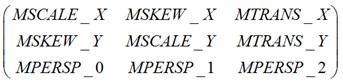
直接查 Matrix 的原始碼就能得到這個矩陣。它每個位置的名稱其實已經把職責寫在臉上:scale 是縮放、skew 是錯切(Canvas 變換那篇提過)、trans 是平移、persp 代表透視(官方文件著墨不多,這裡只做初步介紹)。依照作用可以把它切成四塊:
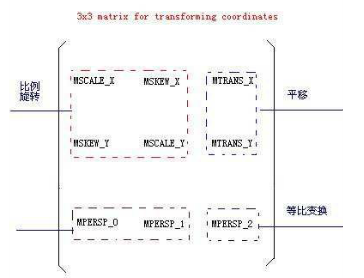
這四塊各有分工,後面會逐一說明。先來看它如何影響圖像——這要從螢幕的座標系談起:

圖中的 x、y 軸大家都很熟悉。但要注意,一個實際物體是存在於三維空間的,必然還有 z 軸。我們的螢幕就像一扇窗口,透過它我們看見背後的世界,而我們看到的是這些物體投射在 x、y 平面上的影像。螢幕扮演的角色像鏡頭,把三維物體映射成二維圖像。
那麼,如果我們把這個「鏡頭」沿 z 軸拉遠或拉近,圖像會怎麼變?顯然會變小或變大。就像坐在飛機上俯看地面的汽車,和在地面上看到的尺寸完全不同。
結論是:螢幕上顯示的每個像素,除了 x、y 座標,其實還受 z 軸影響。因此一個像素要用 3 行 1 列的矩陣來描述:

x、y 分別是兩軸座標,而第三個值 1 代表螢幕在 z 軸上的預設位置。若把 1 變大,等效於螢幕拉遠,圖形就會縮小。
接著看 Matrix 如何作用到每個像素上,這裡需要矩陣乘法。必須先記住一件事:矩陣的前乘與後乘結果不同,不滿足交換律。
我們用旋轉變換來說明。整張圖片繞一點旋轉,等同所有點繞同一點旋轉,所以只關注單一點即可。設有一點 P,相對座標原點順時針旋轉,並令 P 到原點的距離為 r:
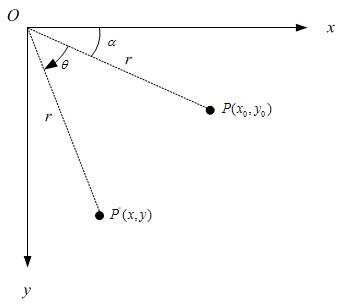
於是得到:
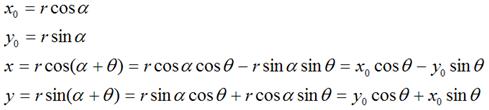
寫成矩陣運算就是:
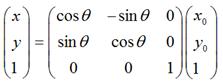
從這裡就能看出矩陣中的數值如何作用到像素的 x、y 座標與 z 軸遠近。同時也能理解前面為何那樣切分四塊:左上角的值可以與 x、y 相乘,所以能承擔旋轉、縮放、錯切;右上角只能做加法,所以只負責平移;右下角管 z 軸,因此負責等比縮放;左下角一般不動,否則會把 x、y 混進 z 軸,結果變得不可控。
public Matrix()
public Matrix(Matrix src)
第一個建立單位矩陣,第二個依傳入的矩陣建立新矩陣(deep copy)。單位矩陣如下:

public boolean isIdentity()   // 是否為單位矩陣
public boolean isAffine()     // 是否為仿射矩陣
判斷單位矩陣很直觀。仿射矩陣則需要解釋一下什麼是仿射變換:它是二維座標到二維座標的線性變換,會保持圖形的「平直性」(直線變換後仍是直線,圓弧仍是圓弧)與「平行性」(圖形間的相對位置關係不變,平行線仍平行,直線上點的順序不變)。它可以由一系列原子變換複合而成,原子變換包含平移、縮放、翻轉、旋轉與錯切。除了透視會改變 z 軸,其餘變換基本都屬於上述原子變換,因此只要矩陣最後一行是 0、0、1,它就是仿射矩陣。
public boolean rectStaysRect()
判斷這個矩陣是否能把矩形依然變換成矩形。當矩陣是單位矩陣,或只做平移、縮放,或旋轉角度為 90 的倍數時,回傳 true。
public void reset()
把矩陣重置為單位矩陣。
public void setTranslate(float dx, float dy)
設定平移,參數分別是 x、y 方向的位移量。

Matrix matrix = new Matrix();
canvas.drawBitmap(bitmap, matrix, paint);
matrix.setTranslate(100, 1000);
canvas.drawBitmap(bitmap, matrix, paint);
public void setScale(float sx, float sy, float px, float py)
public void setScale(float sx, float sy)
sx、sy 是縮放倍數,px、py 是縮放中心。邏輯與平移類似,不再贅述。
public void setRotate(float degrees, float px, float py)
public void setRotate(float degrees)
同上,px、py 為旋轉中心。
public void setSinCos(float sinValue, float cosValue, float px, float py)
public void setSinCos(float sinValue, float cosValue)
這個方法乍看有點摸不著頭緒,但回到前面推導的旋轉矩陣就一清二楚了:
所謂旋轉,用的就是這樣的矩陣,參數自然對應:sinValue 是 sin 值、cosValue 是 cos 值、px 是中心 x 座標、py 是中心 y 座標。
舉例:把圖像旋轉 90 度,90 度對應的 sin 與 cos 分別是 1 和 0。
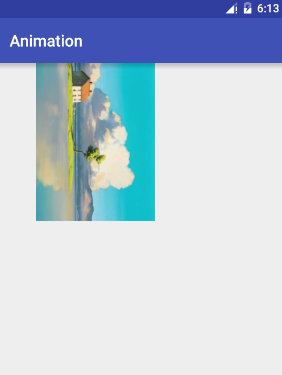
Matrix matrix = new Matrix();
matrix.setSinCos(1, 0, bitmap.getWidth() / 2, bitmap.getHeight() / 2);
canvas.drawBitmap(bitmap, matrix, paint);
public void setSkew(float kx, float ky, float px, float py)
public void setSkew(float kx, float ky)
kx、ky 是 x、y 方向的錯切因子,px、py 是錯切中心。錯切的概念在 Canvas 變換那篇已說明。
public boolean setConcat(Matrix a, Matrix b)
把當前矩陣的值設為 a 與 b 的乘積,實際意義留到進階部分討論。
上面那些 set 方法各自都能產生效果,但問題是每次 set 都會清掉前一次的效果。比方依序呼叫 setSkew 與 setTranslate,最後只有 setTranslate 生效。那要怎麼把多種效果疊加?Matrix 提供了大量方法,主要分成兩類:
看一段程式碼:
Matrix matrix = new Matrix();
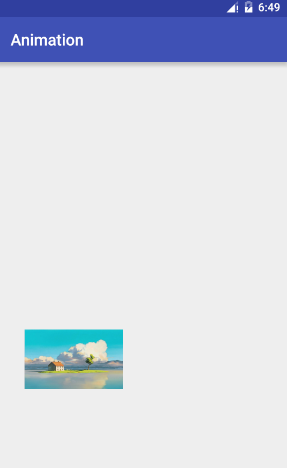
matrix.setTranslate(100, 1000);
matrix.preScale(0.5f, 0.5f);
這裡讓 matrix 前乘一個縮放矩陣,換算成數學式是:

結果矩陣同時包含縮放資訊與平移資訊,這通常是我們想要的。
後乘則相反,matrix 在後、縮放矩陣在前。由於矩陣前後乘不等價,效果也就不同:

可以看到結果不一樣,而且這並非我們的期望:縮放本身沒被改動,但平移量被減半了——換句話說,平移距離也被一起縮放了。
對照兩張效果圖更明顯。前乘:
後乘:
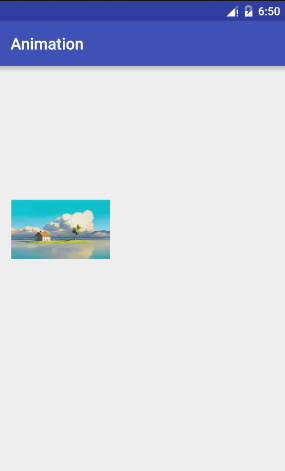
後乘的平移距離明顯受到了縮放影響。
理解前後乘的差異之後,實際開發中疊加多個效果時就要特別留意順序,否則畫面很容易不如預期。下一篇我們繼續談 Matrix 的高階用法。
 Android 學習實作:打造簡易版微信(二)之登入與註冊
1 概述 從這篇開始,正式進入簡易版微信的開發。在深入之前,想先聊聊個人對 Android 程式開發的一些理解,未必正確,僅是自家心得。Android 開發不像大學時寫
 Android 隨機生成驗證碼:用 Canvas 畫出數字、字母與干擾線
在 Android 上隨機產生驗證碼,用來加強登入或註冊環節的安全性。 思路並不複雜:在一塊固定寬高的畫布上,隨機寫入固定個數的數字與字母,再畫上固定條數的干擾線;文字與
 為 RecyclerView 的 Item 添加點擊事件
由於 RecyclerView 不再負責 Item 的布局與顯示,它也沒有像 ListView 那樣內置 OnItemClickListener。要實現 Item 點擊,
 自訂 CheckBox 的動畫與測量實作思路
若希望 CheckBox 不只是單純的勾選方塊,而是具備自訂動畫與外觀,直接繼承 View 往往比修改現成控制項更自由。不過,自訂 View 需要自行處理測量、繪製與狀態