

編輯:關於 Android 程式設計
朋友圈這種「頭像 + 文字 + 九宮格圖片/視頻」的形態,是社交類應用的標配。前幾天動手寫了一個小 demo,把整個鏈路走了一遍:動態列表渲染、多圖選擇與數量限制、視頻錄製與預覽播放。功能不算多,但每一步都有值得記錄的細節。
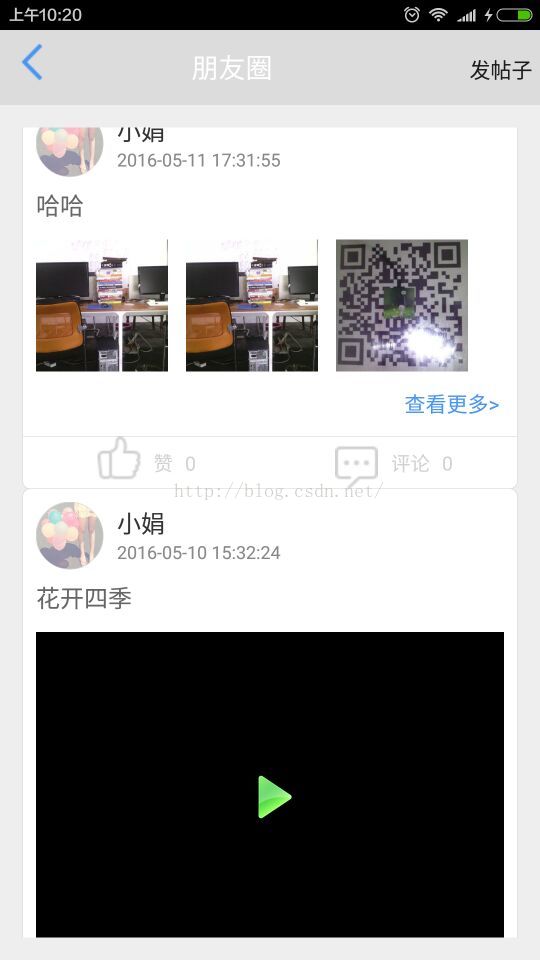
列表頁用 PullToRefreshListView 承載,配合自定義 Adapter 完成渲染。Activity 的職責很清晰:拉數據、綁定適配器、處理下拉刷新、響應發佈與播放的跳轉。
public class FriendsListActivity extends BaseActivity
        implements OnRefreshListener<ListView>, PostListener {

    private InteractionAdapter mAdapter;
    private PullToRefreshListView mRefreshListView;
    private Context mContext;
    private Button btnToPost;
    protected int mPage = 0;
    private boolean isRefreshing = false;

    @Override
    protected void onCreate(Bundle savedInstanceState) {
        super.onCreate(savedInstanceState);
        setContentView(R.layout.friends_list);

        mContext = getApplicationContext();
        mAdapter = new InteractionAdapter(mContext);
        mAdapter.setListener(this);

        btnToPost = findViewById(R.id.btn_topost);
        mRefreshListView = findViewById(R.id.friends_list);

        FriendsApi.getFriendsList(mContext, mCallBack);
        mRefreshListView.setOnRefreshListener(this);
        mRefreshListView.setAdapter(mAdapter);

        btnToPost.setOnClickListener(new OnClickListener() {
            @Override
            public void onClick(View v) {
                myPosts();
            }
        });
    }

    /** 點擊發佈按鈕,選擇內容類型 */
    protected void myPosts() {
        new AlertDialog.Builder(this)
            .setItems(new String[]{"圖片", "視頻", "文字"}, new DialogInterface.OnClickListener() {
                @Override
                public void onClick(DialogInterface dialog, int which) {
                    Intent intent = new Intent();
                    switch (which) {
                        case 0:  // 圖片 → 多圖選擇
                            intent.setClass(FriendsListActivity.this, MultipleActivity.class);
                            break;
                        case 1:  // 視頻 → 錄製
                            intent.setClass(FriendsListActivity.this, RecorderActivity.class);
                            break;
                        case 2:  // 文字
                            intent.setClass(FriendsListActivity.this, RecorderActivity.class);
                            break;
                        default:
                            break;
                    }
                    startActivity(intent);
                }
            }).show();
    }

    @Override
    public void onRefresh(PullToRefreshBase<ListView> refreshView) {
        if (!isRefreshing) {
            isRefreshing = true;
            mPage = 0;
            FriendsApi.getFriendsList(mContext, mCallBack);
        }
    }

    protected NetCallBack mCallBack = new NetCallBack() {
        public void friendslist(ArrayList<Interaction> friends) {
            mAdapter.setInteractions(friends);
            mRefreshListView.onRefreshComplete();
            isRefreshing = false;
            dismissLoading();
        }
        public void start() { showLoading(); }
        public void failed(String message) { loadFailed(); }
    };

    @Override
    public void play(Interaction interaction) {
        Intent mIntent = new Intent();
        mIntent.setClass(FriendsListActivity.this, RecorderPlayActivity.class);
        Bundle data = new Bundle();
        data.putString("path", interaction.videoPath);
        mIntent.putExtras(data);
        startActivity(mIntent);
    }

    @Override public void show(Interaction interaction) { }
    @Override public void delete(Interaction interaction) { }
}
佈局很輕,一個標題欄 + 一個刷新列表:
<RelativeLayout xmlns:android="https://schemas.android.com/apk/res/android"
    android:background="@color/backgroud_color"
    android:layout_height="match_parent"
    android:layout_width="match_parent">

    <include
        android:id="@+id/list_title"
        android:layout_alignParentTop="true"
        layout="@layout/list_title" />

    <com.yzl.xyb.friends.refresh.view.PullToRefreshListView
        android:id="@+id/friends_list"
        android:layout_below="@+id/list_title"
        android:layout_height="match_parent"
        android:layout_margin="@dimen/padding_left"
        android:layout_width="match_parent"
        android:divider="@android:color/transparent" />

</RelativeLayout>適配器的關鍵在 getView:用 ViewHolder 緩存控件避免重複 findViewById;同時要處理「圖片模式」與「視頻模式」的互斥顯示——同一個位置要嘛顯示九宮格,要嘛顯示播放按鈕,兩者不能同時出現。
@Override
public View getView(int position, View convertView, ViewGroup parent) {
    ViewHolder holder;
    if (convertView == null) {
        convertView = LayoutInflater.from(mContext).inflate(R.layout.friend_list_item, null);
        holder = new ViewHolder();
        holder.avatar    = convertView.findViewById(R.id.avatar);
        holder.content   = convertView.findViewById(R.id.content);
        holder.image     = convertView.findViewById(R.id.image_layout);
        holder.image0    = convertView.findViewById(R.id.image0);
        holder.image1    = convertView.findViewById(R.id.image1);
        holder.image2    = convertView.findViewById(R.id.image2);
        holder.conments  = convertView.findViewById(R.id.conment_count);
        holder.praises   = convertView.findViewById(R.id.parise_count);
        holder.more      = convertView.findViewById(R.id.more);
        holder.viewLayout   = convertView.findViewById(R.id.view_layout);
        holder.surfaceView  = convertView.findViewById(R.id.surface_view_result);
        holder.playButton   = convertView.findViewById(R.id.btn_play_result);
        holder.audioLayout  = convertView.findViewById(R.id.audio_layout);
        convertView.setTag(holder);
    } else {
        holder = (ViewHolder) convertView.getTag();
    }

    Interaction interaction = interactions.get(position);

    // 頭像:地址為空時顯示默認圖
    if (TextUtils.isEmpty(interaction.avatar)) {
        holder.avatar.setImageBitmap(config.getLoadfailBitmap());
    } else {
        mFinal.display(holder.avatar, interaction.avatar, config);
    }

    holder.title.setText(interaction.name);
    holder.subtitle.setText(interaction.subtitle);
    holder.content.setText(interaction.content);
    holder.conments.setText(String.valueOf(interaction.commentCount));
    holder.praises.setText(String.valueOf(interaction.praiseCount));

    int images = interaction.images == null ? 0 : interaction.images.size();
    if (images > 0) {
        // 圖片模式
        holder.image.setVisibility(View.VISIBLE);
        holder.audioLayout.setVisibility(View.GONE);
        holder.image.setOnClickListener(this);
        holder.image.setTag(interaction);

        if (images <= 1) {
            mFinal.display(holder.image0, interaction.images.get(0), imageConfig);
            holder.image1.setImageBitmap(null);
            holder.image2.setImageBitmap(null);
        } else if (images <= 2) {
            mFinal.display(holder.image0, interaction.images.get(0), imageConfig);
            mFinal.display(holder.image1, interaction.images.get(1), imageConfig);
            holder.image2.setImageBitmap(null);
        } else {
            mFinal.display(holder.image0, interaction.images.get(0), imageConfig);
            mFinal.display(holder.image1, interaction.images.get(1), imageConfig);
            mFinal.display(holder.image2, interaction.images.get(2), imageConfig);
        }
    } else if (interaction.videoPath != null) {
        // 視頻模式:隱藏圖片區,顯示播放按鈕
        holder.image.setVisibility(View.GONE);
        holder.playButton.setBackgroundResource(R.drawable.play1pressed);
        holder.audioLayout.setVisibility(View.VISIBLE);
        holder.playButton.setTag(interaction);
        holder.playButton.setOnClickListener(this);
        holder.surfaceView.setTag(interaction);
        holder.surfaceView.setOnClickListener(this);
    } else {
        holder.viewLayout.setVisibility(View.GONE);
    }

    holder.more.setTag(interaction);
    holder.more.setOnClickListener(this);
    return convertView;
}
圖片點擊後跳到瀏覽頁,把 URL 列表用 Bundle 傳過去;視頻點擊則跳到播放頁。這部分通過一個 PostListener 介面把事件回拋給 Activity,避免 Adapter 直接管理頁面跳轉。
這個模塊是最有含量的部分,核心任務有三個:掃描手機裡所有圖片、按文件夾分組展示、限制最多選 9 張。
掃描放在子線程,用 ContentResolver 查 MediaStore,只撈 jpeg 和 png:
private void getImages() {
    if (!Environment.getExternalStorageState().equals(Environment.MEDIA_MOUNTED)) {
        Toast.makeText(this, "暫無外部存儲", Toast.LENGTH_SHORT).show();
        return;
    }
    mProgressDialog = ProgressDialog.show(this, null, "正在加載...");

    new Thread(new Runnable() {
        @Override
        public void run() {
            String firstImage = null;
            Uri mImageUri = MediaStore.Images.Media.EXTERNAL_CONTENT_URI;
            ContentResolver resolver = MultipleActivity.this.getContentResolver();

            Cursor cursor = resolver.query(mImageUri, null,
                    MediaStore.Images.Media.MIME_TYPE + "=? or "
                            + MediaStore.Images.Media.MIME_TYPE + "=?",
                    new String[]{"image/jpeg", "image/png"},
                    MediaStore.Images.Media.DATE_MODIFIED);

            while (cursor.moveToNext()) {
                String path = cursor.getString(
                        cursor.getColumnIndex(MediaStore.Images.Media.DATA));
                if (firstImage == null) firstImage = path;

                File parentFile = new File(path).getParentFile();
                if (parentFile == null) continue;
                String dirPath = parentFile.getAbsolutePath();

                // 用 HashSet 去重,避免同一文件夾被反覆掃描
                if (mDirPaths.contains(dirPath)) {
                    continue;
                } else {
                    mDirPaths.add(dirPath);
                }

                ImageFloder floder = new ImageFloder();
                floder.setDir(dirPath);
                floder.setFirstImagePath(path);

                int picSize = parentFile.list(new FilenameFilter() {
                    @Override
                    public boolean accept(File dir, String filename) {
                        return filename.endsWith(".jpg")
                                || filename.endsWith(".png")
                                || filename.endsWith(".jpeg");
                    }
                }).length;

                totalCount += picSize;
                floder.setCount(picSize);
                mImageFloders.add(floder);

                if (picSize > mPicsSize) {
                    mPicsSize = picSize;
                    mImgDir = parentFile;
                }
            }
            cursor.close();
            mDirPaths = null;   // 輔助集合用完即釋放
            mHandler.sendEmptyMessage(0x110);
        }
    }).start();
}
這裡有兩個實用細節值得記:
1. 用 HashSet 去重——圖片多的機器上,同一文件夾被反覆掃描會非常慢,加一行 contains 判斷就能省下大量時間;
2. 文件夾路徑與圖片列表分開存儲——Adapter 只接收「當前文件夾路徑 + 該文件夾下的文件名數組」,而不是把所有圖片的完整路徑都塞進內存,這樣內存佔用大幅下降。
掃描完成後通過 Handler 通知主線程刷新 UI:
private Handler mHandler = new Handler() {
    public void handleMessage(android.os.Message msg) {
        mProgressDialog.dismiss();
        data2View();                  // 為 GridView 綁定數據
        initListDirPopupWindw();      // 初始化文件夾彈窗
    }
};

private void data2View() {
    if (mImgDir == null) {
        Toast.makeText(getApplicationContext(), "沒有掃描到圖片", Toast.LENGTH_SHORT).show();
        return;
    }
    mImgs = Arrays.asList(mImgDir.list());
    mAdapter = new MyAdapter(getApplicationContext(), mImgs,
            R.layout.grid_item, mImgDir.getAbsolutePath());
    mAdapter.setCountListener(this);
    mGirdView.setAdapter(mAdapter);
}
點擊底部切換文件夾時彈出 ListImageDirPopupWindow,同時把 Activity 背景變暗,關閉時復原:
mBottomLy.setOnClickListener(new OnClickListener() {
    @Override
    public void onClick(View v) {
        mListImageDirPopupWindow.setAnimationStyle(R.style.anim_popup_dir);
        mListImageDirPopupWindow.showAsDropDown(mBottomLy, 0, 0);

        WindowManager.LayoutParams lp = getWindow().getAttributes();
        lp.alpha = .3f;                     // 背景變暗
        getWindow().setAttributes(lp);
    }
});
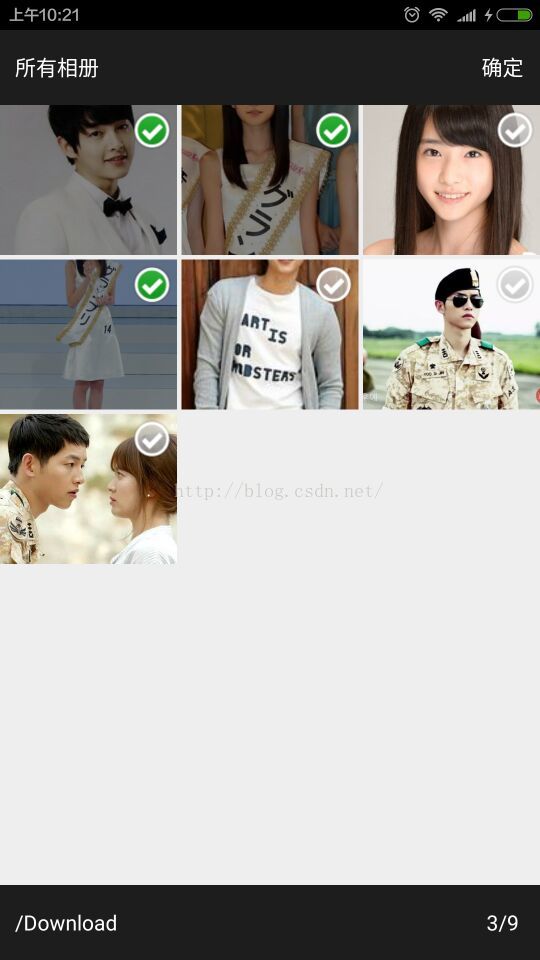
選中某個文件夾後重建 Adapter 並更新標題,張數計數通過 SetCountListener 回調,格式固定為「已選/9」:
@Override
public void selected(ImageFloder floder) {
    mImgDir = new File(floder.getDir());
    mImgs = Arrays.asList(mImgDir.list(new FilenameFilter() {
        @Override
        public boolean accept(File dir, String filename) {
            return filename.endsWith(".jpg")
                    || filename.endsWith(".png")
                    || filename.endsWith(".jpeg");
        }
    }));
    mAdapter = new MyAdapter(getApplicationContext(), mImgs,
            R.layout.grid_item, mImgDir.getAbsolutePath());
    mAdapter.setCountListener(this);
    mGirdView.setAdapter(mAdapter);
    mChooseDir.setText(floder.getName());
    selectCount.setText("/9");
    mListImageDirPopupWindow.dismiss();
}

@Override
public void doCount(int a) {
    selectCount.setText(a + "/9");
}
點擊「確定」時把選中結果通過 setResult 回傳給上一頁,而不是直接 startActivity,這樣發佈頁能拿到選好的圖片列表:
selectPicture.setOnClickListener(new OnClickListener() {
    @Override
    public void onClick(View v) {
        pictures = mAdapter.getSelectPath();
        Intent intent = new Intent();
        Bundle bundle = new Bundle();
        bundle.putStringArrayList("PICTURES", pictures);
        intent.putExtras(bundle);
        setResult(KITKAT_LESS, intent);
        finish();
    }
});
多圖選擇界面效果:
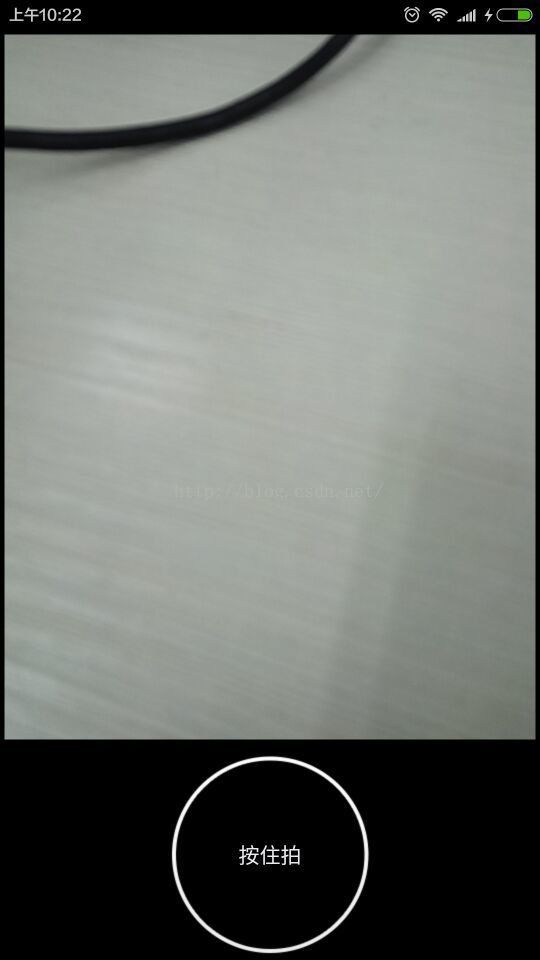
錄製環節的核心是「按住錄製、鬆手結束」,用 OnTouchListener 判斷 ACTION_DOWN 與 ACTION_UP,並在鬆手時檢查時長——太短的錄製直接作廢並刪除文件。
public class RecorderActivity extends Activity {

    private MovieRecorderView mRecorderView;
    private Button mShootBtn;
    private boolean isFinish = true;
    private String userId = "";

    @Override
    protected void onCreate(Bundle savedInstanceState) {
        super.onCreate(savedInstanceState);
        setContentView(R.layout.record_activity);

        mRecorderView = findViewById(R.id.movieRecorderView);
        mShootBtn = findViewById(R.id.shoot_button);

        mShootBtn.setOnTouchListener(new OnTouchListener() {
            @Override
            public boolean onTouch(View v, MotionEvent event) {
                if (event.getAction() == MotionEvent.ACTION_DOWN) {
                    // 按下即開始錄製
                    mRecorderView.record(new OnRecordFinishListener() {
                        @Override
                        public void onRecordFinish() {
                            handler.sendEmptyMessage(1);
                        }
                    });
                } else if (event.getAction() == MotionEvent.ACTION_UP) {
                    if (mRecorderView.getTimeCount() > 1) {
                        handler.sendEmptyMessage(1);
                    } else {
                        // 時長不足,作廢並清理文件
                        if (mRecorderView.getmVecordFile() != null) {
                            mRecorderView.getmVecordFile().delete();
                        }
                        mRecorderView.stop();
                        Toast.makeText(RecorderActivity.this,
                                "時間太短,錄制失敗", Toast.LENGTH_SHORT).show();
                    }
                }
                return true;
            }
        });
    }

    @Override
    protected void onSaveInstanceState(Bundle outState) {
        super.onSaveInstanceState(outState);
        isFinish = false;
        mRecorderView.stop();   // 界面被銷毀前必須停止錄製
    }

    private void finishActivity() {
        if (isFinish) {
            mRecorderView.stop();
            Intent intent = new Intent(RecorderActivity.this, TopicActivity.class);
            Bundle mBundle = new Bundle();
            mBundle.putString("path", mRecorderView.getmVecordFile().toString());
            mBundle.putString("userId", userId);
            intent.putExtras(mBundle);
            startActivity(intent);
        }
    }
}這裡有個容易忽略的細節:onSaveInstanceState 中把 isFinish 置為 false 並停止錄製。如果不做處理,用戶在錄製中途切到後台再回來,可能拿到一個損壞的 unfinished 文件。
文件夾選擇界面:
播放頁用 SurfaceView + MediaPlayer,經典組合。SurfaceHolder.Callback 的三個回調裡,surfaceCreated 是設置數據源的正確時機:
public class RecorderPlayActivity extends Activity
        implements SurfaceHolder.Callback, OnClickListener {

    private ImageView ivBack;
    private ImageButton btnPlay;
    private SurfaceView surfaceView;
    private SurfaceHolder surfaceHolder;
    private String path = null;
    private MediaPlayer player;

    @Override
    protected void onCreate(Bundle savedInstanceState) {
        super.onCreate(savedInstanceState);
        setContentView(R.layout.recorder_play);

        ivBack = findViewById(R.id.iv_back);
        btnPlay = findViewById(R.id.ib_play);
        surfaceView = findViewById(R.id.play_view);
        btnPlay.setBackground(getResources().getDrawable(R.drawable.play1pressed));

        path = this.getIntent().getStringExtra("path");

        surfaceHolder = surfaceView.getHolder();
        surfaceHolder.addCallback(this);
        surfaceHolder.setFixedSize(320, 220);

        ivBack.setOnClickListener(this);
        btnPlay.setOnClickListener(this);
        surfaceView.setOnClickListener(this);
    }

    @Override
    public void surfaceCreated(SurfaceHolder holder) {
        player = new MediaPlayer();
        player.setAudioStreamType(AudioManager.STREAM_MUSIC);
        player.setDisplay(surfaceHolder);
        try {
            player.setDataSource(path);
            player.prepare();
        } catch (Exception e) {
            e.printStackTrace();
        }
    }

    @Override public void surfaceChanged(SurfaceHolder holder, int format, int w, int h) { }
    @Override public void surfaceDestroyed(SurfaceHolder holder) { }

    @Override
    public void onClick(View v) {
        switch (v.getId()) {
            case R.id.iv_back:
                this.finish();
                break;
            case R.id.ib_play:
                player.start();
                btnPlay.setVisibility(View.GONE);
                break;
            case R.id.play_view:
                player.pause();
                btnPlay.setVisibility(View.VISIBLE);
                break;
            default:
                break;
        }
    }

    @Override
    protected void onDestroy() {
        super.onDestroy();
        if (player.isPlaying()) {
            player.stop();
        }
        player.release();   // 務必釋放,否則內存泄漏
    }
}
交互設計上做了個小優化:點擊畫面任意位置即可暫停並重新露出播放按鈕,比只點小按鈕更符合視頻播放器的習慣。另外 onDestroy 中的 release() 不能省,MediaPlayer 佔用的資源相當可觀。
整個 demo 打下來,幾個反覆出現的模式:
* Adapter 中的 ViewHolder + 標記位——圖片/視頻兩種形態互斥顯示,靠 visibility 切換,切換時記得把另一邊復位,否則復用會出錯亂;
* 子線程掃描 + Handler 回主線程——所有 I/O 密集操作都不能在主線程做;
* 用 setResult 而非 startActivity 傳遞選擇結果——讓選擇頁保持通用;
* Activity 生命週期中的資源收尾——錄製要 stop,播放器要 release。
這些都是社交類應用的基礎零件,掌握了之後,要做成像朋友圈那樣的完整功能,剩下的就是在真實業務上疊加評論、點讚、@ 提及等能力而已。
 自訂齒輪轉動動畫:Recycler 刷新時的 GearView 實作
齒輪轉動動畫常用於刷新或載入狀態。本文以自訂 GearView 為例,說明如何用 Canvas 繪製多個齒輪,並透過旋轉、平移與縮放模擬機械咬合效果。 基本結構 Gear
 基於 Distcc 搭建 Android 分散式編譯環境
網路上關於 Distcc 分散式編譯環境的文章不少,但大多數已經過時——照著做往往會卡在奇怪的編譯錯誤上。折騰一圈之後,我總算理出一條能真正跑通的完整步驟,而且還能啟用
 在 Android 中導入既有 SQLite 資料庫
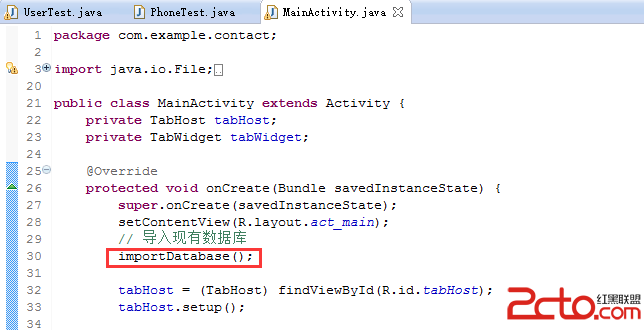
做聯絡人專案時遇到一個需求:App 安裝完成後要直接顯示預先準備好的資料。這意味著要把現成的 contact.db 一併打包進 APK,並在首次啟動時複製到程式的資料庫目
 從 Eclipse 轉戰 Android Studio:一次升級路上的踩坑記錄
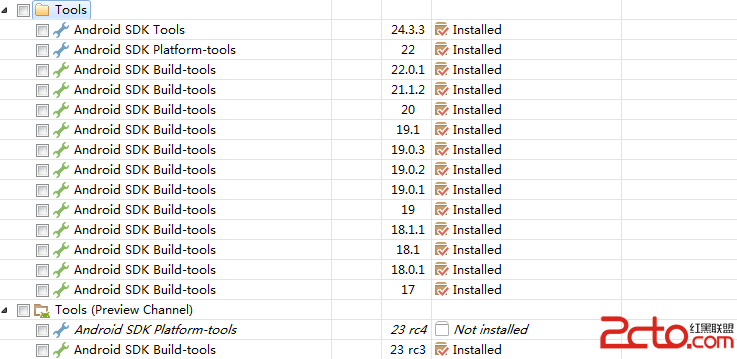
Android Studio 剛問世時我就裝來玩過。那時候介面單薄,功能密度遠不如後來的 1.2、1.3,加上建置一個專案得等上老半天、對網路的依賴又重,試了一陣子就放回