

編輯:關於 Android 程式設計
先感謝各位國內外先進無私的分享。
近期專案需要一個側滑欄,翻了些資料後發現用 SlidingMenu 實作相對省事,這裡整理成筆記,之後需要時可以直接回頭查。
先到 GitHub 下載 SlidingMenu,接著下載 ActionBarSherlock。為什麼需要後者?因為 SlidingMenu 依附在 ActionBarSherlock 之上,少了它無法編譯。
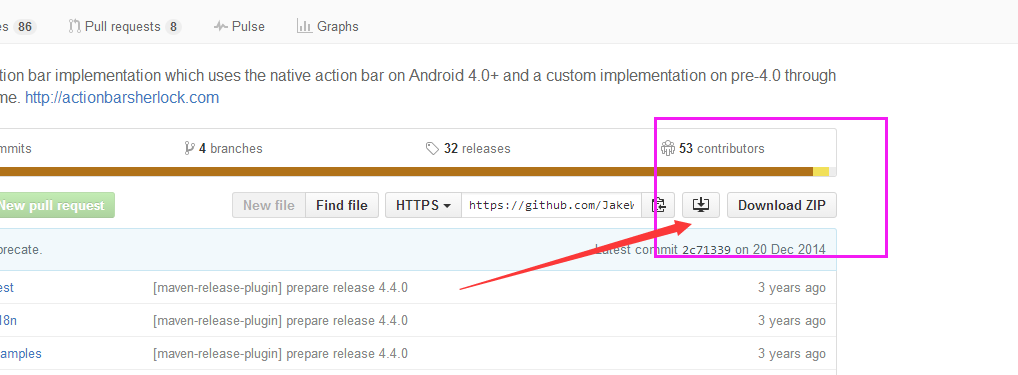
下載完成後,把這兩個專案都匯入 Eclipse:
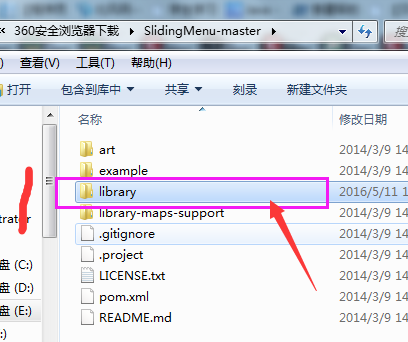
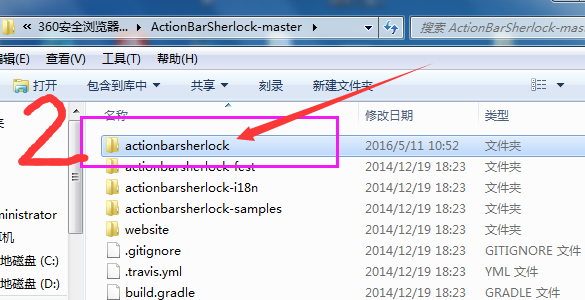
匯入方式:File → Import → Existing Android Code Into Workspace → 在 Browse 中選擇下載解壓後的根目錄 → Finish。
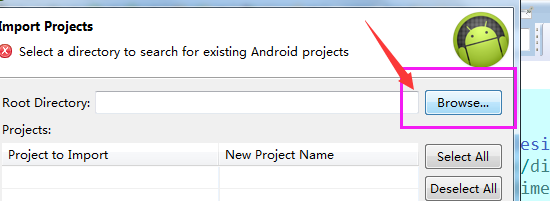
這一步有個非常重要的前提:這兩個資源專案的存放路徑必須和你自己的專案在同一層目錄,而且路徑中不能含中文。舉例來說,你的專案放在 D:\stor 下,那兩個資源專案也要放在 D:\stor 裡。Eclipse/ADT 對路徑中的非 ASCII 字元處理不佳,這是新手最常卡住的一關。
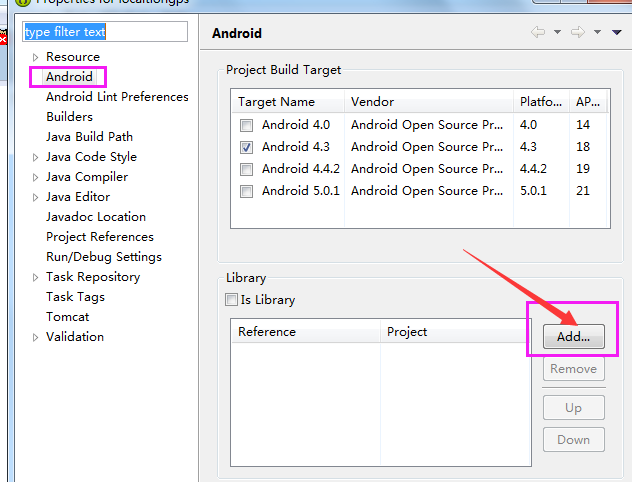
操作方式:右鍵點自己的專案 → Properties → Android → 在 Library 區塊點 Add → 選擇要作為 library 的資源專案。
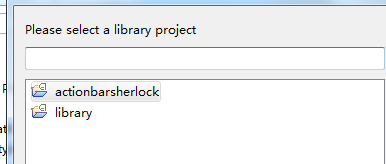
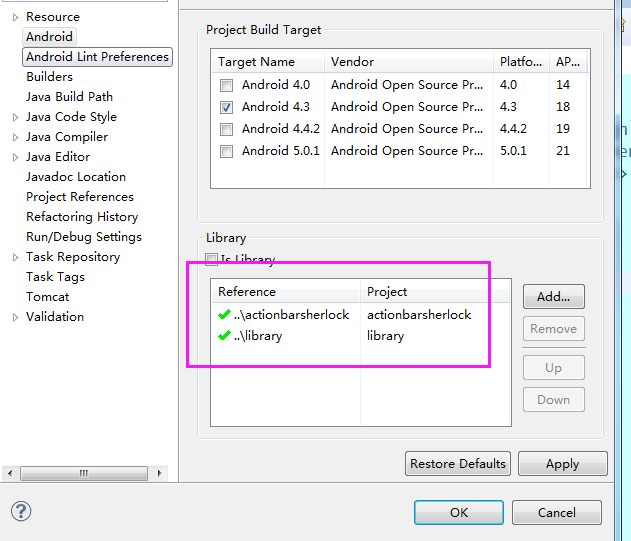
把這兩個專案都加進來:
讓自己的類別繼承 SlidingFragmentActivity 之後出現這個錯誤,九成是 support-v4 套件版本不一致造成的。解法很直接:把 SlidingMenu 與 ActionBarSherlock 的 libs 目錄下的 v4.jar 換成你自己專案裡的那一份,讓三邊版本統一。
若還有其他疑難,可參考這篇討論:https://my.oschina.net/totemzl/blog/225266
這裡以 Fragment 作為側滑選單的容器,所以 Activity 繼承 SlidingFragmentActivity。
<LinearLayout xmlns:android="https://schemas.android.com/apk/res/android"
    android:id="@+id/llright"
    android:layout_width="match_parent"
    android:layout_height="match_parent"
    android:gravity="center"
    android:orientation="vertical">

    <ImageView
        android:layout_width="wrap_content"
        android:layout_height="wrap_content"
        android:src="@drawable/ic_launcher" />

    <TextView
        android:layout_width="wrap_content"
        android:layout_height="wrap_content"
        android:layout_marginTop="30dp"
        android:layout_gravity="center"
        android:text="這是右邊的 Fragment"
        android:textSize="20sp" />
</LinearLayout>
<LinearLayout xmlns:android="https://schemas.android.com/apk/res/android"
    android:layout_width="match_parent"
    android:layout_height="match_parent"
    android:background="@drawable/ll"
    android:orientation="vertical">

    <ImageView
        android:layout_width="wrap_content"
        android:layout_height="wrap_content"
        android:src="@drawable/tiantiansifangmao" />

    <ListView
        android:id="@+id/listView1"
        android:layout_width="match_parent"
        android:layout_height="wrap_content" />
</LinearLayout>
public class LeftList extends Fragment {
    private View mView;
    private ListView listView;
    private List<String> mList = Arrays.asList(
            "個人中心", "設置", "秦夕顏", "千甄拳", "不知道", "洪玄公", "千夫長");
    private ListAdapter mAdapter;

    @Override
    public View onCreateView(LayoutInflater inflater, ViewGroup container,
                             Bundle savedInstanceState) {
        if (mView == null) {
            initView(inflater, container);
        }
        return mView;
    }

    private void initView(LayoutInflater inflater, ViewGroup container) {
        mView = inflater.inflate(R.layout.left, container, false);
        listView = (ListView) mView.findViewById(R.id.listView1);
        mAdapter = new ArrayAdapter<String>(getActivity(),
                android.R.layout.simple_list_item_1, mList);
        listView.setAdapter(mAdapter);
    }
}
public class MainActivity extends SlidingFragmentActivity {
    @Override
    public void onCreate(Bundle savedInstanceState) {
        super.onCreate(savedInstanceState);
        this.requestWindowFeature(Window.FEATURE_NO_TITLE);
        setContentView(R.layout.right);

        // 側滑欄的容器布局
        setBehindContentView(R.layout.left_menu_frame);

        // 把 Fragment 塞進容器
        FragmentTransaction transaction = getSupportFragmentManager().beginTransaction();
        LeftList fragment = new LeftList();
        transaction.replace(R.id.id_left_menu_frame, fragment);
        transaction.commit();

        SlidingMenu menu = getSlidingMenu();
        // 觸摸模式:全螢幕滑出
        menu.setTouchModeAbove(SlidingMenu.TOUCHMODE_FULLSCREEN);
        // 展開後主頁面保留的寬度,數值越大側滑欄越窄
        menu.setShadowWidthRes(R.dimen.shadow_width);
        menu.setShadowDrawable(R.drawable.shadow);
        // 折疊式顯示動畫
        menu.setBehindCanvasTransformer(new CanvasTransformer() {
            @Override
            public void transformCanvas(Canvas canvas, float percentOpen) {
                canvas.scale(percentOpen, 1, 0, 0);
            }
        });
        // 側滑欄本身的寬度
        menu.setBehindOffsetRes(R.dimen.slidingmenu_offset);
        // 漸變程度 0~1,越大則剛滑出時越暗
        menu.setFadeDegree(0.3f);
    }
}
對應的容器布局 left_menu_frame.xml 是個固定寫法:
<FrameLayout xmlns:android="https://schemas.android.com/apk/res/android"
    android:id="@+id/id_left_menu_frame"
    android:layout_width="match_parent"
    android:layout_height="match_parent">
</FrameLayout>
在 values/dimens.xml 補上兩個尺寸,方便統一調整:
<dimen name="slidingmenu_offset">280dp</dimen>
<dimen name="shadow_width">15dp</dimen>
陰影 res/drawable/shadow.xml 用漸變做出由深到透明的效果:
<shape xmlns:android="https://schemas.android.com/apk/res/android">
    <gradient
        android:endcolor="#ff444444"
        android:startcolor="#00000000" />
</shape>
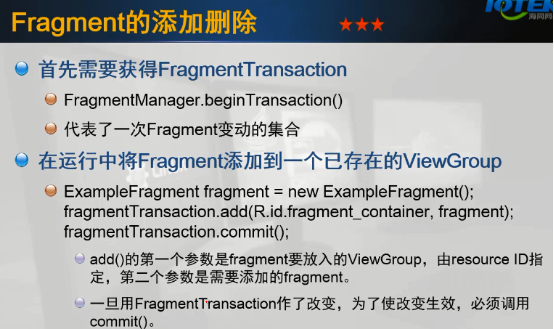
在 Activity 中動態掛載 Fragment 的標準寫法:
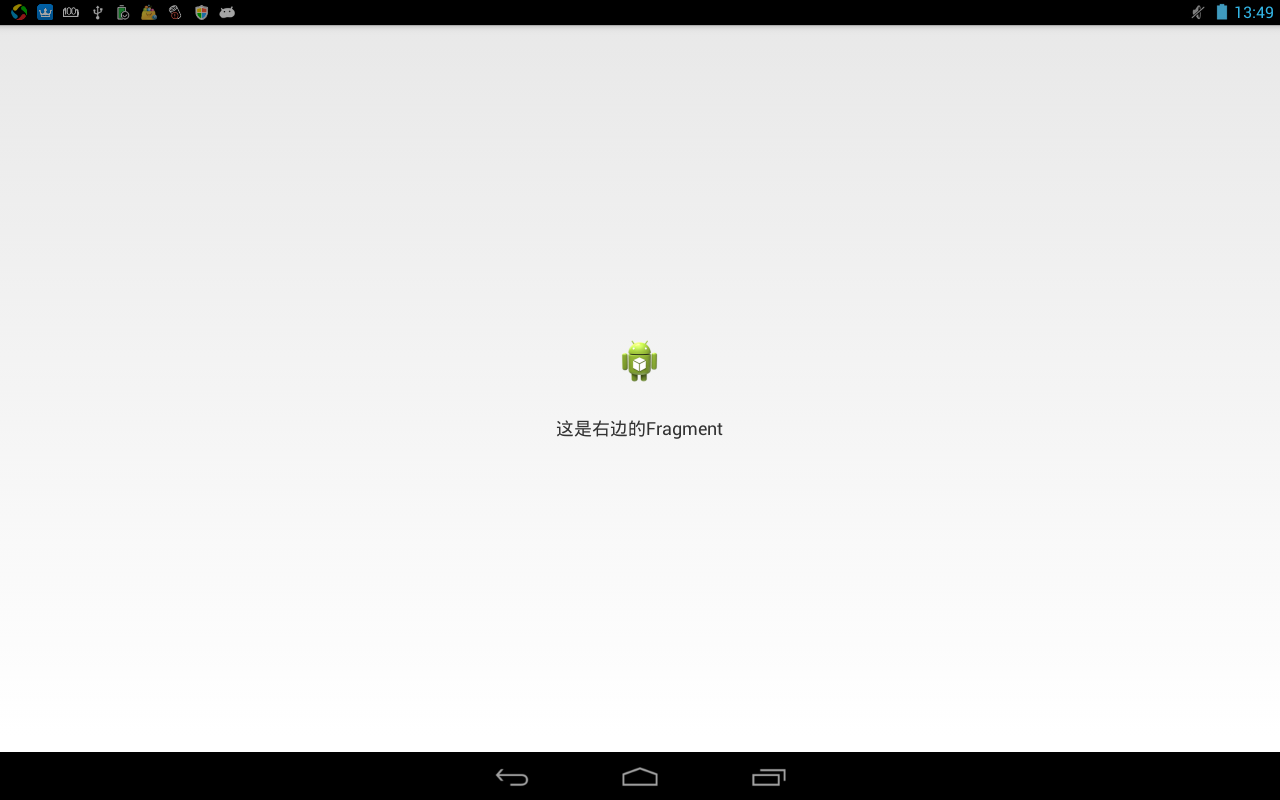
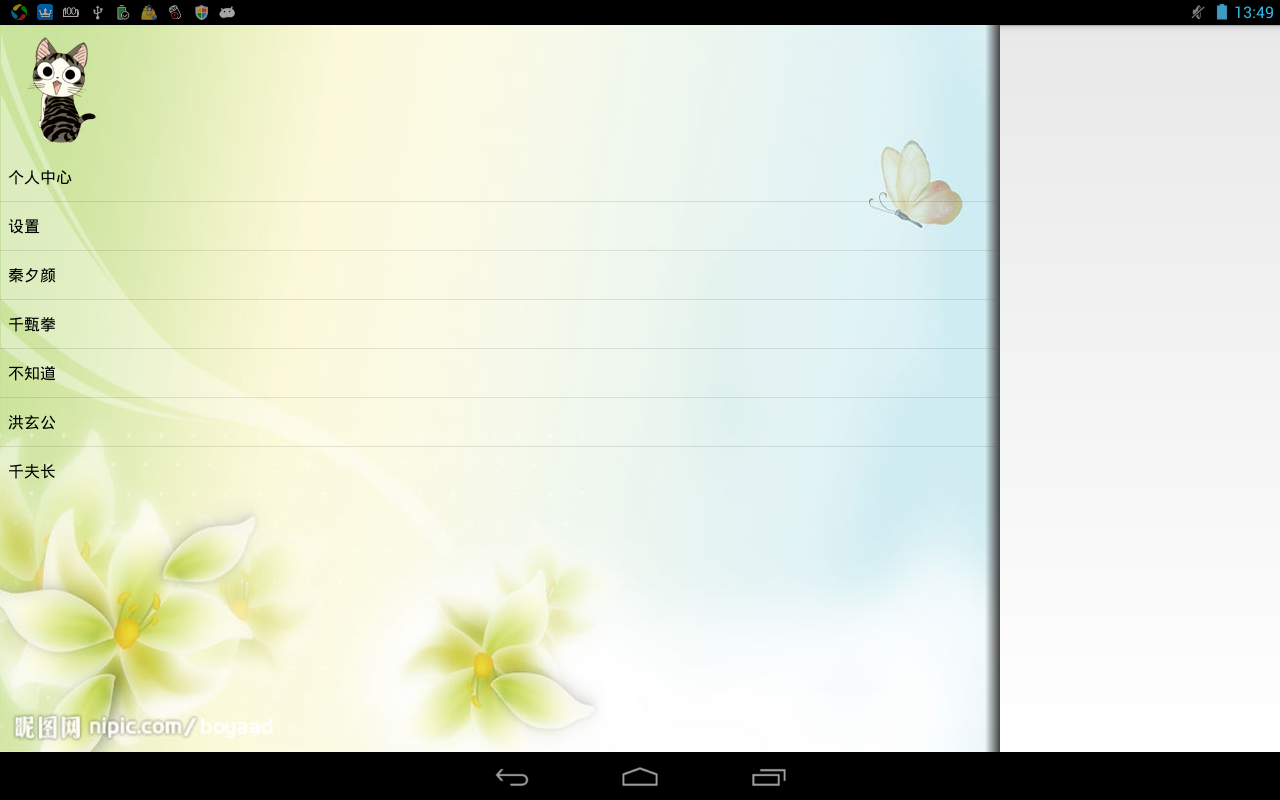
最後是實測畫面(用平板測試,作者自謙是不會錄動態圖的小白,只能放兩張靜態圖):
@Override
public void onCreate(Bundle savedInstanceState) {
    super.onCreate(savedInstanceState);
    // 同時啟用左右側滑
    getSlidingMenu().setMode(SlidingMenu.LEFT_RIGHT);
    getSlidingMenu().setTouchModeAbove(SlidingMenu.TOUCHMODE_FULLSCREEN);
    setContentView(R.layout.content_frame);
    getSupportFragmentManager().beginTransaction()
            .replace(R.id.content_frame, new SampleListFragment()).commit();

    // 右側選單
    getSlidingMenu().setSecondaryMenu(R.layout.menu_frame_two);
    getSlidingMenu().setSecondaryShadowDrawable(R.drawable.shadowright);
    getSupportFragmentManager().beginTransaction()
            .replace(R.id.menu_frame_two, new SampleListFragment()).commit();
}
TOUCHMODE_FULLSCREEN:全螢幕模式,畫面任何位置左滑都能開啟。TOUCHMODE_MARGIN:邊緣模式,只有從屏幕邊緣滑動才會觸發,避免與內容區手勢衝突。TOUCHMODE_NONE:禁用觸摸,只能透過 toggle() 程式化開關。透過 setBehindCanvasTransformer(CanvasTransformer) 傳入不同的 CanvasTransformer 即可。
折疊動畫:
new CanvasTransformer() {
    @Override
    public void transformCanvas(Canvas canvas, float percentOpen) {
        canvas.scale(percentOpen, 1, 0, 0);
    }
}
縮放動畫:
new CanvasTransformer() {
    @Override
    public void transformCanvas(Canvas canvas, float percentOpen) {
        float scale = (float) (percentOpen * 0.25 + 0.75);
        canvas.scale(scale, scale, canvas.getWidth() / 2, canvas.getHeight() / 2);
    }
}
上升動畫(搭配 Interpolator 讓手感更自然):
private static Interpolator interp = new Interpolator() {
    @Override
    public float getInterpolation(float t) {
        t -= 1.0f;
        return t * t * t + 1.0f;
    }
};

new CanvasTransformer() {
    @Override
    public void transformCanvas(Canvas canvas, float percentOpen) {
        canvas.translate(0, canvas.getHeight() * (1 - interp.getInterpolation(percentOpen)));
    }
}
menu.setMode(SlidingMenu.LEFT);                       // 左滑選單
menu.setTouchModeAbove(SlidingMenu.TOUCHMODE_FULLSCREEN);  // 全螢幕可滑出
menu.setShadowDrawable(R.drawable.shadow);            // 陰影圖
menu.setShadowWidthRes(R.dimen.shadow_width);         // 陰影寬度
menu.setBehindOffsetRes(R.dimen.slidingmenu_offset);  // 滑出後主頁面剩餘寬度
menu.setBehindWidth(400);                             // 選單寬度(px)
menu.setFadeDegree(0.35f);                            // 滑動時的漸變程度
menu.attachToActivity(this, SlidingMenu.SLIDING_CONTENT);
menu.setMenu(R.layout.menu_layout);                   // 選單布局
menu.toggle();                                        // 動態切換開/關
menu.showMenu();                                      // 顯示選單
menu.showContent();                                   // 顯示內容
menu.setOnOpenListener(onOpenListener);               // 打開時事件
menu.setOnClosedListener(onClosedListener);           // 關閉後事件
SlidingMenu 是相當早期的開源方案,作者早已停止維護,ActionBarSherlock 這層依賴在新版 AndroidX 環境下幾乎無法直接使用。若你是在維護老專案,本文流程依然適用;但如果是新專案,建議改用 DrawerLayout 或 NavigationView——官方元件、無第三方依賴,也支援 AndroidX 與手勢返回相容。
 自定義 View 系列(5):99.99% 還原 QQ 側滑刪除效果
首先聲明,本文是在 GitHub 上「baoyongzhang」的 SwipeMenuListView 基礎上修改而來。 項目地址:https://github.com/
 《Android 從入門到精通》(12)——自動完成文本框 AutoCompleteTextView
自動完成文本框(AutoCompleteTextView) 其繼承鏈為:java.lang.Object → android.view.View → android.vi
 Android 學習筆記(四):Activity 生命週期、啟動模式與最佳實踐
要把 Activity 用好,就必須理解它的生命週期。靈活掌握這些回呼時機,才能寫出資源用得剛好、狀態不丟的程式。 Android 是以任務(Task)來管理 Activ
 Android 換膚方案設計:從內置皮膚到與應用分離
換膚是國內應用的常見需求,也是不少App差異化的一部分。本文從功能形態講到技術實現,重點放在「皮膚與應用分離」這套更靈活的方案上。 換膚的三種功能形態 1、內置多套皮