

編輯:關於 Android 程式設計
要把 Activity 用好,就必須理解它的生命週期。靈活掌握這些回呼時機,才能寫出資源用得剛好、狀態不丟的程式。
Android 是以任務(Task)來管理 Activity 的。一個任務就是一組放在堆疊中的 Activity 集合,這個堆疊也稱為返回堆疊(Back Stack)。堆疊的特性是後進先出:每啟動一個新 Activity,它就入堆疊並位於堆頂;每按下 Back 鍵或呼叫 finish(),堆頂的 Activity 出堆疊,前一個入堆疊的 Activity 重新回到堆頂。系統永遠把堆頂的 Activity 顯示給使用者。
onCreate():Activity 第一次被建立時呼叫。在這裡完成初始化——載入布局、綁定事件等。onStart():Activity 由不可見變為可見時呼叫。onResume():Activity 準備好與使用者互動時呼叫,此時它位於堆頂。onPause():系統準備啟動或恢復另一個 Activity 時呼叫。通常在這裡釋放佔用 CPU 的資源、保存關鍵資料,但這個方法的執行速度一定要快,否則會拖慢新堆頂 Activity 的顯示。onStop():Activity 完全不可見時呼叫。它與 onPause() 的主要差別在於:如果啟動的新 Activity 是對話框樣式,只有 onPause() 會執行,onStop() 不會。onDestroy():Activity 被銷毀前呼叫。onRestart():Activity 由停止狀態重新啟動前呼叫。onCreate() 到 onDestroy() 之間。初始化在前者完成,資源釋放在後者完成。onStart() 到 onStop() 之間。在此期間 Activity 對使用者可見,即使可能無法互動。可以在這兩個方法中管理可見資源,確保停止狀態的 Activity 不會佔用過多記憶體。onResume() 到 onPause() 之間。在此期間 Activity 處於執行狀態,可與使用者互動。建立專案 ActivityLifeCycleTest,再額外建兩個 Activity 做對照:一個普通 Activity,一個對話框樣式 Activity。
normal_layout.xml:
<?xml version="1.0" encoding="utf-8"?>
<LinearLayout xmlns:android="https://schemas.android.com/apk/res/android"
    android:layout_width="match_parent"
    android:layout_height="match_parent"
    android:orientation="vertical" >
    <TextView
        android:layout_width="match_parent"
        android:layout_height="wrap_content"
        android:text="this is a normal activity"/>
</LinearLayout>
dialog_layout.xml:
<?xml version="1.0" encoding="utf-8"?>
<LinearLayout xmlns:android="https://schemas.android.com/apk/res/android"
    android:layout_width="match_parent"
    android:layout_height="match_parent"
    android:orientation="vertical" >
    <TextView
        android:layout_width="match_parent"
        android:layout_height="wrap_content"
        android:text="this is a dialog activity"/>
</LinearLayout>
兩個 Activity 類別:
public class NormalActivity extends Activity {
    @Override
    protected void onCreate(Bundle savedInstanceState) {
        super.onCreate(savedInstanceState);
        requestWindowFeature(Window.FEATURE_NO_TITLE);
        setContentView(R.layout.normal_layout);
    }
}

public class DialogActivity extends Activity {
    @Override
    protected void onCreate(Bundle savedInstanceState) {
        super.onCreate(savedInstanceState);
        requestWindowFeature(Window.FEATURE_NO_TITLE);
        setContentView(R.layout.dialog_layout);
    }
}
在 AndroidManifest.xml 註冊時,給 DialogActivity 加上 android:theme="@android:style/Theme.Dialog",讓它以對話框形式顯示——這是觀察 onStop() 是否被觸發的關鍵。
主布局放兩個按鈕:
<?xml version="1.0" encoding="utf-8"?>
<LinearLayout xmlns:android="https://schemas.android.com/apk/res/android"
    android:layout_width="match_parent"
    android:layout_height="match_parent"
    android:orientation="vertical" >
    <Button
        android:id="@+id/start_normal_activity"
        android:layout_width="match_parent"
        android:layout_height="wrap_content"
        android:text="start NormalActivity"/>
    <Button
        android:id="@+id/start_dialog_activity"
        android:layout_width="match_parent"
        android:layout_height="wrap_content"
        android:text="start DialogActivity"/>
</LinearLayout>
在 MainActivity 中覆寫全部生命週期方法並印出日誌:
public class MainActivity extends Activity {

    public static final String TAG = "MainActivity";

    @Override
    protected void onCreate(Bundle savedInstanceState) {
        super.onCreate(savedInstanceState);
        Log.d(TAG, "onCreate");
        requestWindowFeature(Window.FEATURE_NO_TITLE);
        setContentView(R.layout.activity_main);

        Button startNormalActivity = (Button) findViewById(R.id.start_normal_activity);
        Button startDialogActivity = (Button) findViewById(R.id.start_dialog_activity);

        startNormalActivity.setOnClickListener(new OnClickListener() {
            @Override
            public void onClick(View v) {
                startActivity(new Intent(MainActivity.this, NormalActivity.class));
            }
        });

        startDialogActivity.setOnClickListener(new OnClickListener() {
            @Override
            public void onClick(View v) {
                startActivity(new Intent(MainActivity.this, DialogActivity.class));
            }
        });
    }

    @Override protected void onStart()   { super.onStart();   Log.d(TAG, "onStart()"); }
    @Override protected void onRestart() { super.onRestart(); Log.d(TAG, "onRestart()"); }
    @Override protected void onResume()  { super.onResume();  Log.d(TAG, "onResume()"); }
    @Override protected void onPause()   { super.onPause();   Log.d(TAG, "onPause()"); }
    @Override protected void onStop()    { super.onStop();    Log.d(TAG, "onStop()"); }
    @Override protected void onDestroy() { super.onDestroy(); Log.d(TAG, "onDestroy()"); }
}
剛啟動程式時:

依序執行了 onCreate → onStart → onResume,符合預期。
點擊「start NormalActivity」後:
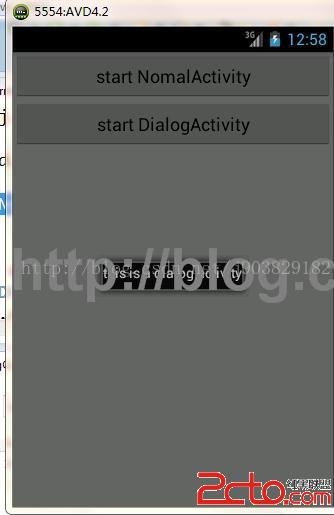
MainActivity 觸發了 onPause 與 onStop,NormalActivity 完整顯示於畫面。
按下 Back 鍵返回:
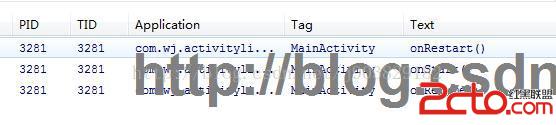
依序呼叫 onRestart → onStart → onResume。
改點「start DialogActivity」:

只呼叫了 onPause——因為對話框樣式的 Activity 只遮住了 MainActivity 的一部分,它仍然可見,所以 onStop 不會被觸發。按 Back 返回時,也只有 onResume 被呼叫。
最後再按 Back 離開:

呼叫了 onPause → onStop → onDestroy,Activity 正式銷毀。
把這幾組對照記下來,生命週期就不必死背:是否可見決定 onStop,是否可互動決定 onPause。
Activity 提供 onSaveInstanceState() 方法,它保證一定在 Activity 被回收之前呼叫,因此可以用來解決「被系統回收後暫時資料遺失」的問題。
@Override
protected void onSaveInstanceState(Bundle outState) {
    super.onSaveInstanceState(outState);
    String tempData = "something you just typed";
    // Bundle 提供一連串以 key-value 形式保存資料的方法
    outState.putString("data_key", tempData);
}
恢復的時機則是 onCreate(),因為它的參數正好有一個 Bundle:
if (savedInstanceState != null) {
    String tempData = savedInstanceState.getString("data_key");
    Log.d(TAG, tempData);
}
要注意時序:onSaveInstanceState() 會在 onPause() 之後、onStop() 之前被呼叫。它只在 Activity 可能被銷毀時才觸發(例如使用者按 Back,或系統因記憶體不足回收),若只是正常使用中轉場,不保證一定會呼叫。所以重量級資料請另行持久化到檔案或資料庫,不要只依賴它。
在實際專案中,可以為每個 Activity 指定合適的啟動模式。四種分別是 standard、singleTop、singleTask、singleInstance,透過 AndroidManifest.xml 中 <activity> 標籤的 android:launchMode 屬性指定。
不特別指定時所有 Activity 都使用這種模式。每啟動一次就建立一個新實例入堆疊,系統不在乎該 Activity 是否已存在於堆疊中。
把 FirstActivity 的 onCreate() 改成啟動自己:
Log.d("FirstActivity", this.toString());
// ...
Button button1 = (Button) findViewById(R.id.button1);
button1.setOnClickListener(new OnClickListener() {
    @Override
    public void onClick(View v) {
        startActivity(new Intent(FirstActivity.this, FirstActivity.class));
    }
});
執行後每次點擊都會印出不同的物件位址:
10-29 14:10:25.231: D/FirstActivity(3961): com.wj.test.FirstActivity@40cf61d8
10-29 14:10:34.391: D/FirstActivity(3961): com.wj.test.FirstActivity@40cfd590
10-29 14:11:59.410: D/FirstActivity(3961): com.wj.test.FirstActivity@40d045e0
每次點擊都建立新實例,因此返回時建了幾個實例就得按幾次 Back 才能退出——這正是 standard 模式最常見的坑。
啟動時若發現堆疊頂已經是該 Activity,就直接複用它,不再建立新實例。修改 Manifest:
<activity android:name=".FirstActivity" android:launchMode="singleTop">
    <intent-filter>
        <action android:name="android.intent.action.MAIN" />
        <category android:name="android.intent.category.LAUNCHER" />
    </intent-filter>
</activity>
再次執行,無論點多少次都不會再產生新日誌,因為 FirstActivity 已位於堆疊頂,只需按一次 Back 就能退出。
但要注意:如果 FirstActivity 並未位於堆疊頂(例如上面還疊了 SecondActivity),此時啟動它仍會建立新實例。
每次啟動時,系統先在返回堆疊中檢查是否已有該 Activity 的實例。若已存在則直接使用,並把在它之上的所有 Activity 一併出堆疊;若不存在則建立新實例。這個特性常用於「回到應用首頁」的情境。
指定為 singleInstance 的 Activity 會啟用一個獨立的返回堆疊來管理自己。
假設你的應用有一個 Activity 允許其他程式呼叫,並希望與其他程式共享同一個實例——其他三種模式都做不到,因為每個應用程式各有自己的返回堆疊。而 singleInstance 讓該 Activity 獨佔一個堆疊,無論哪個應用來存取都共用同一份實例,共享問題就解決了。系統的通話介面就是典型例子。
看別人的程式碼時,常搞不清楚當前畫面對應哪個 Activity。解法是建立一個基類,在 onCreate() 中印出類別名稱:
public class BaseActivity extends Activity {
    @Override
    protected void onCreate(Bundle savedInstanceState) {
        super.onCreate(savedInstanceState);
        Log.d("BaseActivity", getClass().getSimpleName());
    }
}
之後讓所有 Activity 都繼承 BaseActivity,每進入一個畫面,對應的類別名稱就會被印出來。
連續啟動好幾個 Activity 後,得按好幾次 Back 才能退出;按 Home 鍵只是把程式掛起,並沒有真正結束。要實現「一鍵退出」,思路是用一個集合類統一管理所有 Activity。
public class ActivityCollector {

    public static List<Activity> activities = new ArrayList<>();

    /** 註冊 Activity */
    public static void addActivity(Activity activity) {
        activities.add(activity);
    }

    /** 移除 Activity */
    public static void removeActivity(Activity activity) {
        activities.remove(activity);
    }

    /** 銷毀全部 Activity */
    public static void finishAll() {
        for (Activity activity : activities) {
            if (!activity.isFinishing()) {
                activity.finish();
            }
        }
    }
}
然後在 BaseActivity 中掛上去:
public class BaseActivity extends Activity {
    @Override
    protected void onCreate(Bundle savedInstanceState) {
        super.onCreate(savedInstanceState);
        Log.d("BaseActivity", getClass().getSimpleName());
        ActivityCollector.addActivity(this);
    }

    @Override
    protected void onDestroy() {
        super.onDestroy();
        ActivityCollector.removeActivity(this);
    }
}
之後不管想在哪裡退出程式,只要呼叫 ActivityCollector.finishAll() 就行。若要徹底結束,可以在銷毀全部 Activity 後再加上結束目前行程的程式碼。
「對接」問題:別人不知道啟動你的 Activity 需要哪些參數。解法是在 Activity 中提供一個靜態方法,把參數需求收斂在一處:
public static void actionStart(Context context, String data1, String data2) {
    Intent intent = new Intent(context, SecondActivity.class);
    intent.putExtra("param1", data1);
    intent.putExtra("param2", data2);
    context.startActivity(intent);
}
其他人要啟動 SecondActivity 時,只需呼叫 actionStart() 並傳入相應參數,不必關心內部實作。這個小習慣在多人協作的專案裡能省下大量溝通成本。
Activity 的內容大致就寫到這裡,之後有更好的例子再補充。本文整理的內容主要來自《第一行代碼 Android》,讀完確實收穫很多,寫得淺顯易懂,在此感謝作者郭霖。
轉載請註明來源:https://blog.csdn.net/j903829182/article/details/40555119
 掌閱 Android 插件補丁實踐:ZeusPlugin 原理解析
遇到問題 隨著應用持續迭代,專案規模會不斷膨脹。常見問題包括方法數超過 65536、應用上線流程漫長、版本覆蓋率低,以及上線後緊急修復壓力大。傳統 MultiDex 雖然
 Android 圖表實作:折線圖、柱狀圖與餅圖
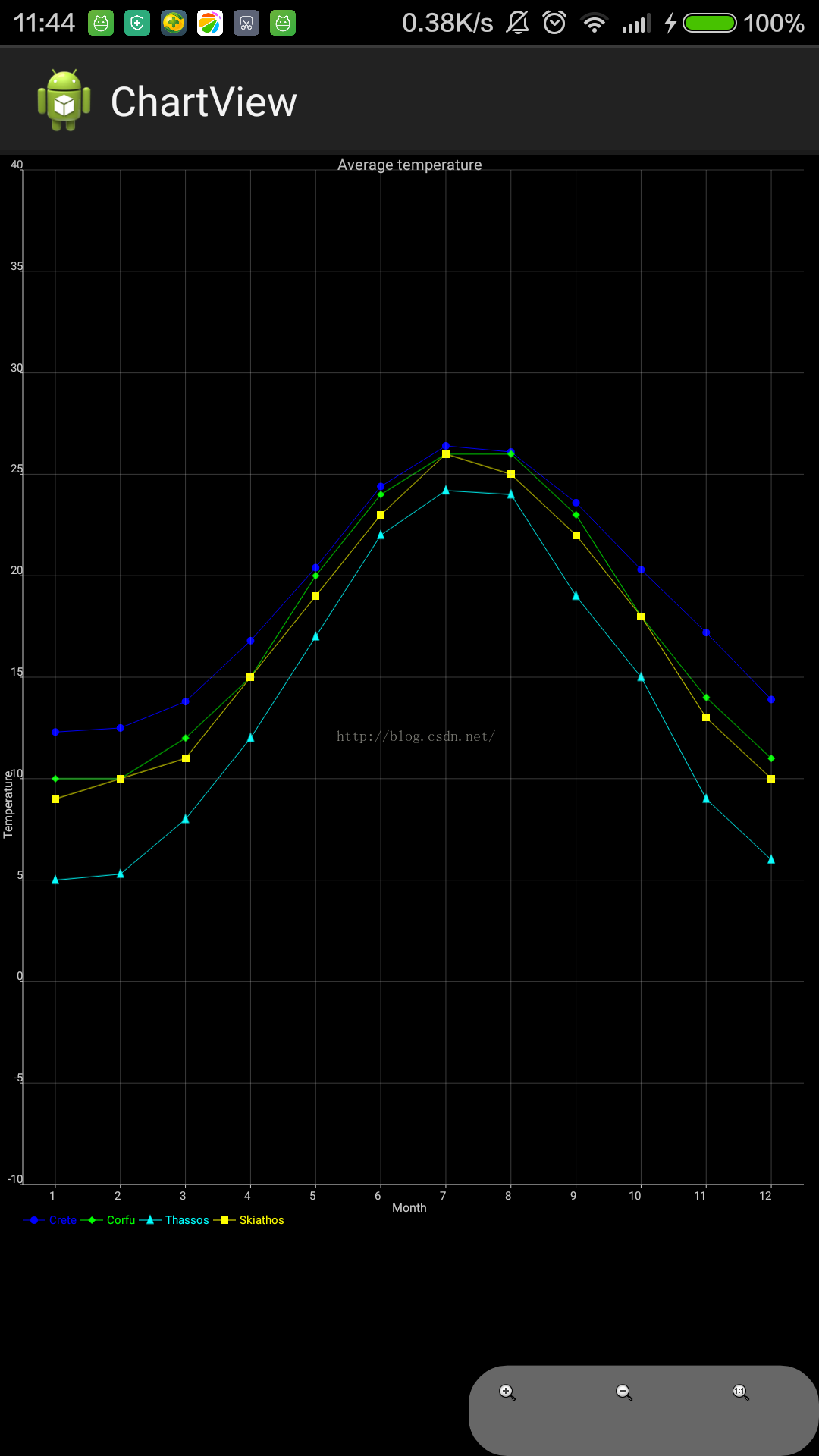
效果如下圖:本文以 achartengine 為基礎,示範如何在 Android 中繪製折線圖、柱狀圖與餅圖三種常見圖表。1. MainActivity.java pac
 ProgressBar 圓形進度條換色教學:用 indeterminateDrawable 完成漸層效果
「為什麼我的圓形進度條不能改顏色?」這是初學者常問的問題。原因在於圓形(不確定進度)模式的 ProgressBar,其轉盤外觀並不是由 progressTint 這類屬性
 Android 4.4 鼠標光標自訂與動態切換實作指南
自訂鼠標光標的目標在 Android 4.4 中,若要讓特定應用顯示專屬鼠標圖示,或依情境切換光標樣式,需要從系統資源、JNI、Framework Java 層到應用層廣