

編輯:關於 Android 程式設計
註:Google 在自己的文章裡以「Display Performance」來描述我們平常說的流暢度。為了讓討論更嚴謹,本文主要用「顯示性能」一詞來指代「流暢度」(儘管兩者在概念上有細微差異)。
從 Android 誕生那一刻起,流暢度就是所有人關注的焦點。曾有一段時間,大家都在熱烈討論 Android 與 iOS 究竟誰更流暢。不過可以說,流暢度是 Android 眾多性能維度中最為特殊的一個——為了刻畫它,業界設計出五花八門的指標來衡量。理論上,弄懂這些指標就等於弄懂了什麼是流暢度,但實際上並不容易。
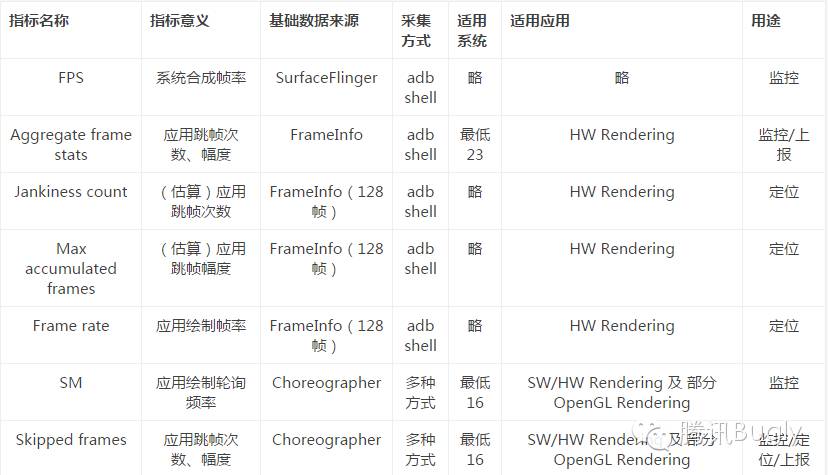
筆者蒐集了一些業界常見的顯示性能指標,供大家一同品評:
指標名稱:FPS
相關資料:Android 性能測試之 fps 獲取指標名稱:Aggregate frame stats(包含多個子指標)
相關資料:Testing Display Performance指標名稱:Jankiness count、Max accumulated frames、Frame rate
相關資料:JankTestBase.java指標名稱:SM、Skipped frames
相關資料:Android 應用性能評測調優
面對如此琳瑯滿目的指標,難免令人疑惑叢生。其實只要依序釐清以下三個問題,一切或許就會豁然開朗:
你是誰——這些指標具體反映了什麼問題?
你從哪兒來——這些指標數值是如何取得的?
你要到哪兒去——這些指標如何落地來指導優化?
因此,本文將嘗試依序從這三個問題出發,逐步分析與探討各個顯示性能指標。
眾所周知,脫離了具體的應用背景,任何指標都失去意義。所以要徹底搞懂各個顯示性能指標的身份,我們勢必得從 Android 的圖像渲染流程說起。
展開之前先說明:為了降低複雜度與篇幅,本節只討論渲染流程中各環節對應哪些指標,至於指標的具體定義則留待第二章探討。
下圖是筆者綜合各類資料(主要是源碼與官方文檔),並依自身理解梳理出的幾種常見場景下的圖像渲染流程:
PS 1:筆者技術有限,若有理解錯誤之處還望指正。
PS 2:本文主要討論的 Android 源碼版本為 Android 6.0。
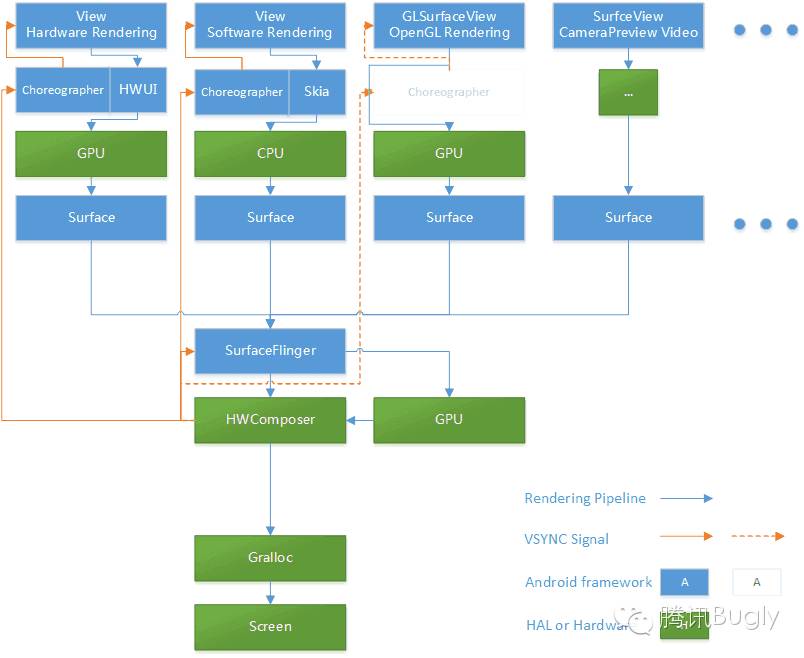
備註:基於 OpenGL 的應用,可以使用 Choreographer 中的 VSYNC 訊號來安排圖像渲染工作。
這張圖涉及的概念不少,要完全吃透得花上一段時間。所幸我們只想弄清各項顯示性能指標的含義,因此只需理清以下兩大關係即可:
SurfaceFlinger、HWComposer 與 Surface 的關係:在 Android 系統中,Surface 是應用繪製內容的載體,每個應用視窗通常對應一個 Surface。應用把內容繪製到 Surface 的 Buffer 中,再透過 BufferQueue 提交給 SurfaceFlinger。SurfaceFlinger 負責把系統中所有 Surface 進行合成(Composition),再交由 HWComposer(硬體合成器)處理實際的上屏工作。Choreographer 則負責接收 VSYNC 訊號,協調應用與 SurfaceFlinger 的渲染時機。
大致梳理完渲染流程後,接下來就是看看前面提到的指標分別對應流程中的哪些階段,這對我們理解各指標的物理意義與優缺點大有幫助。再次強調,本節只討論指標對應的渲染階段,具體定義由第二章展開。
基礎數據:SurfaceFlinger 的合成次數。
指標意義:系統合成幀率 FPS。
特別說明:
SurfaceFlinger 僅在顯示區域內的 Surface 有內容更新提交時才會進行合成(上屏),因此系統合成幀率低並不一定代表顯示性能差,有可能只是當前沒有任何內容更新所致。
若顯示區域內某個待測 Surface 持續更新,那麼 SurfaceFlinger 的合成頻率在某種程度上能反映該 Surface 的顯示性能,但理論上並不準確——因為區域內若還有其他 Surface,也會干擾合成行為。
若某個 Surface 的合成不在 SurfaceFlinger 中進行(例如相機預覽),則這類指標無法衡量它的顯示性能。
基礎數據:繪製過程中每一幀的關鍵時間點(如開始繪製、結束繪製等)。
指標意義:
應用繪製幀率:Frame rate
應用繪製輪詢頻率:SM
應用繪製超時(跳幀)次數:Aggregate frame stats、Jankiness count、Skipped frames
應用繪製超時(跳幀)幅度:Aggregate frame stats、Max accumulated frames、Skipped frames
特別說明:
與 SurfaceFlinger 類似,Surface 也僅在有內容更新時才會繪製,因此繪製頻率低並不代表顯示性能差。
SM、Skipped frames 這類指標的基礎數據取自 Choreographer,若某些 Surface 的繪製不依賴 Choreographer,則無法用來衡量。
Aggregate frame stats、Jankiness count、Max accumulated frames、Frame rate 這類指標的基礎數據僅在硬體繪製(Hardware Rendering)過程中統計,屬於 HWUI 的功能,因此非硬體繪製的 Surface 自然無法衡量。
依其在渲染流程中的作用,各指標可分為兩類:
系統層級的指標僅有 FPS 一根獨苗,前提是 Surface 的合成需在 SurfaceFlinger 中進行。
應用層級的指標較多,又可細分為兩類:SM、Skipped frames 需要 Surface 依賴 Choreographer 繪製;Aggregate frame stats、Jankiness count、Max accumulated frames、Frame rate 屬於 HWUI 的功能,需要 Surface 由 HWUI 繪製才能分析。
第一章只是站在渲染流程的高度簡單分析各指標,本章則進一步剖析各指標的基礎數據來源與計算方式。
前面提到,SurfaceFlinger 扮演系統中所有 Surface 的管理者,當應用對應的 Surface 更新後,絕大多數 Surface 都要在 SurfaceFlinger 中完成合併,最終才會顯示在螢幕上。
SurfaceFlinger 的執行由 VSYNC 訊號驅動,這也決定了每秒合成次數的上限就是 60 次。當它接收到 Surface 更新通知時,會由 SurfaceFlinger::handleMessageRefresh 函數處理,其中包含重建可見區域、初始化、合成等步驟,我們主要關注其中的 doComposition() 方法。
void SurfaceFlinger::handleMessageRefresh() { ... if (CC_UNLIKELY(mDropMissedFrames && frameMissed)) { preComposition(); repaintEverything(); } else { preComposition(); rebuildLayerStacks(); setUpHWComposer(); doDebugFlashRegions(); doComposition(); //重點關注對象 postComposition(); } ... }
在 doComposition 中,每完成一次 Surface 合成後都會調用 DisplayDevice::flip(),它會用變量 mPageFlipCount 統計合成次數——這正是我們計算 FPS 的核心原始數據。mPageFlipCount 記錄了 SurfaceFlinger 一共合成了多少次,也可簡單理解為向螢幕提交了多少幀。
void DisplayDevice::flip(const Region& dirty) const { ... mPageFlipCount++; }
Android 也提供了便利的方式取得這個數據。執行 adb 命令 service call SurfaceFlinger 1013,即可取得當前的 mPageFlipCount。
根據定義不難逆推:在 t1 時刻取得 mPageFlipCount 值 v1,在 t2 時刻取得值 v2,則:
FPS = (v2 - v1) / (t2 - t1);
需注意的是,mPageFlipCount 的原始數據是 16 進位,計算前通常要先做進位轉換。
請注意,FrameInfo 是 Android 6.0(M Preview)才引入 HWUI 模組的統計功能,因此目前絕大多數系統與應用暫時無法取得這項數據。不過,This Is The Future。
Google 在《Testing Display Performance: Aggregate frame stats》中給出了顯示性能測試的「十全大補丸」,其中特別值得關注的是 adb shell dumpsys gfxinfo framestats 這條命令。透過它能取得每一幀繪製各關鍵節點的耗時,從而仔細分析潛在的性能問題。這些基礎數據記錄在 FrameInfo 中,由 CanvasContext 在 doFrame() 時記錄。
首先要說明,Aggregate frame stats 不是單一指標,而是一系列指標的集合。以下是一個具體例子:
Stats since: 752958278148ns
Total frames rendered: 82189
Janky frames: 35335 (42.99%)
90th percentile: 34ms
95th percentile: 42ms
99th percentile: 69ms
Number Missed Vsync: 4706
Number High input latency: 142
Number Slow UI thread: 17270
Number Slow bitmap uploads: 1542
Number Slow draw: 23342
在 Android M 以上系統,只需執行 adb shell dumpsys gfxinfo <package_name> 即可輕鬆取得上述資訊。
這三個指標的基礎數據來源於 gfxinfo(Profile data in ms)。在 Android M 中,該數據來源於 FrameInfo;但在更早的系統上也能取得。需特別注意的是,gfxinfo(Profile data in ms)只保留 Surface 最近渲染的 128 幀資訊,因此這三個指標也只是針對這 128 幀計算出來的結果:
Jankiness count:依據相鄰兩幀繪製時間差,「估計」是否存在跳幀並統計次數;
Max accumulated frames:依據相鄰兩幀繪製時間差,「估計」這 128 幀中可能形成的最大連續跳幀數;
Frame rate:計算所得的平均繪製幀率。
先說一句有點繞口的話:Choreographer 是依據 Choreographer 繪製的 Surface 在 UI 繪製過程中最核心的機制。
它的運作方式簡單來說是:使用者先透過 postCallback 註冊自己的回呼函數——CALLBACK_INPUT(優先級最高,處理輸入事件)、CALLBACK_ANIMATION(其次,處理動畫)、CALLBACK_TRAVERSAL(最低,處理 UI 控件繪製)。當 Choreographer 收到 VSYNC 訊號時,會調用 doFrame 依序回呼,從而完成渲染。顯然,doFrame 的執行效率(次數、頻率)就是我們要的顯示性能數據,而 Choreographer 自身也做了記錄:jitterNanos 記錄前後兩幀的時間差,skippedFrames 則記錄這段時間 doFrame 錯過了多少個 VSYNC 訊號(即跳過多少幀)。
private static final int SKIPPED_FRAME_WARNING_LIMIT = SystemProperties.getInt("debug.choreographer.skipwarning", 30); void doFrame(long frameTimeNanos, int frame) { ... final long jitterNanos = startNanos - frameTimeNanos; if (jitterNanos >= mFrameIntervalNanos) { final long skippedFrames = jitterNanos / mFrameIntervalNanos; if (skippedFrames >= SKIPPED_FRAME_WARNING_LIMIT) { Log.i(TAG, "Skipped " + skippedFrames + " frames! ..."); } ... } ... }
取得這些數據的手段共有三種,都不難:
Logcat 方案:優點是設定完成後可取得系統中所有應用各自的丟幀情況(時間與連續數量);缺點是需要「Adb Root」權限,且只能事後統計,無法即時處理。只要把系統屬性 debug.choreographer.skipwarning 設為 1,Logcat 便會印出每一次丟幀。由於此參數由 Zygote 在啟動階段載入,設定後需重啟 Zygote 才會生效:
setprop debug.choreographer.skipwarning 1 setprop ctl.restart surfaceflinger; setprop ctl.restart zygote
Choreographer.FrameCallback 方案:優點是可對丟幀資訊即時處理,並在卡頓時刻取得呼叫堆疊以輔助定位;缺點是需把測試碼與待測應用打包在一起,理論上僅能測試自己開發的應用。
代碼注入方案:概念上透過注入方式達到與 FrameCallback 相同的目的,理論上任何第三方應用都可被注入;但隨著 Android 對「應用 Root」權限管理日益嚴格,可用範圍越來越小。
SM 類似 FPS,用來衡量應用平均每秒執行 doFrame() 的次數,也就是 Surface 渲染輪詢的次數。以 Logcat 方案為例,由於多數應用在無丟幀時會針對每次 VSYNC 執行一次 doFrame,而 VSYNC 每秒約觸發 60 次,因此可反推:
SM = (60* totalSeconds - totalSkippedFrames) / totalSeconds;
這個指標指的是當前應用發生丟幀時的丟幀幀數。以 Logcat 方案為例,該數值會直接輸出並附帶時間資訊:
04-18 16:31:24.957 I/Choreographer(24164): Skipped 4 frames! ...
分析下來可以發現,雖然指標眾多,但本質上有差異的其實很少:
系統層面:合成幀率 FPS。
應用層面:跳幀次數(Aggregate frame stats、Jankiness count、Skipped frames)、跳幀幅度(Aggregate frame stats、Max accumulated frames、Skipped frames)、繪製幀率(Frame rate)、繪製輪詢頻率(SM)。
更重要的是,每個指標都有各自的優勢與不足,這也從根本上決定了它們各自的適用場景。
指標的用法五花八門,以下僅從日常監控、缺陷定位與數據上報三方面來討論。
FPS:數據最直觀、對平台要求最低(API level 1),適合遊戲、影片等連續繪製的應用,但不適用於絕大多數非連續繪製的應用。
SM:形式與 FPS 類似,可彌補 FPS 無法準確刻畫非連續應用的缺陷。
Aggregate frame stats:除了對平台要求較高外,採集方式最簡單(系統自帶)。
Skipped frames:與前者類似,資訊量較少但適用範圍更廣。
特別說明:Jankiness count、Max accumulated frames、Frame rate 只統計 128 幀(約 2~3 秒)的資訊,且前兩者對掉幀的計算並非準確值,因此不太適合用於日常監控。
舉例來說,筆者服務的某產品使用 FPS、SM、連續丟 3 幀與連續丟 6 幀的次數等指標,來監控產品與競品的性能變化。
基於 Choreographer.FrameCallback 方案實作的 Skipped frames 指標,能在卡頓出現的時刻擷取應用堆疊資訊,從而進行一定程度的缺陷定位。FrameInfo 相關指標雖無法直接定位,但其中包含大量詳盡的繪製數據,對定位也有幫助。
關於連續掉幀閾值的選取,可參考幾個關鍵幀率:12 fps(人眼視為連貫的門檻)、24 fps(有聲電影)、30 fps(早期高動態遊戲)、60 fps(更好的實際體驗)。對應下來約為 0 幀、1 幀、2.5 幀、5~6 幀——這正是選擇 3 與 6 作為閾值的原因。
Aggregate frame stats 採集簡單、數據清晰,非常適合實作性能數據上報;基於 FrameCallback 的 Skipped frames 採集同樣簡單,實作基礎性能與卡頓數據上報也很方便。有興趣的讀者可參考 Android ANR 的設計理念。
發現了嗎?Skipped frames 的用處其實很大。而通讀全文你會發現,Aggregate frame stats、Jankiness count、Max accumulated frames 這些指標也都提供了類似的功能。
寫到這裡本文主體內容差不多該收尾了,但若不做個對比,總覺得少了點什麼。
友情提示:以下內容相對主觀,建議讀者依專案實際情況自行選擇。
 Android 傚外賣 App 購物車實作:懸浮標題、左右聯動與拋物線動畫
本文拆解一個外賣風格購物車的完整實作,重點放在幾個能直接搬到專案裡的技巧,以及實作過程中容易踩到的坑。 先盤點技術點 畫面看起來熱鬧,真正需要處理的核心其實就這幾項:
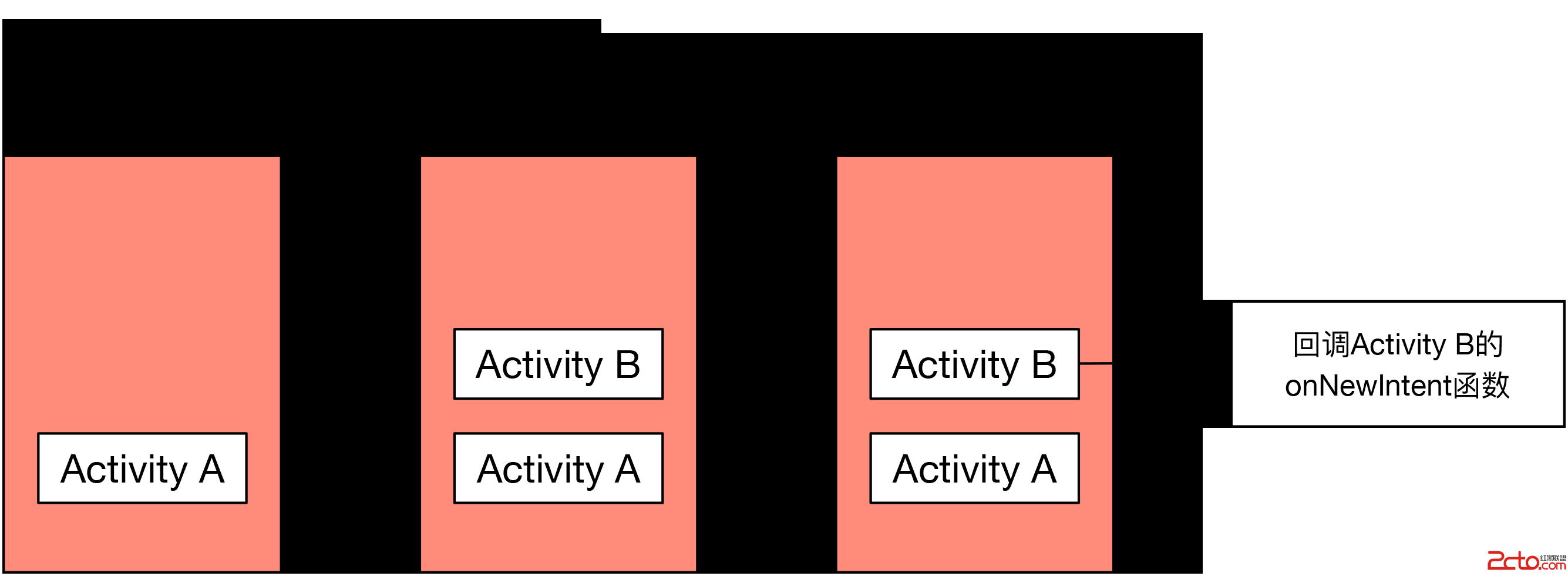 深入透徹理解 Activity 的四種啟動模式
最近系統學習了 Activity 的啟動模式,這裡整理成文,方便日後回顧與查閱。掌握啟動模式,是理解 Android 任務棧(Task)與頁面跳轉行為的基礎。 四種啟動
 手機QQ瀏覽器如何清理緩存釋放空間
手機QQ瀏覽器用久了,緩存會越積越多,表現出來就是啟動變慢、頁面加載遲鈍,同時還白白佔用存儲空間。定期清理緩存是個簡單有效的小習慣。以下以手機QQ瀏覽器 V5.6.0 為
 Android 自定義開關按鈕:SwitchView 圖片、手勢與監聽器實作
自定義開關按鈕的思路 這個 SwitchView 由兩張圖片組成:一張是開關背景,一張是可滑動的滑塊。透過自定義屬性載入圖片,再用 onMeasure 決定大小,用 on