

編輯:關於 Android 程式設計
初次接觸 Android Studio 時,相信不少人都有過一頭霧水的時刻。這篇文章把筆者實際摸索出來的經驗整理出來,和大家一同分享,希望能幫你少走一些彎路。
可前往 Android 開發工具社群網站(例如 https://www.androiddevtools.cn/ )尋找最新的穩定版本。下載後通常會提供 zip 壓縮包,解壓完成即可直接使用,再把它與本機既有的 SDK 關聯起來便可開始運作。
Studio 是可以開啟 Eclipse 專案的,但反過來,Eclipse 專案並不能直接被 Studio 完整讀取後運行(若要把 Studio 專案轉成 Eclipse 專案再匯入 Eclipse 執行,需另行處理)。以下先說明如何用 Studio 開啟 Eclipse 專案。
點擊左上角 File → open → 找到要開啟的專案資料夾,接著一路點擊下一步直到完成即可。
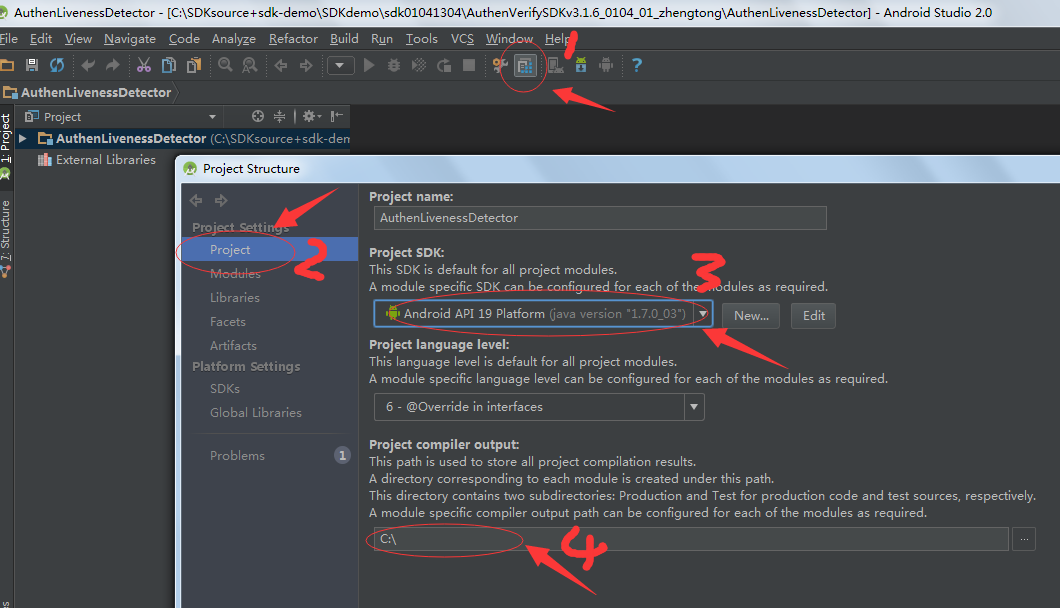
開啟專案後,記得先設定本機的 SDK 路徑以及專案所在的存放位置,如下圖所示:
接著,如果專案有第三方依賴庫,就需要把對應的依賴模組加入。步驟如下:
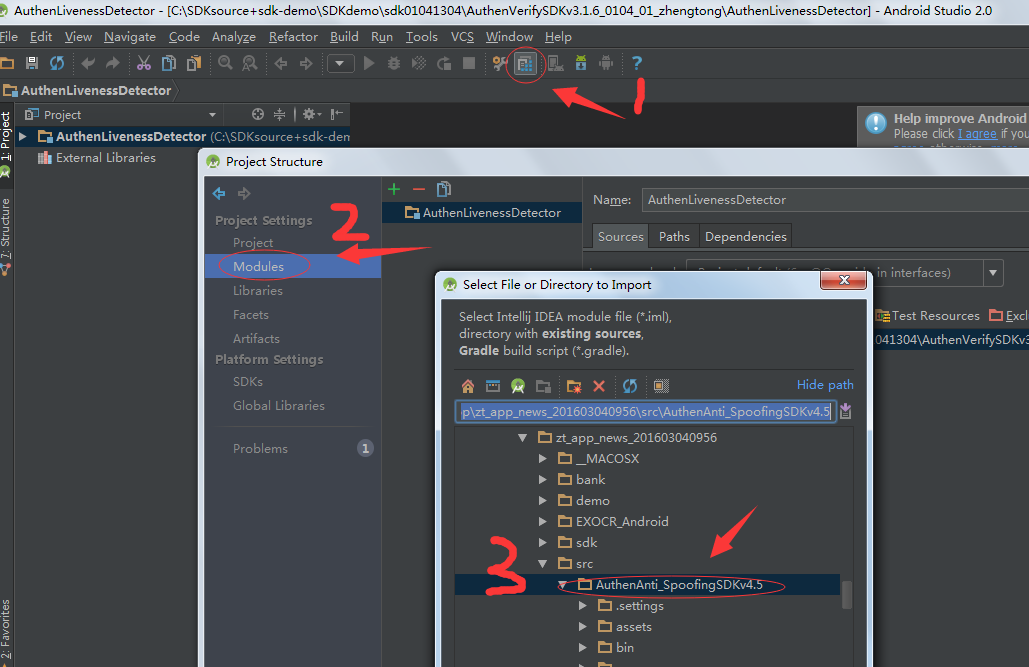
點擊選單列 File → Project Structure → Modules → 點擊「+」號 → import Module → 選擇依賴庫 → next → next → override → finish。下圖為示意:
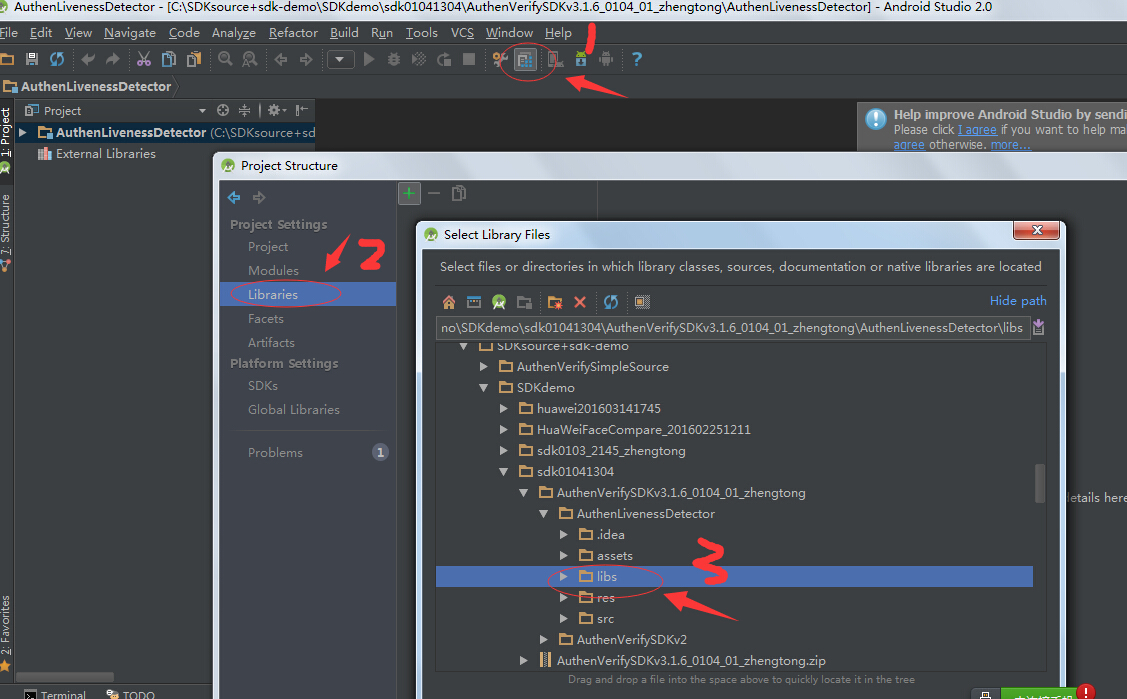
2.1.4 分別為主專案與依賴庫補上 lib 的對應設定,主專案對應主專案、依賴庫對應依賴庫,如下圖:
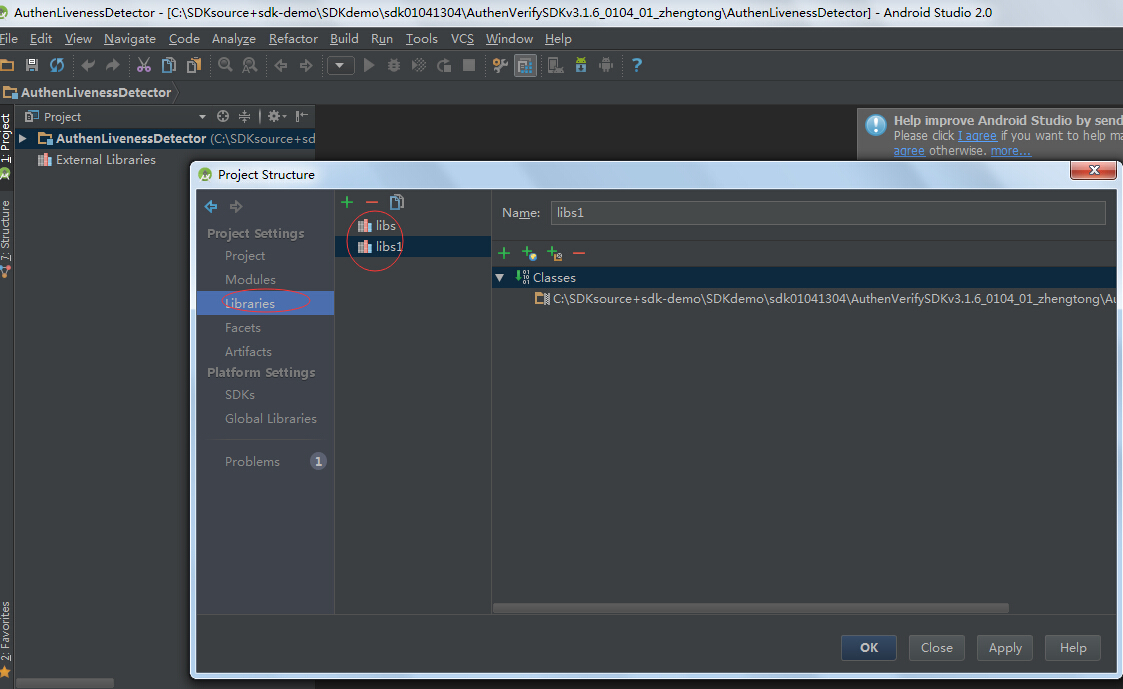
2.1.5 為專案添加依賴(包含 lib 與 dependency)。先把各個 lib 依賴進來:
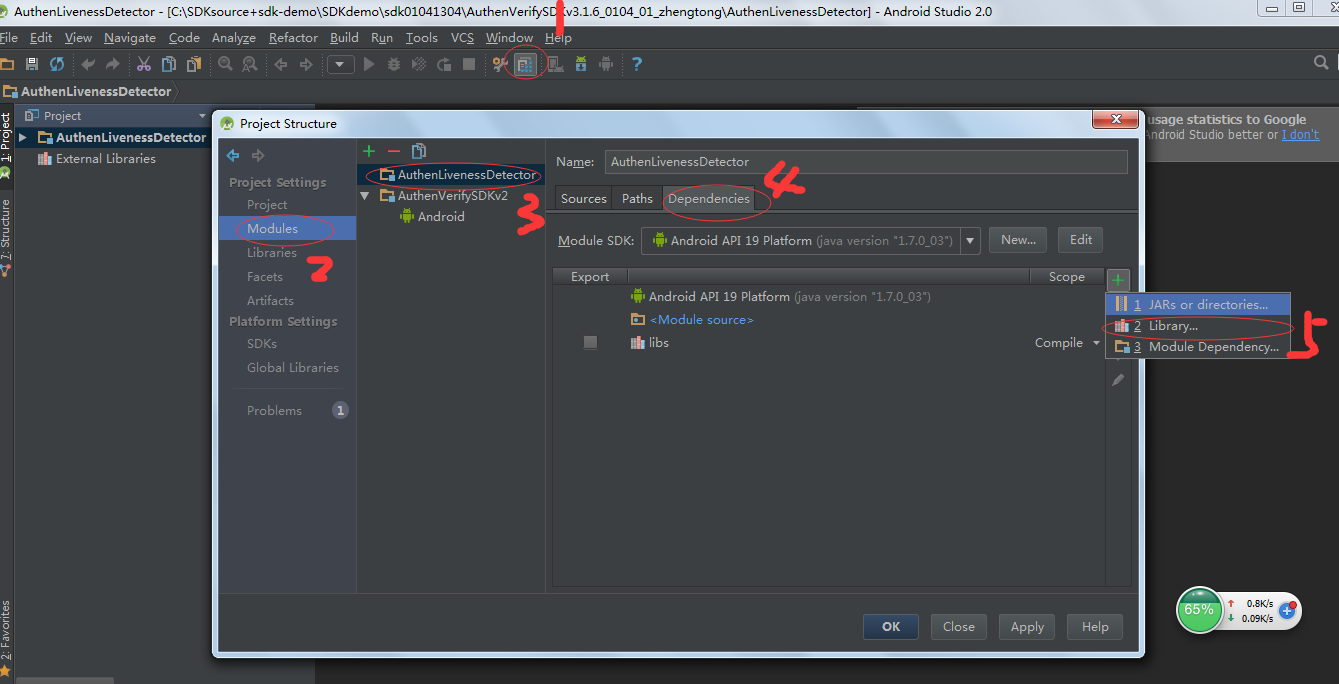
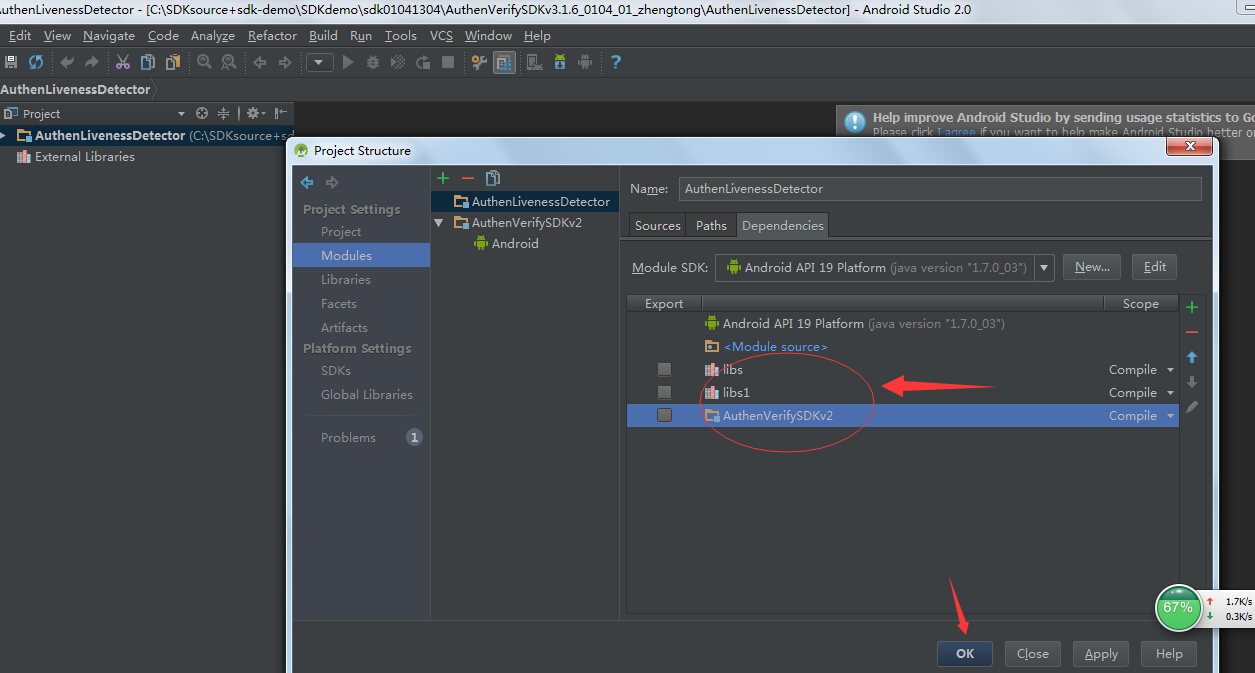
再為專案加入對應的 SDK 依賴,確認主專案與依賴庫都設定好後點擊 OK 完成:
2.1.6 最後一步是運行專案:
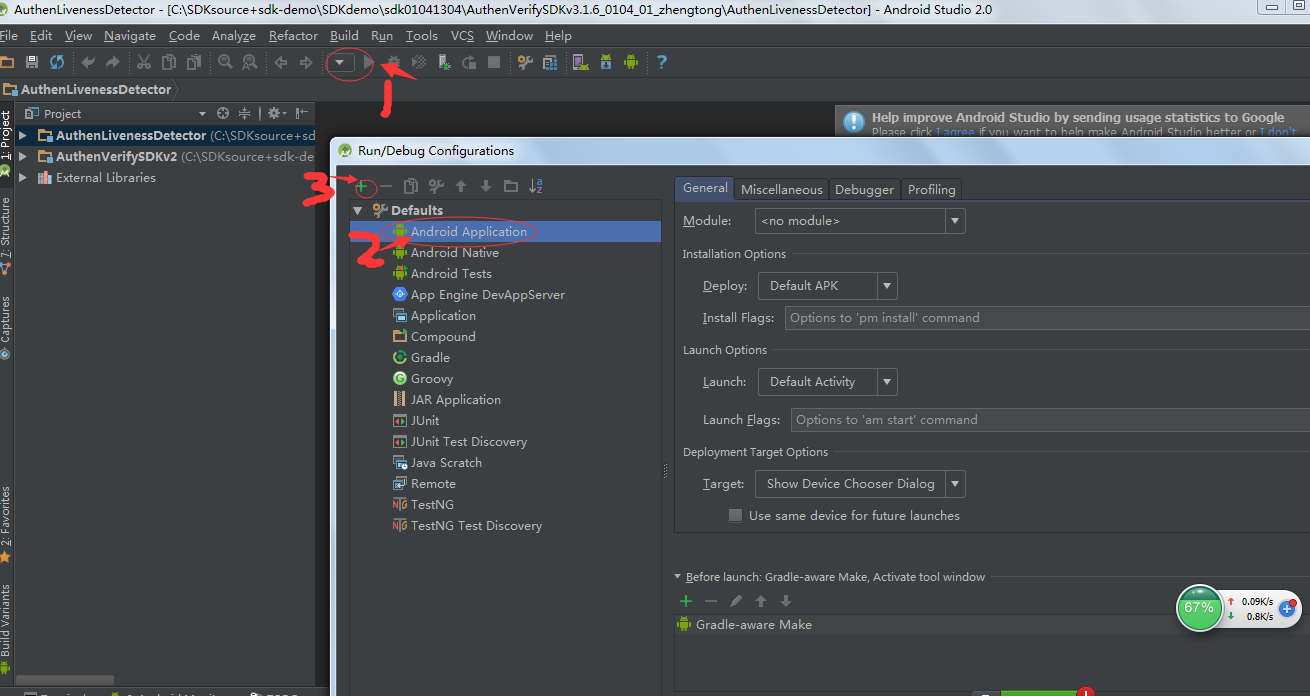
如圖所示,此時需要再新增一個 Android Application 執行配置,你會發現它帶有一個叉號:
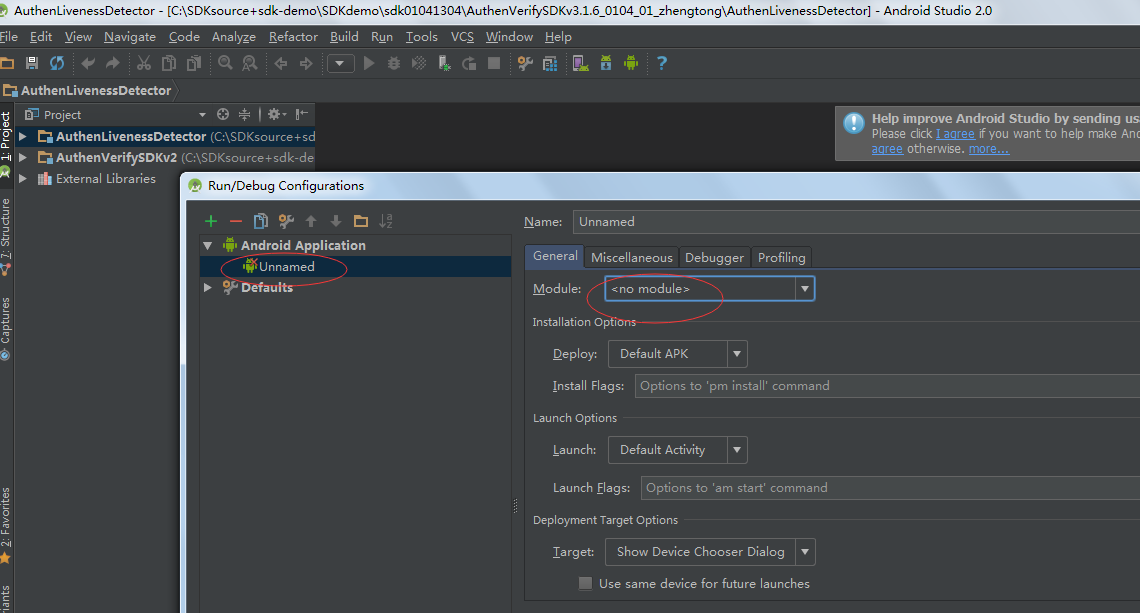
出現叉號,是因為 Studio 開啟的是 Eclipse 的專案結構。解決方式是回到 2.1.3 的步驟,先把先前加入的模組選中、點擊減號移除並 Apply,再點擊加號重新加入,之後回到 2.1.6 操作就不會再出問題了。至此,就能用 Studio 來運行 Eclipse 專案。
之所以偏好用 Studio 開啟 Eclipse 專案,是因為 Eclipse 常常會遇到各種莫名其妙的問題,導致匯入的專案無法正常運行、無端報錯;改用 Studio 開啟後往往就一切正常了(這一點著實令人哭笑不得)。
錯誤一:運行專案時可能會出現找不到 gradle-2.10-all.zip 之類的訊息,解法如下:
1. 直接下載 gradle-2.10-all.zip 壓縮包;
2. 將下載好的壓縮包放到 C:\Users\Administrator\.gradle\wrapper\dists\gradle-2.10-all\a4w5fzrkeut1ox71xslb49gst 這個目錄底下。
實際路徑可能不盡相同,你只要找到本機 .gradle 資料夾下對應的目錄即可。其中的 a4w5fzrkeut1ox71xslb49gst 會隨版本而異,通常在第一次建立 AS 專案時會自動產生;確認目錄名稱後,把下載的 Gradle 放進去就對了。
重新啟動 Android Studio,它就會自動完成 Gradle 的安裝。接著再次開啟先前無法運行的 Studio 專案,便能正常執行了。
 Android App 實現向右滑動銷毀 Activity 的要點解析
今天給大家帶來一個向右滑動銷毀 Activity 的效果:Activity 會隨著手指的移動而移動。這種效果在 Android 應用中還比較少見,在 iOS 中卻很常見,
 Android 界面編程(四):四種對話框控件的用法與實戰
2.5 對話框控件 對話框是用來提示用戶做決策或補充輸入信息的小窗口。它不會填滿屏幕,通常用於那些必須等用戶響應才能繼續的流程節點。Android 中與對話框相關的常用控
 Android 底部標籤切換 Fragment 的完整實作
底部 Tab 互換是 App 最常見的骨架,微信就是典型例子。本篇先聚焦最基礎的版本:點擊底部標籤切換 Fragment(不含左右滑動)。 效果預覽:
 Android 插件化開發:加載與註冊廣播
在 Android 插件化開發中,廣播是常見的組件之一。插件可能包含動態廣播或靜態廣播,因此宿主需要理解系統如何註冊、保存和分發廣播,才能設計出可行的插件加載方案。 動態