

編輯:關於 Android 程式設計
近期剛好有固定 ListView 頭部的需求,做法其實很簡單:為 ListView 增加一個 headView,再依滑動距離來判斷是否顯示或隱藏某個按鈕。
效果圖:
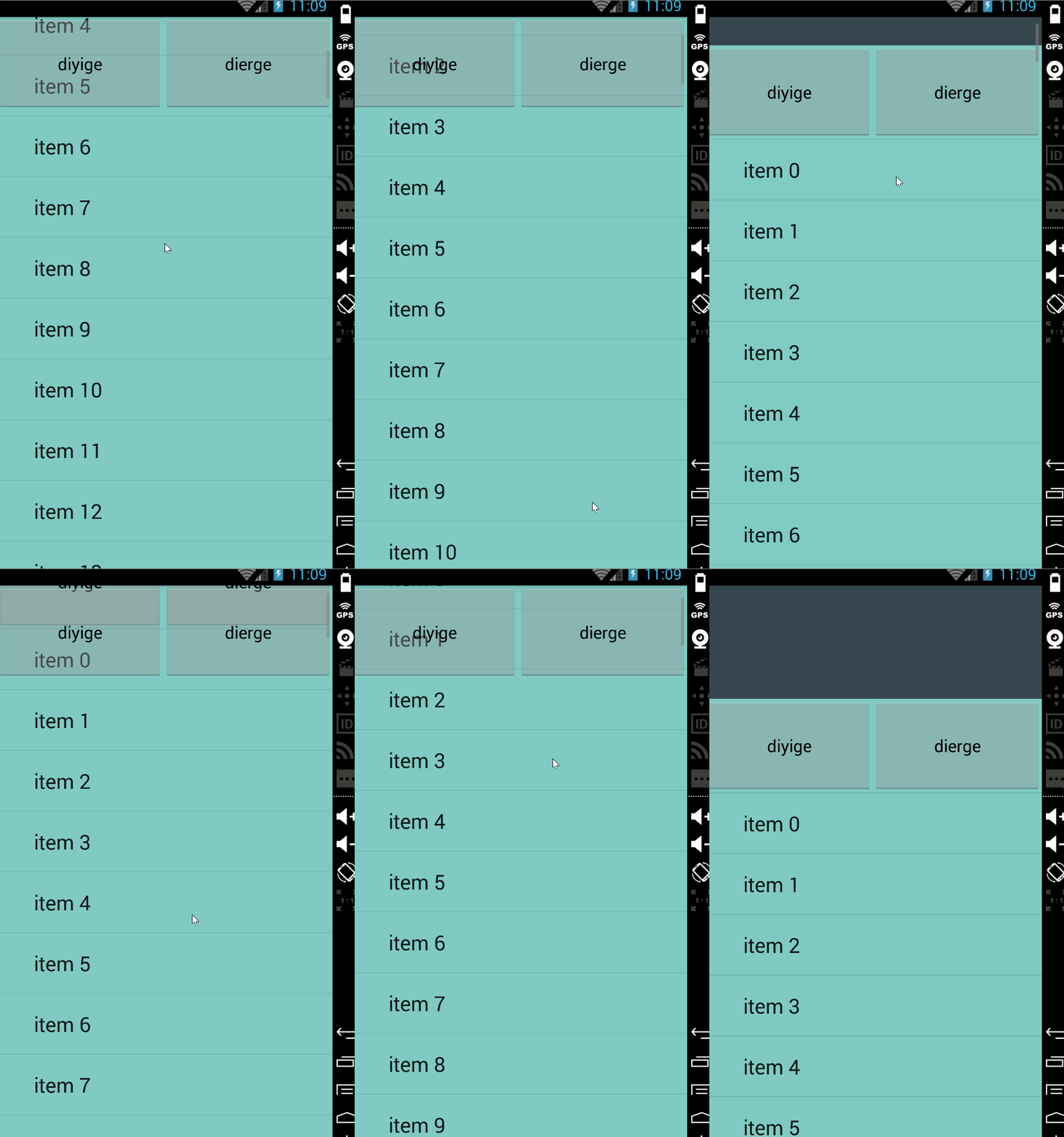
首先是佈局部分。
主佈局:
 <framelayout xmlns:android="https://schemas.android.com/apk/res/android"
    android:layout_width="match_parent" android:layout_height="match_parent">
    <linearlayout android:id="@+id/contentss"
        android:layout_width="wrap_content" android:layout_height="wrap_content">
        <listview android:id="@+id/main_list_view"
            android:layout_width="match_parent" android:layout_height="match_parent"
            android:background="@color/material_deep_teal_200">
        </listview>
    </linearlayout>
    <linearlayout android:id="@+id/main_section_b_outside"
        android:layout_width="match_parent" android:layout_height="wrap_content"
        android:visibility="gone">
        <include layout="@layout/main_section_b"
            android:layout_width="match_parent" android:layout_height="wrap_content">
        </include>
    </linearlayout>
</framelayout>
第二個佈局是 headView:
 <linearlayout xmlns:android="https://schemas.android.com/apk/res/android"
    android:orientation="vertical" android:layout_width="match_parent"
    android:layout_height="match_parent">
    <textview android:background="@color/material_blue_grey_800"
        android:clickable="true" android:id="@+id/abc"
        android:layout_width="match_parent" android:layout_height="300dp"
        android:textsize="20dp" android:text="hi">
        <include android:id="@+id/main_section_b_inside"
            android:layout_width="match_parent" android:layout_height="wrap_content"
            layout="@layout/main_section_b">
        </include>
    </textview>
</linearlayout>
第三個佈局是兩個按鈕:
 <linearlayout xmlns:android="https://schemas.android.com/apk/res/android"
    android:orientation="horizontal" android:layout_width="match_parent"
    android:layout_height="match_parent">
    <button android:layout_weight="1" android:id="@+id/first"
        android:text="diyige" android:layout_width="wrap_content"
        android:layout_height="100dp"></button>
    <button android:layout_weight="1" android:text="dierge"
        android:id="@+id/two" android:layout_width="wrap_content"
        android:layout_height="100dp"></button>
</linearlayout>
接著是邏輯部分:
 public class MainActivity2 extends Activity implements View.OnClickListener{
    private ListView listView;
    private LinearLayout sectionB;
    private int aHeight;
    private View headerView;
    private Boolean isfrist = true;

    @Override protected void onCreate(Bundle savedInstanceState) {
        super.onCreate(savedInstanceState);
        setContentView(R.layout.activity_main);
        sectionB = (LinearLayout) findViewById(R.id.main_section_b_outside);
        headerView = LayoutInflater.from(this).inflate(R.layout.main_header, null);
        initListView(headerView);
    }

    private void initListView(View headerView){
        listView = (ListView) findViewById(R.id.main_list_view);
        listView.addHeaderView(headerView, null, true);
        ArrayAdapter<String> adapter = new ArrayAdapter<>(this, android.R.layout.simple_expandable_list_item_1);
        for (int i = 0; i < 100; i++){ adapter.add("item " + i); }
        listView.setAdapter(adapter);
        listView.setOnScrollListener(new AbsListView.OnScrollListener() {
            @Override public void onScrollStateChanged(AbsListView view, int scrollState) { }
            @Override public void onScroll(AbsListView view, int firstVisibleItem, int visibleItemCount, int totalItemCount) {
                if (isfrist) {
                    if (listView.getChildAt(0) == null) { isfrist = true; }
                    else { getmyselfheight(listView.getChildAt(0)); isfrist = false; }
                }
                if (getScrollY() >= aHeight) {
                    if (sectionB.getVisibility() == View.GONE) sectionB.setVisibility(View.VISIBLE);
                } else if (getScrollY() < aHeight) {
                    if (sectionB.getVisibility() == View.VISIBLE) sectionB.setVisibility(View.GONE);
                }
            }
        });
    }

    // 取得 head 的高度
    public void getmyselfheight(View v){
        View vx = v.findViewById(R.id.main_section_b_inside);
        aHeight = v.getTop() + v.getHeight() - vx.getHeight();
    }

    // 取得滑動距離
    public int getScrollY() {
        View c = listView.getChildAt(0);
        if (c == null) return 0;
        int firstVisiblePosition = listView.getFirstVisiblePosition();
        int top = c.getTop();
        int headerHeight = 0;
        if (firstVisiblePosition >= 1) headerHeight = listView.getHeight();
        return -top + firstVisiblePosition * c.getHeight() + headerHeight;
    }
}
以下說明幾個關鍵點。
首先,ListView 的 getScrollY 是個空方法,需要我們自行實作邏輯來取得當前滑動距離。查過資料後才知道,ListView 並未提供取得滑動高度的任何方法,必須自己根據 getChildAt(0).top 與 getFirstVisiblePosition() 綜合計算:
public int getScrollY() { View c = mListView.getChildAt(0); if (c == null) return 0; int firstVisiblePosition = mListView.getFirstVisiblePosition(); int top = c.getTop(); return -top + firstVisiblePosition * c.getHeight(); }
但我們還需要加工,讓它能控制按鈕的隱藏與顯示,因此加入 headerHeight 的判斷(如上文的 getScrollY)。
其次,由於兩組按鈕分別位於第一個與第二個佈局中,無法一次設定點擊事件,必須分開註冊。
最後是取得 headView 高度的部分——因為要取 ListView 的第 0 個 item,所以難怪 ListView 的 item 下標都從 1 開始(第 0 個是 header)。
以上就是完整做法,希望對你有幫助。
 Android Studio 永久顯示代碼行數的設置方法
Android Studio 其實也能像 Eclipse 一樣設置顯示代碼行數。在打開的文件左側單擊鼠標右鍵,即可臨時開啟行號顯示。不過它跟 Eclipse 有個很大的區
 Android 應用程式測試實務:從測試專案到 UI 驗證
一、建立測試環境 安裝了 ADT 外掛的 Eclipse 提供圖形化的開發環境,其中一項便利功能是能自動為 Android 應用專案建立對應的測試專案。 第一步,建立一個
 Android AutoCompleteTextView:自動提示輸入框的資料來源與設定
自動提示輸入框(AutoCompleteTextView)能明顯改善使用者體驗、縮短輸入時間——百度搜尋框就是最典型的例子。它的資料來源有兩種常見做法:從 XML 資源陣
 Android 音樂播放器開發實例:ListView、MediaPlayer 與進度控制
範例目標 這個實例會帶大家完成一個簡單的音樂播放器。除了播放與暫停,還包含上一首、下一首、停止、歌曲清單顯示,以及可拖曳的播放進度條。透過這個練習,可以熟悉 ListVi