

編輯:關於 Android 程式設計
自動提示輸入框(AutoCompleteTextView)能明顯改善使用者體驗、縮短輸入時間——百度搜尋框就是最典型的例子。它的資料來源有兩種常見做法:從 XML 資源陣列讀取,或從程式中的集合讀取。這篇兩種都做一次。
<LinearLayout xmlns:android="https://schemas.android.com/apk/res/android"
    android:layout_width="match_parent"
    android:layout_height="match_parent"
    android:gravity="center"
    android:orientation="vertical" >

    <AutoCompleteTextView
        android:id="@+id/actv_game"
        android:layout_width="match_parent"
        android:layout_height="wrap_content"
        android:completionHint="@string/game_"
        android:completionThreshold="1" />

    <AutoCompleteTextView
        android:id="@+id/actv_car"
        android:layout_width="match_parent"
        android:layout_height="wrap_content"
        android:completionHint="@string/car_"
        android:completionThreshold="1" />

    <Button
        android:layout_width="wrap_content"
        android:layout_height="wrap_content"
        android:layout_margin="10dp"
        android:onClick="getValue"
        android:text="@string/button" />
</LinearLayout>
兩個關鍵屬性:
completionHint 是提示資料時顯示給使用者看的提示訊息:
android:completionHint="@string/game_"
completionThreshold 是觸發提示的起始字元數,預設值為 2,也就是輸入兩個字元之後才開始比對。實務上通常設為 1,讓使用者打第一個字就看到選項:
android:completionThreshold="1"
這裡放了兩個 AutoCompleteTextView,一個從 XML 取提示資料,另一個從集合取。
<?xml version="1.0" encoding="utf-8"?>
<resources>
    <string name="app_name">actv_demo</string>
    <string name="game">遊戲</string>
    <string name="car">車</string>
    <string name="game_">請選擇你喜歡的遊戲</string>
    <string name="car_">請選擇你喜歡的車</string>
    <string name="button">獲取文本框的值</string>

    <string-array name="games">
        <item>魔獸</item>
        <item>魔獸1</item>
        <item>魔獸2</item>
        <item>仙劍</item>
        <item>仙劍1</item>
        <item>仙劍2</item>
        <item>CS</item>
        <item>CS1</item>
        <item>CS2</item>
        <item>CF</item>
        <item>CF1</item>
        <item>CF2</item>
        <item>DNF</item>
        <item>DNF1</item>
        <item>DNF2</item>
        <item>傳奇</item>
        <item>傳奇1</item>
        <item>傳奇2</item>
        <item>天下</item>
        <item>天下1</item>
        <item>天下2</item>
    </string-array>
</resources>
package com.yx.actv_demo.ui;

import java.util.ArrayList;
import java.util.List;
import android.app.Activity;
import android.os.Bundle;
import android.view.View;
import android.widget.ArrayAdapter;
import android.widget.AutoCompleteTextView;
import android.widget.Toast;
import com.yx.actv_demo.R;

public class MainActivity extends Activity {

    private AutoCompleteTextView actv_game;
    private ArrayAdapter<CharSequence> gameAdapter;
    private AutoCompleteTextView actv_car;
    private ArrayAdapter<String> carAdapter;
    private List<String> cars;   // 集合資料

    @Override
    protected void onCreate(Bundle savedInstanceState) {
        super.onCreate(savedInstanceState);
        setContentView(R.layout.activity_main);
        initView();    // 初始化控件
        initData();    // 初始化資料

        // 實例化適配器:從 XML 資源陣列取資料
        gameAdapter = ArrayAdapter.createFromResource(MainActivity.this,
                R.array.games, android.R.layout.simple_spinner_item);
        actv_game.setAdapter(gameAdapter);

        // 實例化適配器:從集合取資料
        carAdapter = new ArrayAdapter<String>(MainActivity.this,
                android.R.layout.simple_spinner_item, cars);
        actv_car.setAdapter(carAdapter);
    }

    /** 獲取文本框的值 */
    public void getValue(View view) {
        String game = "";
        if (actv_game != null) {
            game = actv_game.getText().toString();
        }
        String car = "";
        if (actv_car != null) {
            car = actv_car.getText().toString();
        }
        Toast.makeText(MainActivity.this,
                "喜歡的遊戲是:" + game + " 喜歡的車是:" + car,
                Toast.LENGTH_LONG).show();
    }

    /** 初始化資料 */
    private void initData() {
        cars = new ArrayList<String>();
        for (int i = 0; i < 5; i++) {
            cars.add("寶馬-" + i);
            cars.add("奔馳-" + i);
            cars.add("悍馬-" + i);
            cars.add("路虎-" + i);
            cars.add("吉普-" + i);
            cars.add("奧迪-" + i);
            cars.add("福特-" + i);
            cars.add("英菲尼迪-" + i);
        }
    }

    /** 初始化控件 */
    private void initView() {
        actv_game = (AutoCompleteTextView) findViewById(R.id.actv_game);
        actv_car  = (AutoCompleteTextView) findViewById(R.id.actv_car);
    }
}
從資源陣列建立:
ArrayAdapter.createFromResource(context, textArrayResId, textViewResId);

context         Context 物件
textArrayResId  資料集合的資源 ID
textViewResId   用於呈現每一項的 Layout ID
從集合建立:
new ArrayAdapter<String>(context, resource, objects);

context   Context 物件
resource  Layout ID
objects   資料集合
兩種方式都實例化完成後,接上 setAdapter() 就生效了:
actv_game.setAdapter(gameAdapter);
actv_car.setAdapter(carAdapter);
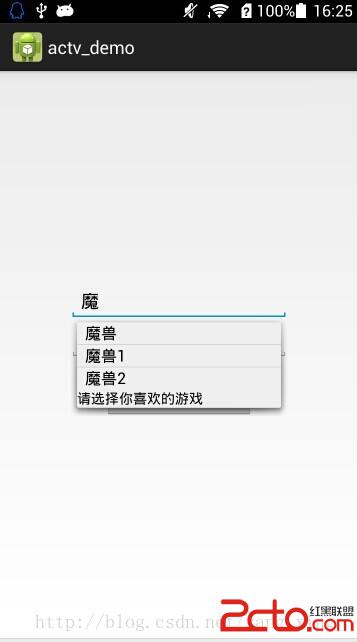
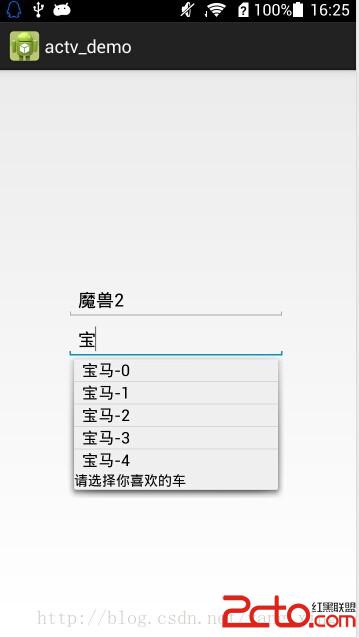
最後一張是按下按鈕後取得輸入框內容的結果(取值方式其實和 TextView、EditText 完全一樣):
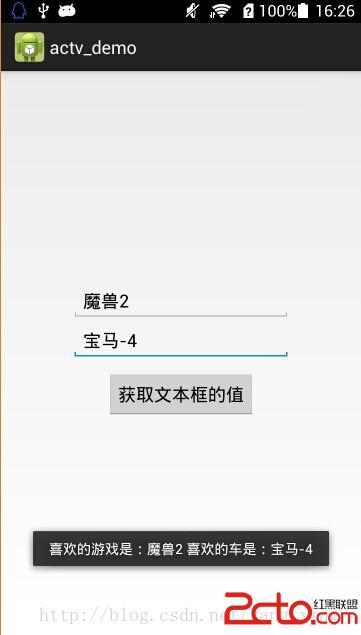
實務上要留意的是,AutoCompleteTextView 預設的比對是「開頭相符」而非「包含」。也就是說在上面的例子裡輸入「獸」是不會跳出「魔獸」的,必須從「魔」開始。如果需要模糊比對,就得自訂 Adapter 並覆寫 getFilter(),改用 contains 邏輯。另外當提示資料量很大(例如真實的車款上千筆)時,直接塞進 ArrayAdapter 每次輸入都會重新做一次線性掃描,這時同樣需要自行實作 Filter 並加上索引,才能保持輸入的順暢度。
 Android 專案通用框架:啟動頁、引導頁、登入註冊與主頁一次搞定
寫這篇不是因為它有多難,而是實在受不了——每開一個新專案,這些啟動頁、引導頁、登入註冊流程總要重寫一遍。乾脆把它們抽出來整理成一套通用框架,以後能省下不少時間。這套框架大
 Android 整合友盟社會化分享 SDK 的完整流程
產品概述 友盟社會化組件可讓應用快速具備分享、登入、評論與喜歡等功能,並提供社群數據分析。本文以 Android 為例,說明整合時需要關注的 Appkey、SDK、Man
 Android 自定義手勢密碼簡易版實作
簡易九宮格手勢若要快速實作手勢密碼,可先建立一個自訂 View,在畫布上畫出九個圓點。每個圓點需要記錄編號、座標與是否被選中,當手指滑過時,就將符合範圍的圓點加入連線。初
 Android 自定義控制項入門:Canvas 與 Paint 繪製基礎圖形詳解
前言 上一篇寫自定義 View 已經是大半年前的事了,其間一直想接著寫,但總覺得自己火候不夠,怕誤人子弟。這段時間專案剛收尾,終於有點空檔,於是跟著前輩們的思路,把自定義