

編輯:關於 Android 程式設計
寫在前面的話
對於 TextView,想必大家都再熟悉不過了。但關於它的用法,我們真的已經了如指掌了嗎?為了避免總是一言不合就去翻官方文檔,這裡我把一些自己總結的、也可能是你容易忽略的細節整理出來,與大家共勉。
在 Android 開發中,硬編碼是應該避免的,我們通常會把字符串抽取到 xml 中作為資源使用。假設有這樣一種場景:
你好A,歡迎使用我們的App。 當我們在代碼中需要使用這個字符串時,如果 A 是一個變量,最常規的做法是先取出字符串,再用 String 的 replace 方法把 A 替換成用戶昵稱。
其實,Android 提供了這樣一種機制,那就是 XLIFF,全稱為 XML Localization Interchange File Format(XML 本地化數據交換格式)。用法很簡單:
你好%1$s,歡迎使用我們的App。 程序中只需給變量賦值即可:
String welcome = getString(R.string.welcome, "小丸子");打印出來的效果如下:

這裡的 1 代表第一個變量,多個變量的話依次遞增即可。
android:autoLink 設置是否當文本為URL鏈接/email/電話號碼/map時,文本顯示為可點擊的鏈接。可選值(none/web/email/phone/map/all) android:autoText 如果設置,將自動執行輸入值的拼寫糾正。此處無效果,在顯示輸入法並輸入的時候起作用。 android:bufferType 指定getText()方式取得的文本類別。選項editable 類似於StringBuilder可追加字符,也就是說getText後可調用append方法設置文本內容。spannable 則可在給定的字符區域使用樣式。 android:capitalize 設置英文字母大寫類型。此處無效果,需要彈出輸入法才能看得到。 android:cursorVisible 設定光標為顯示/隱藏,默認顯示。 android:digits 設置允許輸入哪些字符。如“1234567890.+-*/%\n()” android:drawableBottom 在text的下方輸出一個drawable,如圖片。如果指定一個顏色的話會把text的背景設為該顏色。 android:drawableLeft 在text的左邊輸出一個drawable,如圖片。 android:drawablePadding 設置text與drawable(圖片)的間隔,與drawableLeft、drawableRight、drawableTop、drawableBottom一起使用,可設置為負數,單獨使用沒有效果。 android:drawableRight 在text的右邊輸出一個drawable,如圖片。 android:drawableTop 在text的正上方輸出一個drawable,如圖片。 android:editable 設置是否可編輯。這裡無效果。 android:ellipsize 設置當文字過長時,該控件該如何顯示。有如下值設置:”start”—–省略號顯示在開頭;”end”——省略號顯示在結尾;”middle”—-省略號顯示在中間;”marquee” ——以跑馬燈的方式顯示(動畫橫向移動) android:gravity 設置文本位置,如設置成“center”,文本將居中顯示。 android:hint Text為空時顯示的文字提示信息,可通過textColorHint設置提示信息的顏色。 android:ellipsize 設置當文字過長時的顯示方式。 android:includeFontPadding 設置文本是否包含頂部和底部額外空白,默認為true。 android:inputType 設置文本的類型,用於幫助輸入法顯示合適的鍵盤類型。 android:marqueeRepeatLimit 在ellipsize指定marquee的情況下,設置重復滾動的次數,當設置為marquee_forever時表示無限次。 android:ems 設置TextView的寬度為N個字符的寬度。 android:maxEms 設置TextView的寬度最長為N個字符的寬度。 android:minEms 設置TextView的寬度最短為N個字符的寬度。 android:maxLength 限制顯示的文本長度,超出部分不顯示。 android:lines 設置文本的行數。 android:maxLines 設置文本的最大顯示行數,與width或者layout_width結合使用,超出部分自動換行。 android:minLines 設置文本的最小行數。 android:lineSpacingExtra 設置行間距。 android:lineSpacingMultiplier 設置行間距的倍數。如”1.2” android:password 以小點”.”顯示文本 android:shadowColor 指定文本陰影的顏色,需要與shadowRadius一起使用。 android:shadowDx 設置陰影橫向坐標開始位置。 android:shadowDy 設置陰影縱向坐標開始位置。 android:shadowRadius 設置陰影的半徑。 android:singleLine 設置單行顯示。 android:text 設置顯示文本。 android:textAppearance 設置文字外觀。 android:textColor 設置文本顏色 android:textColorHighlight 被選中文字的底色,默認為藍色 android:textColorHint 設置提示信息文字的顏色,默認為灰色。 android:textColorLink 文字鏈接的顏色。 android:textScaleX 設置文字之間間隔,默認為1.0f。 android:textSize 設置文字大小,推薦度量單位”sp”。 android:textStyle 設置字形[bold(粗體) 0, italic(斜體) 1, bolditalic(又粗又斜) 2],可以設置一個或多個,用“|”隔開。 android:typeface 設置文本字體,必須是以下常量值之一:normal 0, sans 1, serif 2, monospace(等寬字體) 3。 android:height 設置文本區域的高度。 android:maxHeight 設置文本區域的最大高度。 android:minHeight 設置文本區域的最小高度。 android:width 設置文本區域的寬度。 android:maxWidth 設置文本區域的最大寬度。 android:minWidth 設置文本區域的最小寬度。項目中經常會遇到如下 UI 效果:
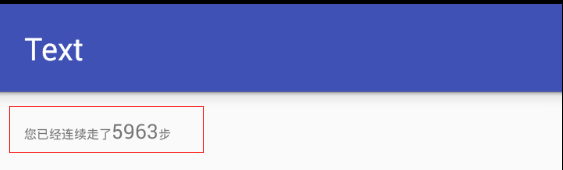
像這樣把兩種不同大小的字體放進同一個 TextView,該如何處理呢?這裡需要用到 android.text 命名空間下與 spannable 相關的一些類和接口:
String text = "您已經連續走了5963步"; int start = text.indexOf('5'); int end = text.length(); Spannable textSpan = new SpannableStringBuilder(text); textSpan.setSpan(new AbsoluteSizeSpan(16), 0, start, Spannable.SPAN_INCLUSIVE_INCLUSIVE); textSpan.setSpan(new AbsoluteSizeSpan(26), start, end - 1, Spannable.SPAN_INCLUSIVE_INCLUSIVE); textSpan.setSpan(new AbsoluteSizeSpan(16), end - 1, end, Spannable.SPAN_INCLUSIVE_INCLUSIVE); TextView textView = (TextView) findViewById(R.id.text); textView.setText(textSpan);經過轉換後的 textSpan 就是我們想要的效果。
這個比較簡單,設置前面提到的 android:autoLink 屬性即可,默認為 none。若要在代碼中讓文本超鏈接生效,可以這樣寫:
//將TextView的顯示文字設置為SpannableString testText.setText(getClickableSpan()); //設置該句使文本的超連接起作用 testText.setMovementMethod(LinkMovementMethod.getInstance()); //設置超鏈接文字 private SpannableString getClickableSpan() { SpannableString spanStr = new SpannableString("使用該軟件,即表示您同意該軟件的使用條款和隱私政策"); //設置下劃線文字 spanStr.setSpan(new UnderlineSpan(), 16, 20, Spanned.SPAN_EXCLUSIVE_EXCLUSIVE); //設置文字的單擊事件 spanStr.setSpan(new ClickableSpan() { @Override public void onClick(View widget) { startActivity(new Intent(MainActivity.this, UsageActivity.class)); } }, 16, 20, Spanned.SPAN_EXCLUSIVE_EXCLUSIVE); //設置文字的前景色 spanStr.setSpan(new ForegroundColorSpan(Color.GREEN), 16, 20, Spanned.SPAN_EXCLUSIVE_EXCLUSIVE); //設置下劃線文字 spanStr.setSpan(new UnderlineSpan(), 21, 25, Spanned.SPAN_EXCLUSIVE_EXCLUSIVE); //設置文字的單擊事件 spanStr.setSpan(new ClickableSpan() { @Override public void onClick(View widget) { startActivity(new Intent(MainActivity.this, PrivacyActivity.class)); } }, 21, 25, Spanned.SPAN_EXCLUSIVE_EXCLUSIVE); //設置文字的前景色 spanStr.setSpan(new ForegroundColorSpan(Color.GREEN), 21, 25, Spanned.SPAN_EXCLUSIVE_EXCLUSIVE); return spanStr; }運行效果如下圖:

在 Android 中,可以通過 TextView 的 drawableXXX 屬性在文字周圍插入圖片,圖片與文字之間的間距則可通過 android:drawablePadding 設置。
xml 中對應的屬性為:
android:drawableLeft android:drawableTop android:drawableRight android:drawableBottom代碼中的設置方式為 setCompoundDrawablesWithIntrinsicBounds(int left, int top, int right, int bottom),left、top 等需傳入資源 id,不需要的話傳 0。
在 Android 中設置陰影也很簡單,xml 中可以這樣寫:
android:shadowColor //指定文本陰影的顏色 android:shadowDx //設置陰影橫向坐標開始位置 android:shadowDy //設置陰影縱向坐標開始位置 android:shadowRadius //設置陰影的半徑。設置為0.1會變成字體的顏色代碼中則通過 public void setShadowLayer(float radius, float dx, float dy, int color) 方法設置。筆者使用的參數如下:
android:shadowColor="#ffffff" android:shadowDx="15.0" android:shadowDy="5.0" android:shadowRadius="2.5"效果如下圖:

在 xml 布局文件中使用 android:textStyle=”bold” 可以將文字設置成粗體;代碼中則可使用 TextPaint 的 setFakeBoldText(true) 來模擬粗體:
tv.getPaint().setFakeBoldText(true);android:maxEms="6" //限制顯示的字符長度 android:singleLine="true" //單行顯示 android:ellipsize="end"//在結尾用省略號android:ellipsize 用於設置文字過長時控件的顯示方式,可選值有:start(省略號顯示在開頭)、end(顯示在結尾)、middle(顯示在中間)、marquee(以跑馬燈方式橫向移動顯示)。若使用 marquee,可配合 android:marqueeRepeatLimit 設置重複滾動次數,設為 marquee_forever 表示無限次,但需要注意讓控件獲得焦點。
示例代碼:
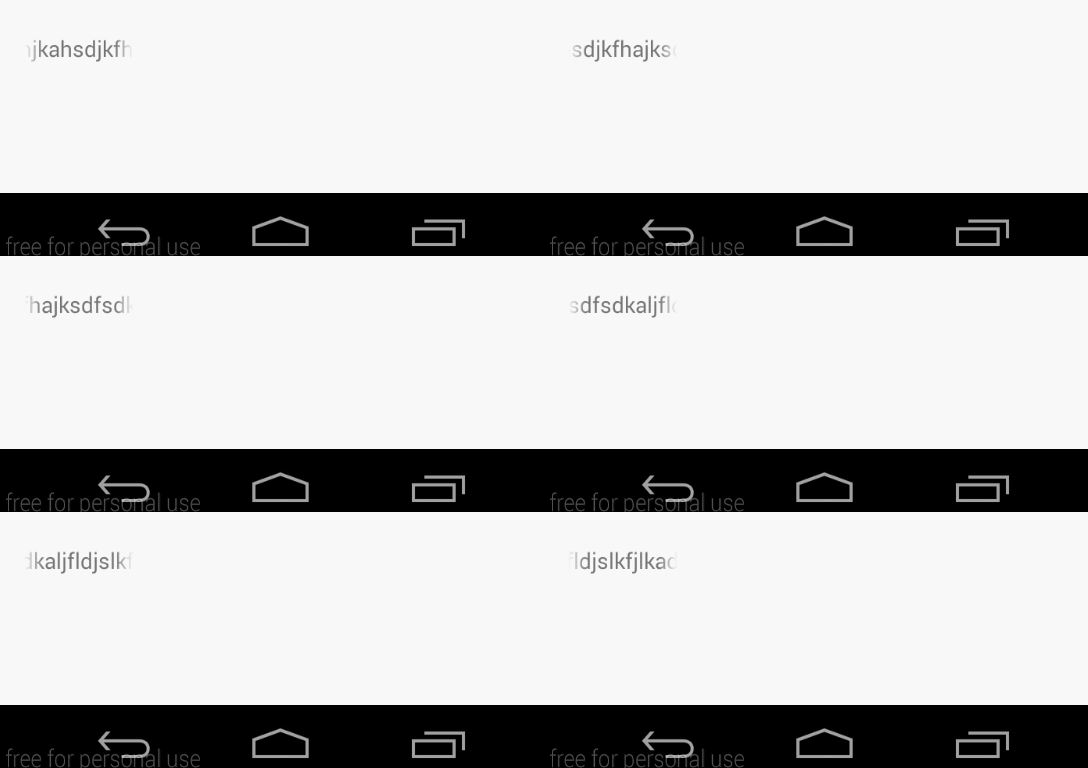
android:marqueeRepeatLimit="marquee_forever" android:ellipsize="marquee" android:singleLine="true" android:focusableInTouchMode="true" android:focusable="true"效果如下圖:
1、android:lineSpacingExtra:設置行間距,如 ”3dp”。
2、android:lineSpacingMultiplier:設置行間距的倍數,如 ”1.2”。
可以通過 android:typeface 屬性控制字體,可設置為 normal、sans、serif、monospace 四種。代碼中則通過 setTypeface(Typeface) 方法設置。若 App 需要使用特殊字體,可以這樣做:
Typeface mTypeFace = Typeface.createFromAsset(getAssets(), "kaiti.ttf"); textview.setTypeface(mTypeFace);然後把字體文件放到 assets 文件夾下即可。但需要注意的是,不要大量使用這種自定義字體,因為它會消耗更多的性能。
TextView 只支持部分 html 標簽,主要包括:
<a href="..."> 定義鏈接內容 <b> 定義粗體文字 <big> 定義大字體的文字 <blockquote> 引用塊標簽 <br> 定義換行 <cite> 表示引用的URI <dfn> 定義標簽 <div align="..."> <em> 強調標簽 <font size="..." color="..." face="..."> <h1>~<h6> <i> 定義斜體文字 <img src="..."> <p> 段落標簽 <small> 定義小字體的文字 <strike> 定義刪除線樣式的文字 <strong> 重點強調標簽 <sub> 下標標簽 <sup> 上標標簽 <tt> 定義monospaced字體的文字 <u> 定義帶有下劃線的文字Android 支持 html 格式的字符串,通過調用 Html.fromHtml(str) 方法即可轉換。示例代碼如下:
TextView textth = (TextView) findViewById(R.id.textth); String textStr1 = "<font color=\"#123569\">如果有一天,</font>"; String textStr2 = "<font color=\"#00ff00\">我悄然離去</font>"; textth.setText(Html.fromHtml(textStr1 + textStr2));
效果如圖:

字體加粗也可以通過設置 html 格式字符串來實現:
String textStr1 = "<b>sdfa</b>"; textth.setText(Html.fromHtml(textStr1));
插入圖片同樣可以用 html 字符串來實現,不過需要借助 ImageGetter 類來對圖片的 src 屬性進行轉換:
String imgStr = "<b>sdfa</b><br><img src=\"" + R.mipmap.ic_launcher + "\"/>"; Html.ImageGetter imageGetter = new Html.ImageGetter() { @Override public Drawable getDrawable(String source) { int id = Integer.parseInt(source); Drawable draw = getResources().getDrawable(id); draw.setBounds(0, 0, 300, 200); return draw; } }; TextView textfi = (TextView) findViewById(R.id.textfiv); textfi.append(Html.fromHtml(imgStr, imageGetter, null));
效果如下圖:
右邊的 sdfa 是通過 html 加粗的,下方的圖片則是通過 html 插入的。
 Android Studio 百度地圖開發實戰(5):查詢並展示周邊加油站
本篇延續百度地圖開發系列,主題是在 App 裡完成一個很實用的小功能:定位到當前位置後,自動搜出周邊的加油站,並把結果鋪在地圖上。 開發環境:Windows 7 64
 Java 重難點面試題精選(一):集合、線程與異常機制
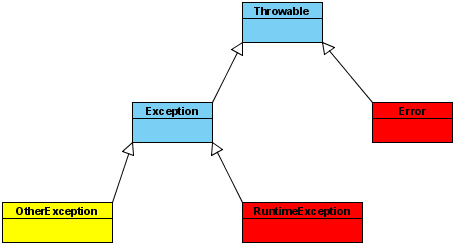
本文精選了一批 Java 面試中常見的重難點選擇題與程式閱讀題,涵蓋集合類的線程安全、值傳遞與引用傳遞、字串類別、異常體系、線程同步、Classloader 以及方法重寫
 Android 內存洩漏排查全圖:八類常見陷阱與應對
先說清楚什麼是內存洩漏最直白的解釋:申請了一塊內存,用完卻沒有釋放。表現形式是程式跑得越久佔用越多,最終耗盡可用內存,系統崩潰。從用戶角度看,單次洩漏幾乎無感。真正致命的
 在 Android TextView 中顯示圖片的三種做法
要在 TextView 裡穿插圖片,實務上常見三種途徑,各有適用場合。 方法一:覆寫 onDraw() 直接繼承 TextView 並覆寫 onDraw(),自己決定圖