

編輯:關於 Android 程式設計
打開 Android Studio,輸入專案名稱 Hello World,填寫 Company Domain,並把 Project Location 指向專門存放 Android 專案的目錄。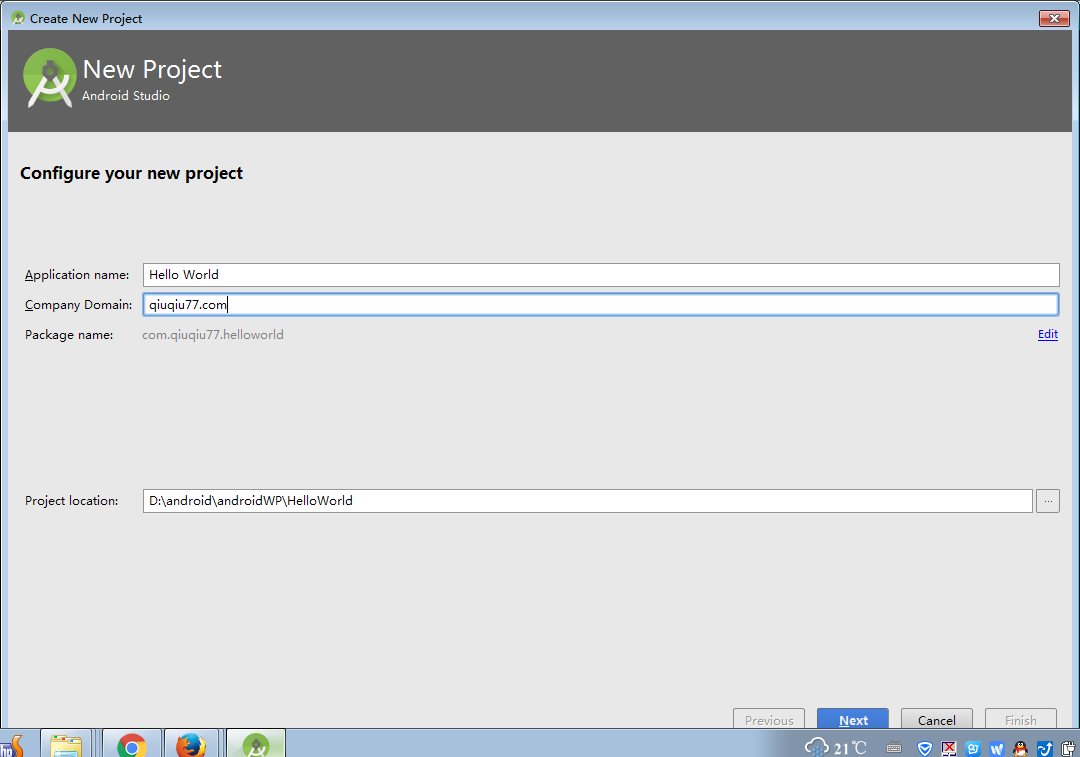
Target Android Devices 保持預設即可。接著選擇 Empty Activity。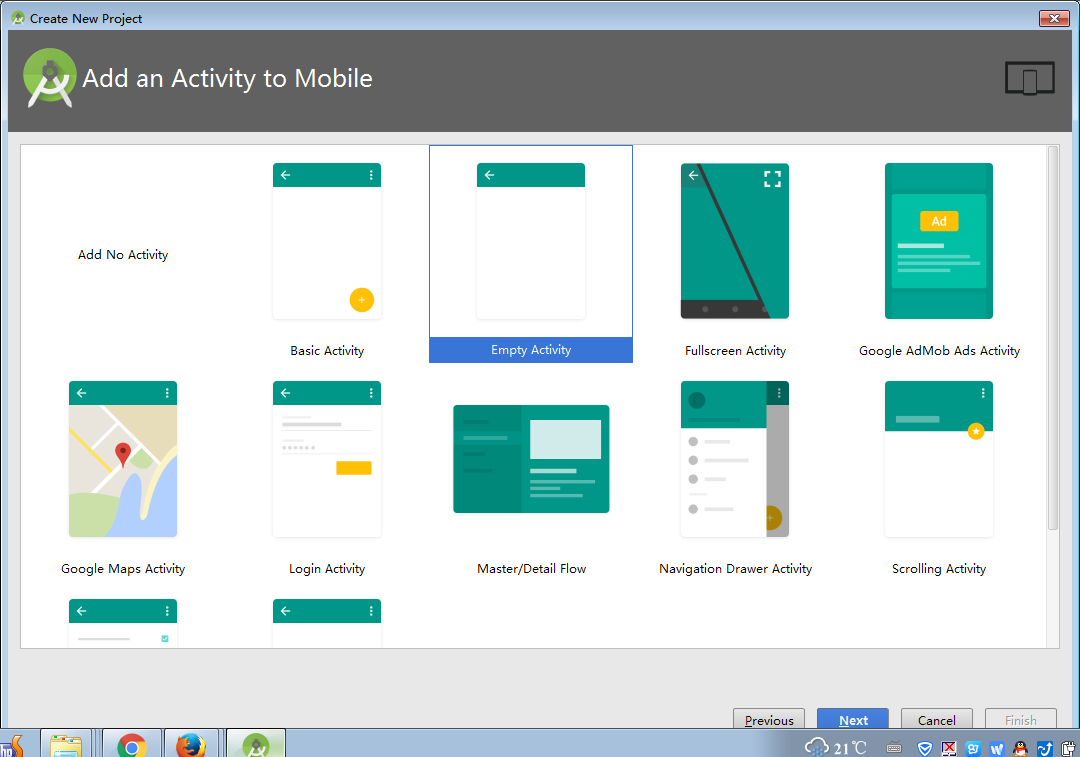
Custom the Activity 也維持預設,點擊 Finish。專案建立後,Android Studio 會開始配置與初始化,稍等片刻即可。

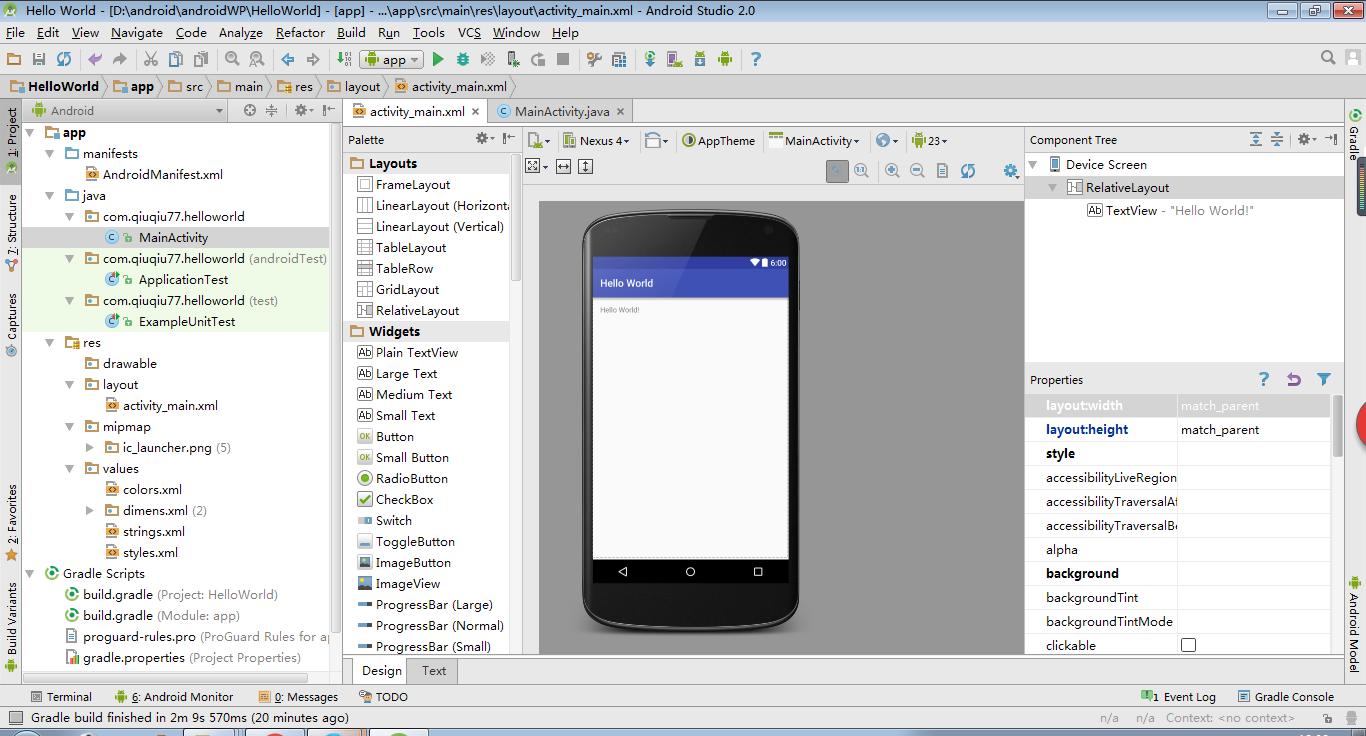
若覺得專案結構不好找,可以切換目錄顯示方式,例如 Android 或 Project。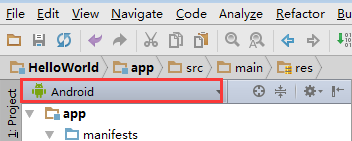
字型設定可從 File → Settings 進入。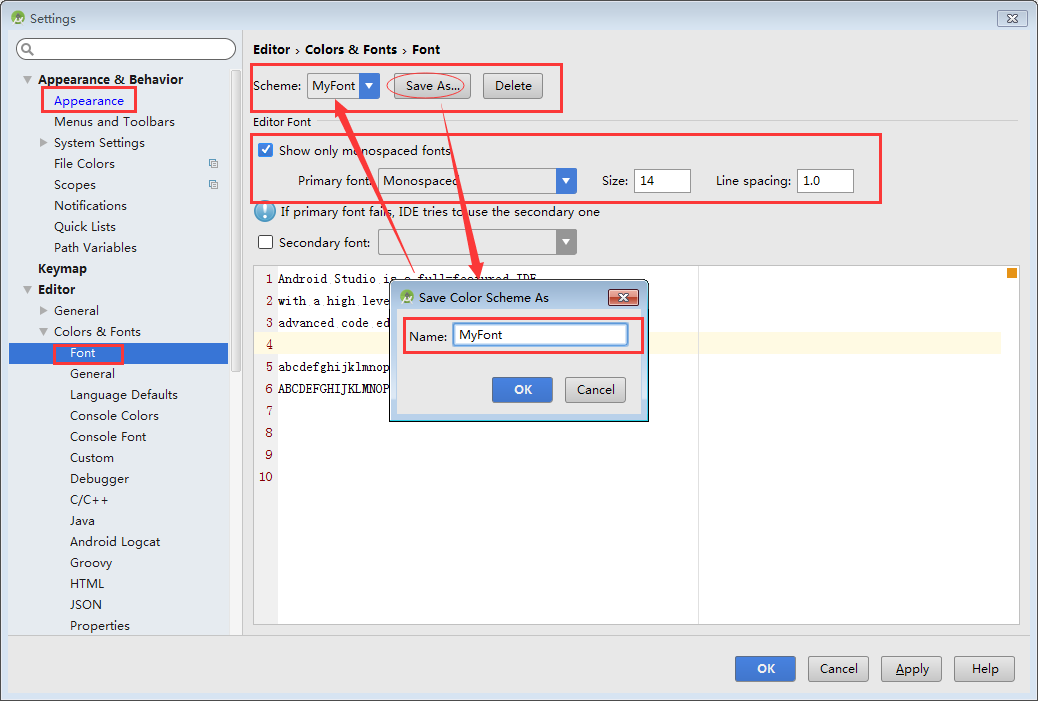
在 Editor → Colors 與 Font 中,若要修改字型,需先 Save As 建立自己的方案,再選擇字型與大小。若想連 Android Studio 視窗字型一起改,可到 Appearance 與 Behavior → Appearance,勾選 Override default fonts by,再選擇偏好的字型。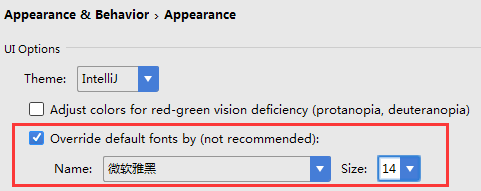
工具列常用按鈕包含選擇執行或除錯設定、執行專案、Gradle 同步、AVD Manager、SDK Manager 與 DDMS。


可以透過 app → Edit Configurations 選擇執行方式。
在 Deployment Target Options 的 Target 中,可選 USB Device、Emulator 或 Show Device Chooser Dialog。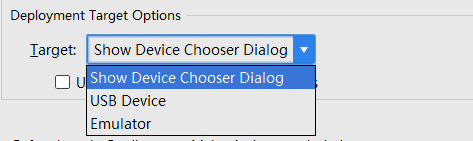
先用 USB 連接手機,並開啟 USB 除錯。第一次使用時,可能需要安裝驅動或允許除錯。接著點擊執行,選擇已連線裝置即可。
稍等片刻,就能在手機上看到 Hello World 畫面。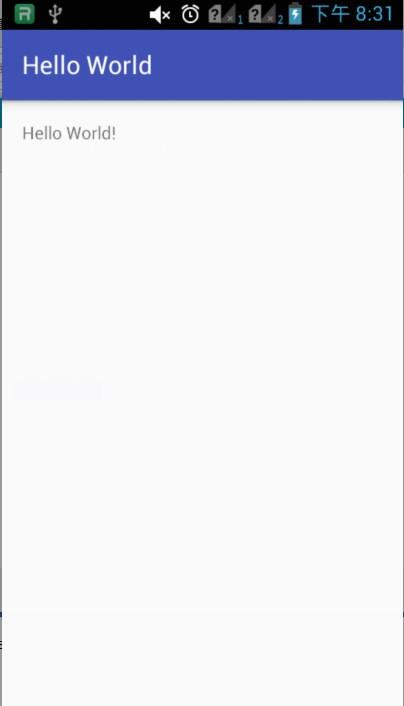
建立模擬器前,建議先開啟 SDK Manager 更新必要元件,特別是 Android SDK Build Tools,否則可能遇到建置或逾時錯誤。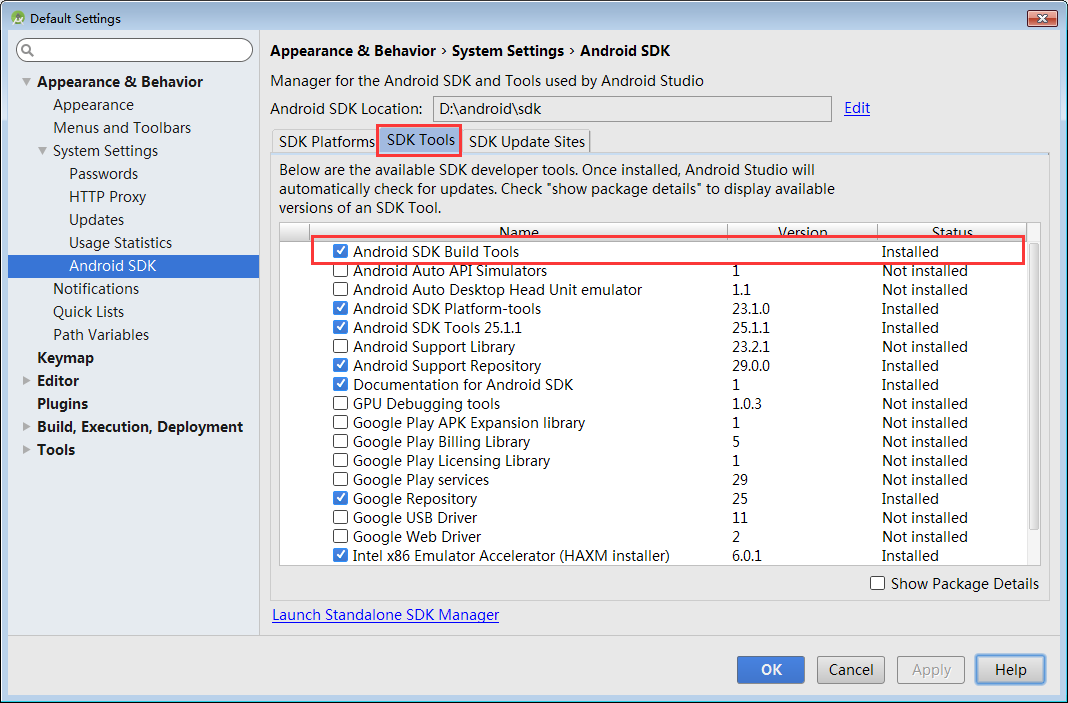
點擊 AVD Manager,選擇 Create Virtual Device。
選擇裝置,例如 Phone Nexus 5X,然後選擇系統映像。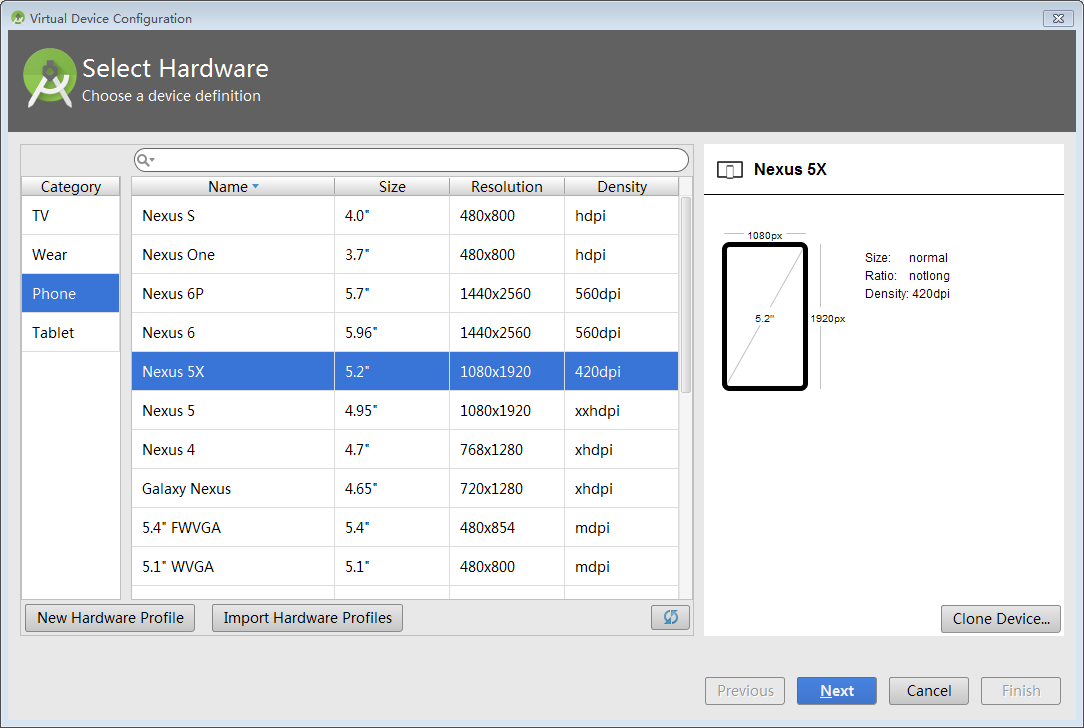
完成設定後,模擬器會出現在 AVD 清單中。
點擊 Run App,選擇剛建立的模擬器,例如 Nexus 5X API 23。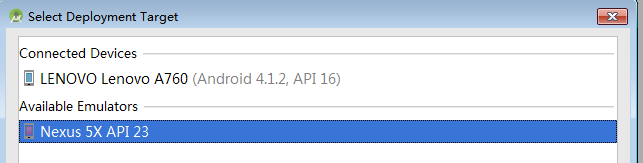
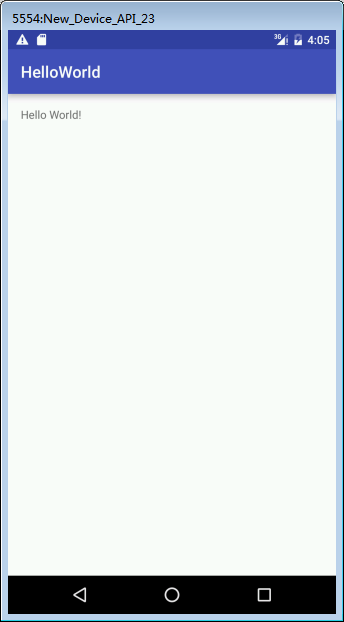
按下 OK 後,Android Studio 會開始建置與部署,模擬器啟動後即可看到應用畫面。
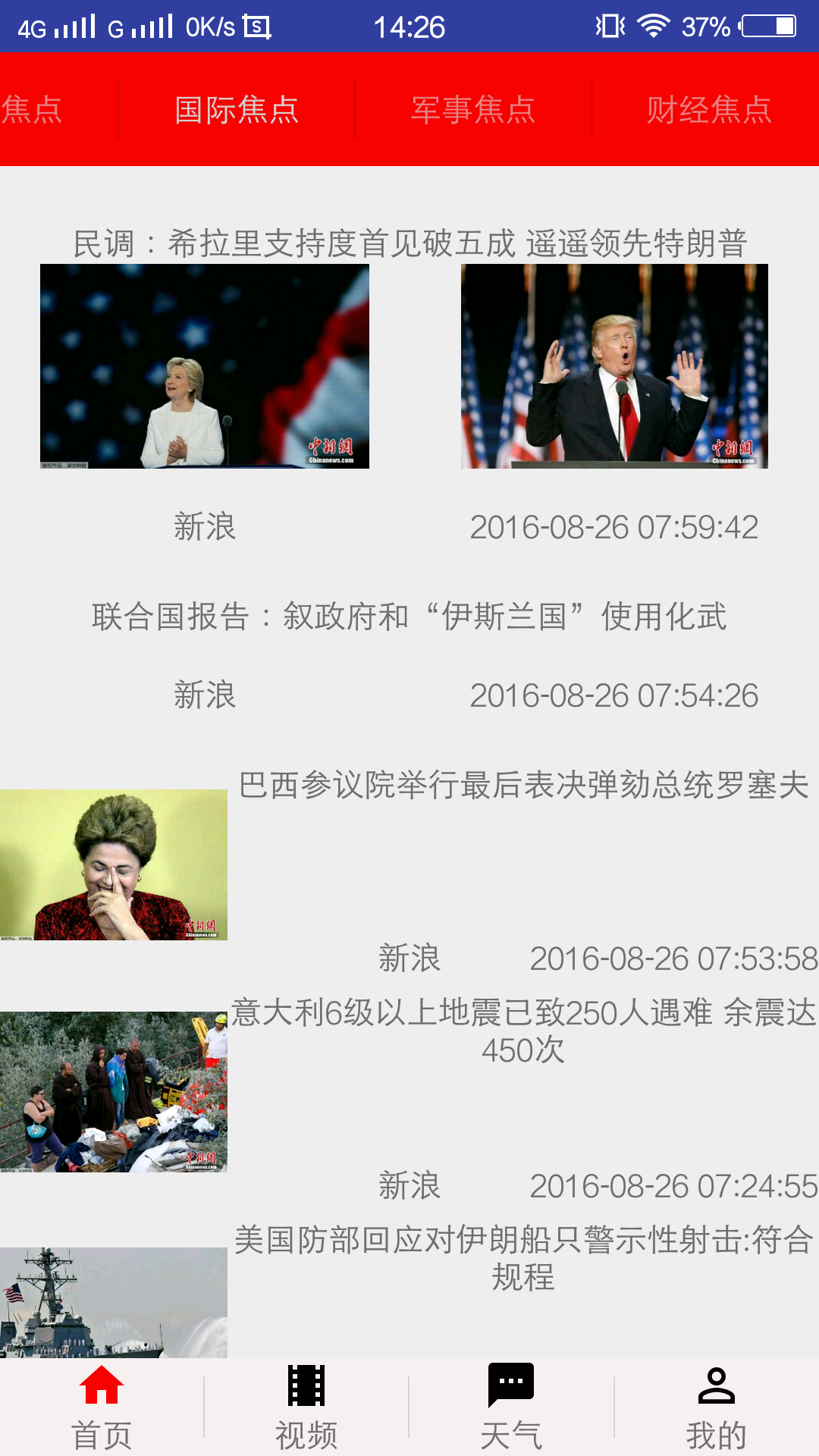 AndroidStudio 實戰:打造可實時獲取資料的今日頭條 App
本文以「今日頭條」為例,說明如何打造一個可即時取得資料的 Android App。整體架構包含首頁、視頻、天氣與我的四個模塊,並結合 FragmentTabHost、We
 Android SharedPreferences 完整實戰:手把手打造記住密碼功能
SharedPreferences 是 Android 中最輕量的本地資料持久化解決方案,用來保存鍵值對形式的簡單設定資料。它上手門檻低、邏輯清晰,非常適合初學者理解「資
 Android Fragment 與 Activity 的雙向溝通與生命週期全解析
Fragment 與 Activity 之間的互動關係 每一個 Fragment 實例都與承載它的 Activity 綁定在一起,兩者天生就存在密切的關聯。Fragmen
 ActionBar 搭配 Fragment 的導航實作 Demo(二)
上一篇介紹了 ActionBar 的基本用法,這一篇則要說明它的另一種應用方式——把它當作導航列來使用。最終達到的效果,與早期的 GroupActivity 或 TabH