

編輯:關於 Android 程式設計
上一篇介紹了 ActionBar 的基本用法,這一篇則要說明它的另一種應用方式——把它當作導航列來使用。最終達到的效果,與早期的 GroupActivity 或 TabHost 相當,都能實現分頁切換的導航體驗。
實現效果圖:

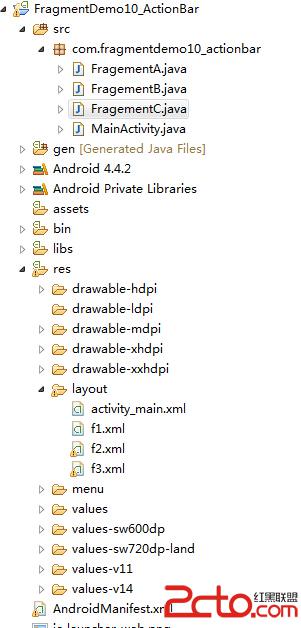
程式結構圖:
package com.fragmentdemo10_actionbar; import android.app.ActionBar; import android.app.ActionBar.Tab; import android.app.ActionBar.TabListener; import android.app.Activity; import android.app.FragmentTransaction; import android.os.Bundle; public class MainActivity extends Activity { private ActionBar actionBar; /** * 設置三個整型常量,分別為0,1,2;分別對應 :運動新聞、娛樂新聞、軍事新聞。 */ private final int SPORTS = 0; private final int ENTERTAINMENT = 1; private final int MILITARY = 2; @Override protected void onCreate(Bundle savedInstanceState) { super.onCreate(savedInstanceState); setContentView(R.layout.activity_main); actionBar = getActionBar(); // 設置ActionBar的導航模式 actionBar.setNavigationMode(ActionBar.NAVIGATION_MODE_TABS); actionBar.setDisplayOptions(0, ActionBar.DISPLAY_SHOW_TITLE); /** * 添加三個tab,分別為:體育新聞,娛樂新聞,軍事新聞。 */ actionBar.addTab(actionBar.newTab().setText("體育新聞") .setIcon(R.drawable.ic_launcher) .setTabListener(new MyTabListener()).setTag(SPORTS)); actionBar.addTab(actionBar.newTab().setText("娛樂新聞") .setIcon(R.drawable.ic_launcher) .setTabListener(new MyTabListener()).setTag(ENTERTAINMENT)); actionBar.addTab(actionBar.newTab().setText("軍事新聞") .setIcon(R.drawable.ic_launcher) .setTabListener(new MyTabListener()).setTag(MILITARY)); } class MyTabListener implements TabListener { @Override public void onTabSelected(Tab tab, FragmentTransaction ft) { switch (Integer.parseInt(tab.getTag().toString())) { /** * 對應體育新聞 */ case SPORTS: ft.replace(R.id.main, new FragementA()); break; /** * 對應娛樂新聞 */ case ENTERTAINMENT: ft.replace(R.id.main, new FragementB()); break; /** * 對應軍事新聞 */ case MILITARY: ft.replace(R.id.main, new FragementC()); break; default: break; } } @Override public void onTabUnselected(Tab tab, FragmentTransaction ft) { } @Override public void onTabReselected(Tab tab, FragmentTransaction ft) { } } }
package com.fragmentdemo10_actionbar; import android.app.Fragment; import android.os.Bundle; import android.view.LayoutInflater; import android.view.View; import android.view.ViewGroup; /** * Tab體育新聞對應的Fragment * */ public class FragementA extends Fragment { @Override public View onCreateView(LayoutInflater inflater, ViewGroup container, Bundle savedInstanceState) { View view = inflater.inflate(R.layout.f1, null); return view; } }
package com.fragmentdemo10_actionbar; import android.app.Fragment; import android.os.Bundle; import android.view.LayoutInflater; import android.view.View; import android.view.ViewGroup; /** * TAB娛樂新聞對應的Fragment * */ public class FragementB extends Fragment { @Override public View onCreateView(LayoutInflater inflater, ViewGroup container, Bundle savedInstanceState) { View view = inflater.inflate(R.layout.f2, null); return view; } }
package com.fragmentdemo10_actionbar; import android.app.Fragment; import android.os.Bundle; import android.view.LayoutInflater; import android.view.View; import android.view.ViewGroup; /** * TAB軍事新聞對應的Fragment * */ public class FragementC extends Fragment { @Override public View onCreateView(LayoutInflater inflater, ViewGroup container, Bundle savedInstanceState) { View view = inflater.inflate(R.layout.f3, null); return view; } }
源碼下載:點擊下載源碼
 Android 自訂動態圓環圓形頭像控件
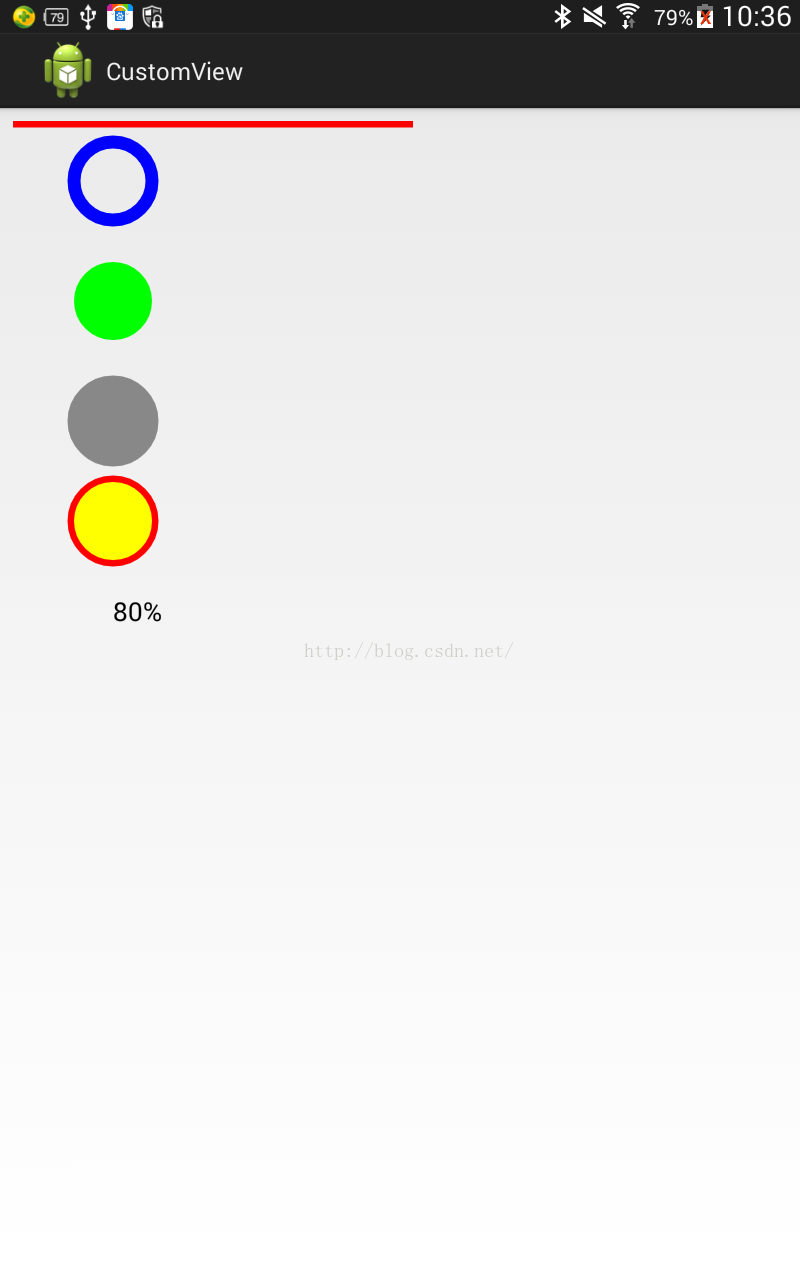
許多 App 都會使用圓形頭像,而搭配動態圓環更能增加視覺層次。本文說明如何以自訂 View 實作一個帶有動態光環的圓形頭像控件。 圓形頭像的基本原理 核心做法是將圖片
 Android 繪圖基礎(一):Paint 畫筆詳解
接觸過 Android 繪圖或自定義 View 的同學,對 Canvas、Paint 這兩個類應該都不陌生。今天我們重點來看看 Paint 的用法。 先看看官方定義: T
 Android Binder 入門:透過 ServiceManager 與 transact 進行遠端通訊
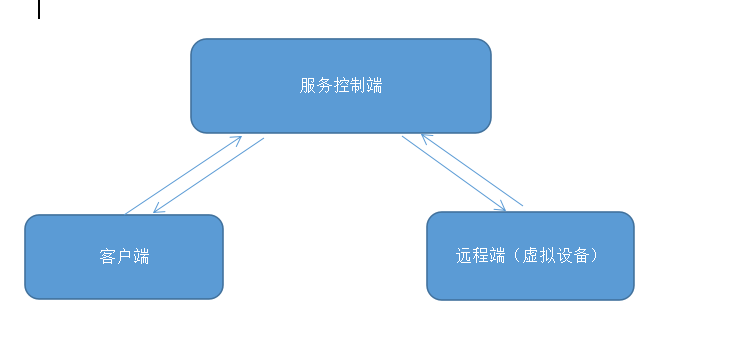
Binder 是 Android 跨進程通信的核心機制之一。許多系統服務、輸入法框架與底層能力,都會透過 Binder 進行通訊。對應用開發者而言,理解 Binder 的
 幾行程式碼集成微信風格圖片選擇器 PhotoUploadView
幾乎每個需要「上傳圖片」的專案,都得重寫一遍相簿挑選、多選、壓縮、上傳進度的邏輯,寫到膩。於是我把常見需求包成一個現成控件 PhotoUploadView,只要幾行程式碼