

編輯:關於 Android 程式設計
在 Android 中,凡是要對 jpg、png 等圖片文件進行處理,都離不開 Bitmap 類。本文系統梳理了 Bitmap 的常用方法、圖片讀寫、以及壓縮、縮放、裁剪等常見加工操作。
Android 上的圖形繪製使用 Drawable 類,而位圖處理則由 Bitmap 類承擔,它對應 Java 桌面端的 BufferedImage。Bitmap 類的常用方法有:
圖片文件的讀寫,本質上就是 Bitmap 物件與圖片文件之間的相互轉換。示例代碼如下:
public static void saveBitmap(String path, Bitmap bitmap) {
    try {
        BufferedOutputStream bos = new BufferedOutputStream(new FileOutputStream(path));
        bitmap.compress(Bitmap.CompressFormat.JPEG, 80, bos);
        bos.flush();
        bos.close();
    } catch (Exception e) {
        e.printStackTrace();
    }
}

public static Bitmap openBitmap(String path) {
    Bitmap bitmap = null;
    try {
        BufferedInputStream bis = new BufferedInputStream(new FileInputStream(path));
        bitmap = BitmapFactory.decodeStream(bis);
        bis.close();
    } catch (Exception e) {
        e.printStackTrace();
    }
    return bitmap;
}
而 Bitmap 與 Drawable 之間的轉換,則通過 BitmapDrawable 完成:
// Bitmap 轉 Drawable
Drawable mDrawable = new BitmapDrawable(getResources(), bitmap);
// Drawable 轉 Bitmap
Bitmap bitmap = ((BitmapDrawable) mDrawable).getBitmap();
常用的加工操作包括壓縮、調整大小、裁剪、旋轉等,下面重點講解前三者。
壓縮主要取決於兩個因素:圖片格式與壓縮質量,可調用 compress 方法實現。質量取值範圍通常為 10~100,數值越低壓縮率越高。核心調用形式如下:
BitmapUtil.saveBitmap(path, bitmap, mExtesion, mQuality);
// 內部即調用 bitmap.compress(format, quality, outputStream)
實現時,可通過 Spinner 選擇 jpg 或 png 格式,通過 EditText 輸入質量值,並對輸入做合法性校驗(如限制在 10~100 之間)。
調整尺寸可使用 createScaledBitmap 方法,它會保留圖片全貌,僅改變尺寸。使用時需保證新寬高均大於 0:
Bitmap bitmap = Bitmap.createScaledBitmap(mBitmap, mNewWidth, mNewHeight, false);
為提升用戶體驗,通常會為寬度與高度輸入框分別添加 TextWatcher,實現按原始比例自動聯動計算另一邊的值,避免圖片變形。
裁剪有兩種思路:一是調用系統服務 com.android.camera.action.CROP,編碼簡單但功能有限;二是自行實現裁剪算法,編碼稍繁但可定製複雜功能。
調用系統服務裁剪的關鍵代碼如下:
Intent intent = new Intent("com.android.camera.action.CROP");
intent.setDataAndType(Uri.parse("file://" + mOldFilePath), "image/*");
intent.putExtra("crop", "true");
intent.putExtra("aspectX", 1);   // 寬高比例
intent.putExtra("aspectY", 1);
intent.putExtra("outputX", 300); // 裁剪後寬
intent.putExtra("outputY", 300); // 裁剪後高
intent.putExtra("return-data", false);
intent.putExtra(MediaStore.EXTRA_OUTPUT, Uri.parse("file://" + mNewFilePath));
intent.putExtra("outputFormat", Bitmap.CompressFormat.JPEG.toString());
startActivityForResult(intent, RESULT_REQUEST_CODE);
自行實現裁剪時,通常把界面劃分為兩塊區域:裁剪框內部高亮顯示,外部以陰影遮罩。實現思路可采用 FrameLayout 佈局,內放三個子視圖:原圖 ImageView、陰影 View、以及裁剪框 ImageView。其中重點在於自定義 CropImageView,它需要完成三件事:
首先,用 Bitmap 的 createBitmap 方法按設定區域截取位圖;其次,在手指按下時判斷裁剪動作——是拖動整個區域、移動某條邊,還是移動某個角,一共需要處理十種判斷(四條邊、四個角、內部拖動、外部不響應);最後,重寫 onTouchEvent,在 ACTION_DOWN 時初始化觸摸條件,在 ACTION_MOVE 時根據動作刷新顯示。
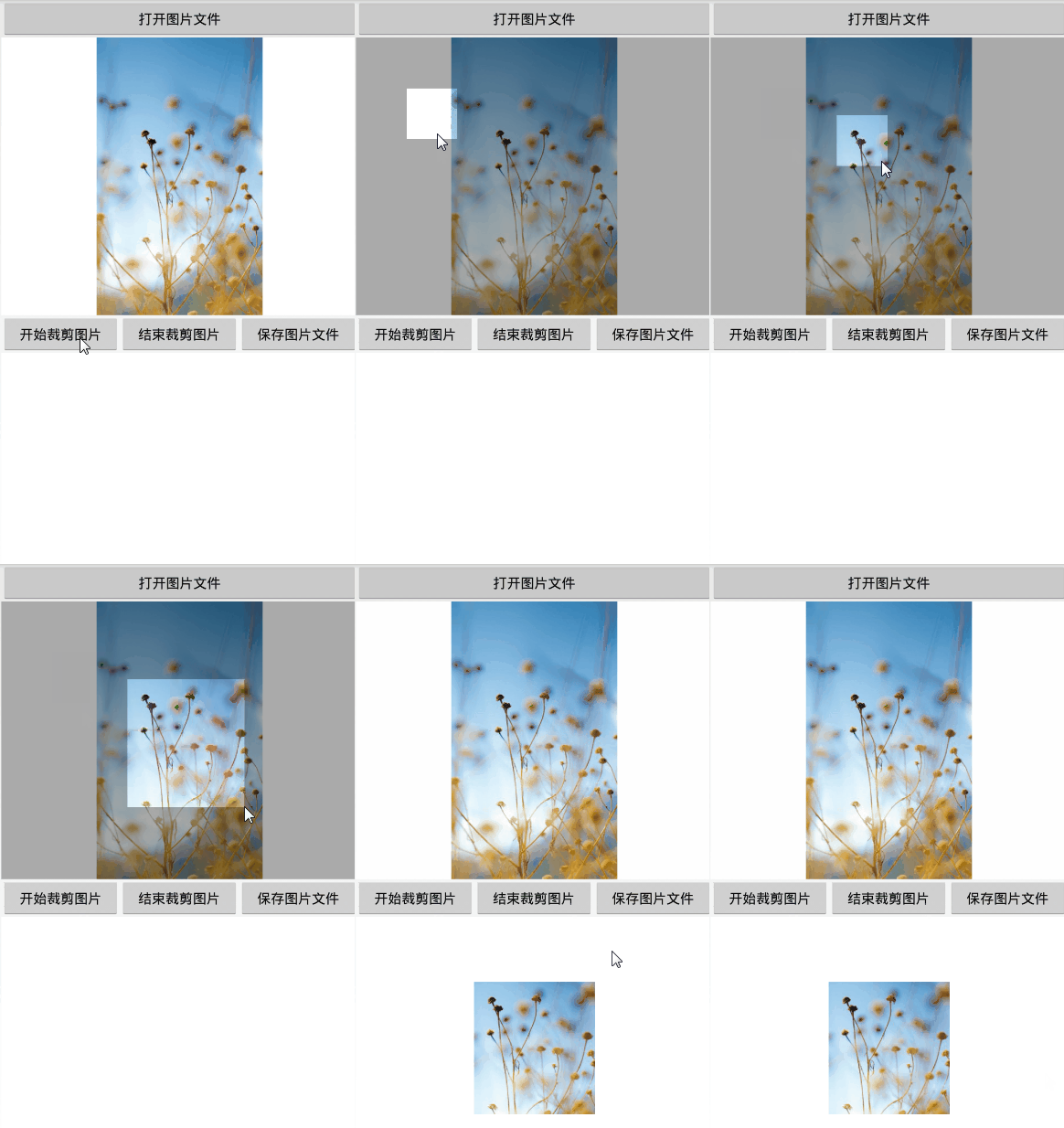
自定義裁剪視圖 CropImageView 的核心實現如下:
public class CropImageView extends ImageView {
    private Bitmap mOrigBitmap = null;
    private Bitmap mCropBitmap = null;
    private Rect mRect = new Rect(0, 0, 0, 0);

    public boolean setBitmapRect(Rect rect) {
        if (mOrigBitmap == null) return false;
        // 邊界合法性校驗省略
        mRect = rect;
        setPadding(mRect.left, mRect.top, 0, 0);
        mCropBitmap = Bitmap.createBitmap(mOrigBitmap,
                mRect.left, mRect.top, mRect.right, mRect.bottom);
        setImageBitmap(mCropBitmap);
        postInvalidate();
        return true;
    }

    @SuppressLint("ClickableViewAccessibility")
    @Override
    public boolean onTouchEvent(MotionEvent event) {
        switch (event.getAction()) {
            case MotionEvent.ACTION_DOWN:
                mOriginX = event.getX();
                mOriginY = event.getY();
                mOriginRect = mRect;
                mDragMode = getDragMode(mOriginX, mOriginY);
                break;
            case MotionEvent.ACTION_MOVE:
                int offsetX = (int) (event.getX() - mOriginX);
                int offsetY = (int) (event.getY() - mOriginY);
                Rect rect = null;
                // 根據 mDragMode(整體/左/右/上/下/四角)計算新區域
                // ... 各分支計算 rect 後調用 setBitmapRect(rect)
                setBitmapRect(rect);
                break;
        }
        return true;
    }
    // getDragMode 通過判斷觸摸點與裁剪框各邊、各角的距離來確定拖動模式
}
其中 getDragMode 方法通過比較觸摸坐標與裁剪框左右上下邊界及四個角的距離(配合一個 mInterval 容差),來判斷用戶意圖拖動的是整體、某條邊還是某個角,從而給出對應的拖動模式常量。通過這套機制,就能實現流暢自然的可視化裁剪體驗。
 Android 資料存儲:SQLite 資料庫存儲詳解
SQLite 是 Android 系統內建的資料庫,屬於輕量級的關聯式資料庫,運算速度快、佔用資源少,非常適合行動裝置。它不僅支援標準 SQL 語法,還遵循資料庫的 AC
 深入 Android View 容器:ViewGroup 源碼解析與事件分發
為什麼要讀 ViewGroup 源碼? 若想真正掌握 Android 的自訂元件,不能只停留在會用 LinearLayout、RelativeLayout 或 Frame
 Android 任務堆疊與四種啟動模式圖解
Activity 的行為很大程度取決於它所在的任務堆疊(Task Stack)以及自身的啟動模式。這部分以理解為主,一旦掌握,頁面跳轉與返回行為的怪異現象都能解釋清楚。
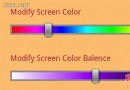 Android 自製顏色選擇器的常見問題分析
顏色選擇器設計Android 沒有內建完整的顏色編輯器。常見做法是上方做主色調選擇,下方做明度或平衡調節,讓使用者能直覺選取顏色。背景漸層實作上方主色條可用 Gradie