

編輯:關於 Android 程式設計
做 Android 開發,遲早會碰到效能問題:程式跑起來卡頓、動畫掉幀,甚至跳出 ANR 對話框。有問題就要優化,而所謂「工欲善其事,必先利其器」,一個好工具能幫我們定位問題,之後才能對症下藥。本文介紹 StrictMode 這項機制,以及使用它時該注意的事。
StrictMode 字面意思是「嚴格模式」,是一個用來偵測程式違例行為的開發者工具。最常見的用途,就是抓出主執行緒中的磁碟與網路讀寫等耗時操作。
Android 的主執行緒(UI 執行緒)除了處理 UI,技術上也能執行檔案讀取或資料庫讀寫(從 Android 4.0 起,主執行緒的網路操作會直接拋出 NetworkOnMainThreadException)。啟用嚴格模式後,系統偵測到主執行緒違例時會依設定做出反應:寫日誌、跳對話框,甚至直接讓程式崩潰。換句話說,它把違例細節攤在開發者面前,方便改善。
主要分兩類:執行緒策略(ThreadPolicy)與虛擬機策略(VmPolicy)。
可偵測項目包括:
detectCustomSlowCalls()detectDiskReads()detectDiskWrites()detectNetwork()可偵測項目包括:
detectActivityLeaks()detectLeakedClosableObjects()detectLeakedSqlLiteObjects()setClassInstanceLimit()原理其實不複雜。以 IO 為例,它主要在 open、read、write、close 這些時機下攔截。libcore.io.BlockGuardOs 就是攔截點,以 open 為例:
@Override
public FileDescriptor open(String path, int flags, int mode) throws ErrnoException {
    BlockGuard.getThreadPolicy().onReadFromDisk();
    if ((mode & O_ACCMODE) != O_RDONLY) {
        BlockGuard.getThreadPolicy().onWriteToDisk();
    }
    return os.open(path, flags, mode);
}
onReadFromDisk() 的實作在 StrictMode.java 中:
public void onReadFromDisk() {
    if ((mPolicyMask & DETECT_DISK_READ) == 0) {
        return;
    }
    if (tooManyViolationsThisLoop()) {
        return;
    }
    BlockGuard.BlockGuardPolicyException e = new StrictModeDiskReadViolation(mPolicyMask);
    e.fillInStackTrace();
    startHandlingViolationException(e);
}
可以放在 Application、Activity 或其他元件的 onCreate 中。為了涵蓋整個程式的啟動過程,建議放在 Application 的 onCreate。
以下程式碼啟用全部的 ThreadPolicy 與 VmPolicy 偵測:
if (IS_DEBUG && Build.VERSION.SDK_INT >= Build.VERSION_CODES.GINGERBREAD) {
    StrictMode.setThreadPolicy(new StrictMode.ThreadPolicy.Builder()
            .detectAll().penaltyLog().build());
    StrictMode.setVmPolicy(new VmPolicy.Builder()
            .detectAll().penaltyLog().build());
}
兩個重點:只在 debug 模式啟用,不要在 release 版本開啟;另外 StrictMode 自 API 9 引入,部分方法(如 noteSlowCall、setClassInstanceLimit)要到 API 11 才有,使用前請確認 API 等級。若只想抓特定問題,也可以只開啟部分偵測項。
回報違例的形式有很多種,但要分析具體情況還是要看日誌。在終端過濾 StrictMode 就能拿到完整的 stacktrace:
adb logcat | grep StrictMode
舉個例子。主執行緒寫檔的程式碼:
public void writeToExternalStorage() {
    File externalStorage = Environment.getExternalStorageDirectory();
    File destFile = new File(externalStorage, "dest.txt");
    try {
        OutputStream output = new FileOutputStream(destFile, true);
        output.write("robert.com".getBytes());
        output.flush();
        output.close();
    } catch (FileNotFoundException e) {
        e.printStackTrace();
    } catch (IOException e) {
        e.printStackTrace();
    }
}
得到的警告:
D/StrictMode( 9730): StrictMode policy violation; ~duration=20 ms:
    android.os.StrictMode$StrictModeDiskReadViolation: policy=31 violation=2
D/StrictMode( 9730): at android.os.StrictMode$AndroidBlockGuardPolicy.onReadFromDisk(StrictMode.java:1176)
D/StrictMode( 9730): at libcore.io.BlockGuardOs.open(BlockGuardOs.java:106)
D/StrictMode( 9730): at com.robert.strictmodedemo.MainActivity.writeToExternalStorage(MainActivity.java:56)
屬於主執行緒 IO 違例,解法是把寫入搬到工作執行緒:
public void writeToExternalStorage() {
    new Thread() {
        @Override
        public void run() {
            super.run();
            File externalStorage = Environment.getExternalStorageDirectory();
            File destFile = new File(externalStorage, "dest.txt");
            OutputStream output = null;
            try {
                output = new FileOutputStream(destFile, true);
                output.write("robert.com".getBytes());
                output.flush();
            } catch (FileNotFoundException e) {
                e.printStackTrace();
            } catch (IOException e) {
                e.printStackTrace();
            } finally {
                // 關鍵:確保 Closable 一定被關閉
                if (null != output) {
                    try {
                        output.close();
                    } catch (IOException e) {
                        e.printStackTrace();
                    }
                }
            }
        }
    }.start();
}
注意這裡的 finally 區塊。如果只在 try 的最後呼叫 close(),一旦 write() 拋出 IOException,output 就不會被關閉,反而變成另一種違例(未關閉的 Closable 物件)。
一般要抓記憶體洩漏,得用 MAT 分析 heap dump,說難不難但也不算容易。用 StrictMode 只要過濾日誌就能發現。
以 Activity 為例,先開啟 Activity 洩漏偵測(detectAll 或 detectActivityLeaks 都可以),再寫一段會造成洩漏的程式碼:
public class LeakyActivity extends Activity {
    @Override
    protected void onCreate(Bundle savedInstanceState) {
        super.onCreate(savedInstanceState);
        MyApplication.sLeakyActivities.add(this);   // 靜態集合持有 Activity
    }
}
public class MyApplication extends Application {
    public static final boolean IS_DEBUG = true;
    public static ArrayList<Activity> sLeakyActivities = new ArrayList();
}
反覆進入再離開 LeakyActivity,過濾 StrictMode 會看到:
E/StrictMode( 2622): class com.robert.strictmodedemo.LeakyActivity; instances=2; limit=1
E/StrictMode( 2622): android.os.StrictMode$InstanceCountViolation:
    class com.robert.strictmodedemo.LeakyActivity; instances=2; limit=1
LeakyActivity 理應只有一份實例,現在出現 2 個,洩漏確認。
除了 Activity,從 API 11 起也能自訂要監看的類別實例數:
public StrictMode.VmPolicy.Builder setClassInstanceLimit(Class klass, int instanceLimit)
例如瀏覽器只允許存在一個 SearchBox:
StrictMode.setVmPolicy(new VmPolicy.Builder()
        .setClassInstanceLimit(SearchBox.class, 1)
        .penaltyLog()
        .build());
從 API 11 開始,可以自行標記耗時呼叫,這對自訂的任務執行類特別有用。假設有個 TaskExecutor:
public class TaskExecutor {

    private static long SLOW_CALL_THRESHOLD = 500;

    public void executeTask(Runnable task) {
        long startTime = SystemClock.uptimeMillis();
        task.run();
        long cost = SystemClock.uptimeMillis() - startTime;
        if (cost > SLOW_CALL_THRESHOLD) {
            StrictMode.noteSlowCall("slowCall cost=" + cost);
        }
    }
}
執行一個耗時 2000 毫秒的任務:
TaskExecutor executor = new TaskExecutor();
executor.executeTask(new Runnable() {
    @Override
    public void run() {
        try {
            Thread.sleep(2000);
        } catch (InterruptedException e) {
            e.printStackTrace();
        }
    }
});
得到的違例日誌:
D/StrictMode(23890): StrictMode policy violation; ~duration=20 ms:
    android.os.StrictMode$StrictModeCustomViolation: policy=31 violation=8 msg=slowCall cost=2000
D/StrictMode(23890): at android.os.StrictMode$AndroidBlockGuardPolicy.onCustomSlowCall(StrictMode.java:1163)
D/StrictMode(23890): at android.os.StrictMode.noteSlowCall(StrictMode.java:1974)
D/StrictMode(23890): at com.robert.strictmodedemo.TaskExecutor.executeTask(TaskExecutor.java:17)
這裡有個容易誤讀的地方:~duration=20 ms 並不是任務本身的執行時間,真正的耗時在我們自己寫的 msg=slowCall cost=2000 裡。
除了看日誌,也可以在開發者選項中開啟 StrictMode 的視覺提示。開啟後若主執行緒有長時間操作,畫面會閃爍,這是最直觀的方式。

看過濾日誌,某個 IO 操作顯示 31 毫秒,這是真的嗎?
D/StrictMode( 2921): StrictMode policy violation; ~duration=31 ms:
    android.os.StrictMode$StrictModeDiskReadViolation: policy=31 violation=2
D/StrictMode( 2921): at libcore.io.BlockGuardOs.read(BlockGuardOs.java:148)
D/StrictMode( 2921): at com.robert.strictmodedemo.MainActivity.testReadContentOfFile(MainActivity.java:65)
從 stacktrace 不難看出 testReadContentOfFile 裡有檔案讀取。要驗證實際耗時,可以用碼錶的方式自己量:
long startTime = System.currentTimeMillis();
testReadContentOfFile();
long cost = System.currentTimeMillis() - startTime;
Log.d(LOGTAG, "cost = " + cost);
結果是 9 毫秒,而非 31 毫秒:
D/MainActivity(20996): cost = 9
結論:StrictMode 報出的耗時通常偏高,不等於真實耗時。它存在的價值在於告訴你「這裡有違例」,而不是提供精確的效能數據。
若不指定偵測函數,可用 detectAll() 一次開全。penaltyLog() 是把警告輸出到 LogCat;你也可以搭配其他 penalty,例如 penaltyDeath()——一旦違例被寫入 LogCat,程式立刻崩潰。正式版本顯然不該讓使用者因為一個警告而閃退,所以發布時要移除這些監控。
除了直接刪程式碼,更好的做法是透過 debuggable 屬性判斷:
// 非 debug 模式直接返回
ApplicationInfo appInfo = context.getApplicationInfo();
int appFlags = appInfo.flags;
if ((appFlags & ApplicationInfo.FLAG_DEBUGGABLE) != 0) {
    StrictMode.setVmPolicy(new StrictMode.VmPolicy.Builder()
            .detectLeakedSqlLiteObjects()
            .penaltyLog()
            .penaltyDeath()
            .build());
}
這樣同一份程式碼在 debug 包中嚴格把關,在 release 包中自動失效,不必維護兩套分支。
 自訂 ProgressBar:任何圖片都能變成轉圈動畫
今天群裡有人問怎麼自訂 Android Holo 主題下的 ProgressBar。剛好我之前做過類似的事——透過自寫動畫加上自訂 Style,可以用任何一張圖片當作 P
 Android Canvas 繪圖核心方法詳解(上篇)
想實現炫酷的自定義繪製效果,Paint 與 Canvas 這對搭檔絕對是繞不開的基礎。用面向對象的思路來理解:畫筆 Paint 負責描述圖形的外觀屬性,例如顏色、線寬;而
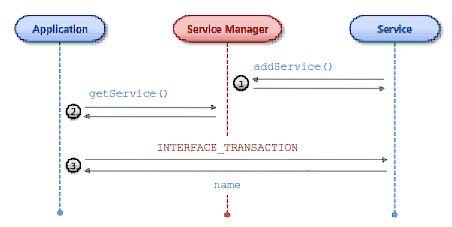 Android Binder 機制全解:從 Framework 到 Linux 驅動
一、Binder 概述 Binder 是 Android 自研的一種 IPC(進程間通信)機制。 傳統 Linux 系統提供了多種進程間通信方式,例如: Message
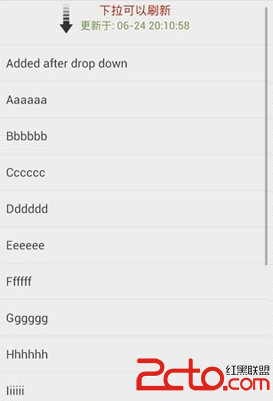 自定義控件實戰:帶下拉刷新與上拉加載的 DropDownListView
本文記錄一個自定義 ListView 的實現過程,它在原生 ListView 基礎上擴展了下拉刷新與滾動到底部加載更多的能力,同時保留 ListView 本身的性能特性。