

編輯:關於 Android 程式設計
React Native 主打一套代碼同時輸出 iOS 與 Android 原生應用,這個方向大概率會成為趨勢。正好手上有個 App 想自己做,又沒有專職的開發資源,於是決定親手摸一遍。
第一步自然是搭環境。以下內容整理自官方文檔與社區資料,並結合了自己的實際踩坑記錄。
按 React Native 官方說明,首先需要安裝 Android SDK,並配置 ANDROID_HOME 環境變量。
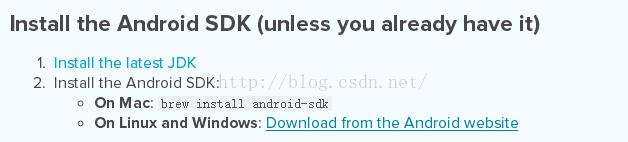
(1)JDK
安裝最新版本的 JDK。如果是 64 位系統,建議 x86 與 x64 兩版都裝上,某些工具鏈會去 32 位目錄裡找 java.exe。
配置 JAVA_HOME,例如 JAVA_HOME=D:\Program Files\Java\jdk1.8.0_77,並把 %JAVA_HOME%\bin 加入 Path。
(2)Android SDK
官方下載地址在 Google 域名下,國內訪問可能不暢,可改用國內鏡像站獲取。
裝好之後配置 ANDROID_HOME,並把下面兩個目錄加進 Path:
D:\Program Files (x86)\Android\android-sdk-windows\platform-tools
D:\Program Files (x86)\Android\android-sdk-windows\tools
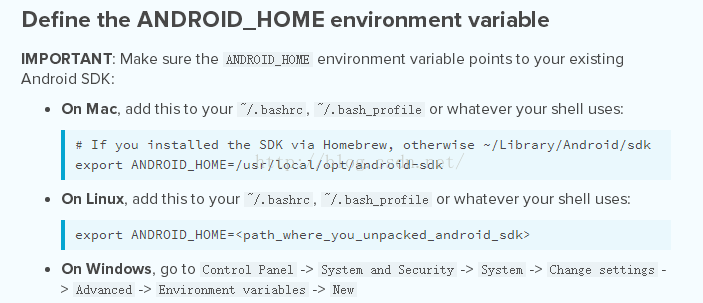
(3)通過 SDK Manager 安裝組件
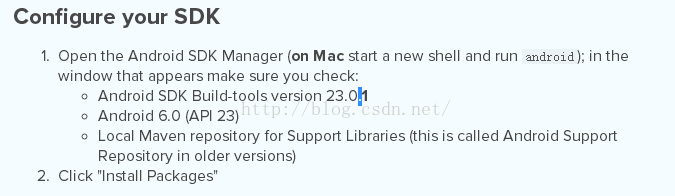
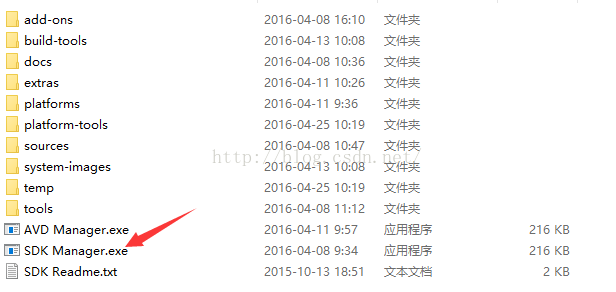
進入安裝目錄,雙擊 SDK Manager.exe。
勾選需要的包,點擊 Install X packages 開始下載。
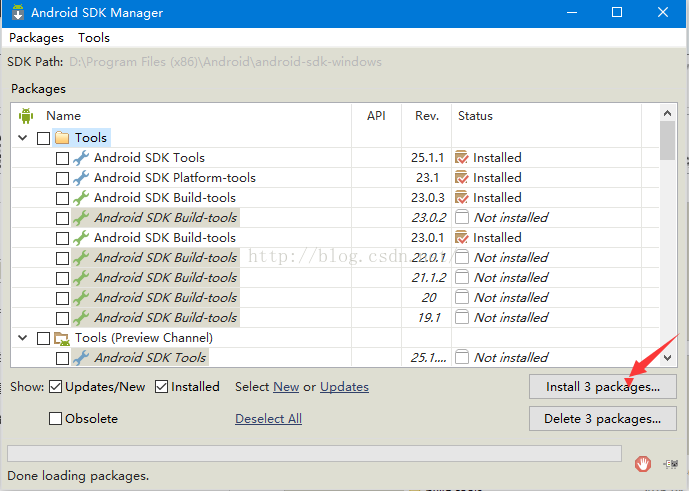
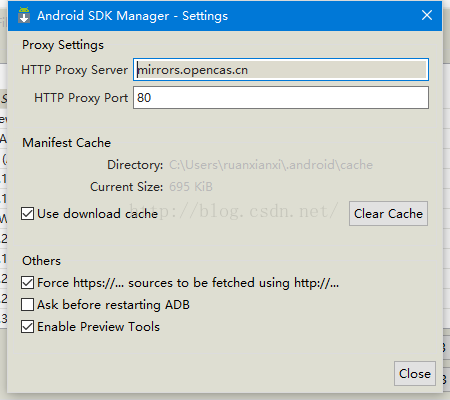
由於服務器在境外,速度可能很不理想,可以在菜單 Tools → Options 裡配置代理:
Http Proxy Server: mirrors.opencas.cn
Http Proxy Port: 80
TIPS:
1、安裝包失敗時多試幾次,或換一個代理地址再來。
2、x86 模擬器鏡像常常卡在無法下載的狀態:

此時可繞過 SDK Manager,直接從 Intel 官網下載鏡像包,下載完成後丟到 SDK 的 temp 目錄,例如 D:\Program Files (x86)\Android\android-sdk-windows\temp,再回 SDK Manager 裡安裝。
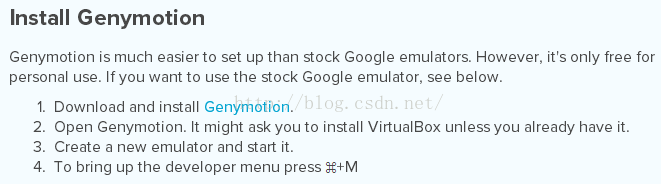
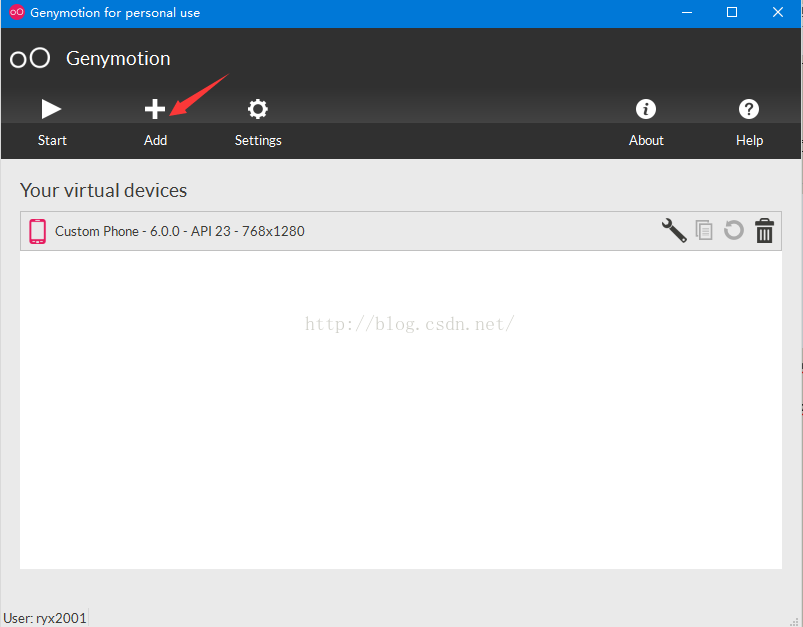
SDK 自帶的模擬器慢得讓人抓狂,即便裝了 Intel x86 加速器體驗也一般。官方文檔推薦使用 Genymotion。
TIPS:
1、注冊可能因為網絡問題失敗,隔天再試往往就好了。
2、創建虛擬機時若報 “the file is corrupt”:
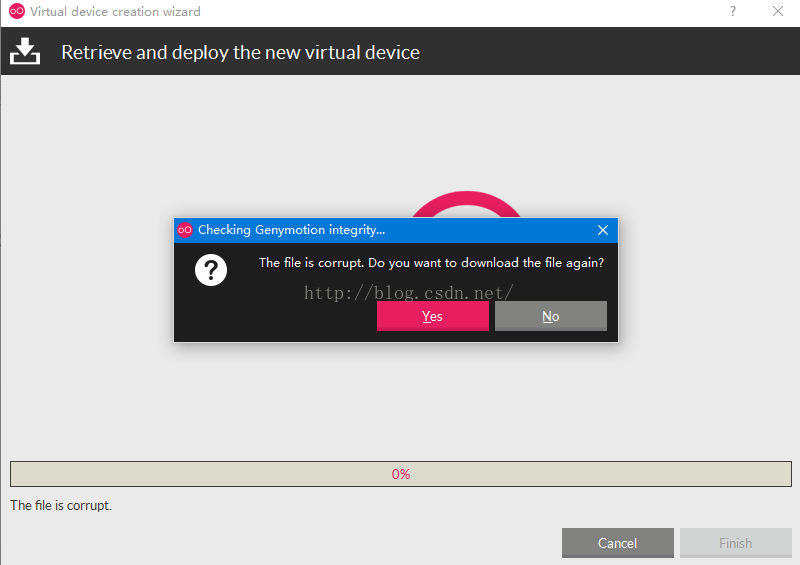
解法是翻日誌拿真實下載地址。打開 C:\Users\<用户名>\AppData\Local\Genymobile\genymotion.log,從中拷出下載鏈接,用瀏覽器手動下載。

下載完的文件放到 C:\Users\<用户名>\AppData\Local\Genymobile\Genymotion\ova 目錄即可。
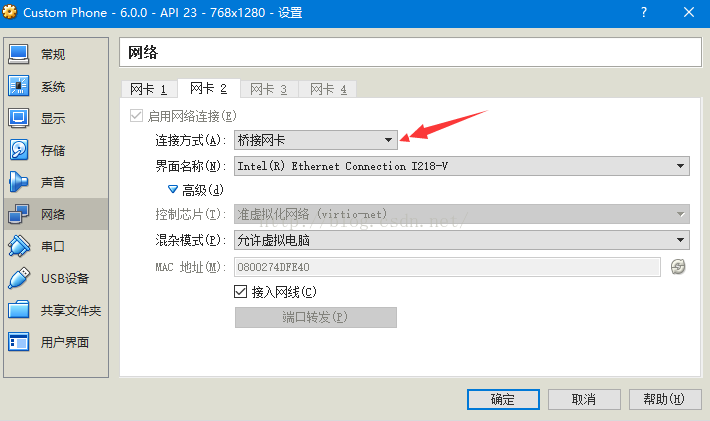
3、虛擬機啟動後上不了網,可以在 VirtualBox 裡把網絡連接方式從默認的 host-only 改為橋接網卡,然後在虛擬機內連接對應網絡。
依次安裝:
https://git-for-windows.github.io/https://www.python.org/downloads/https://nodejs.cn/TIPS:
1、Python 版本必須滿足 >=2.5.0 且 <3.0.0,不要裝 Python 3.x,否則啟動項目時會報錯。
2、安裝 Visual Studio 時務必勾選 C++ 相關工作負載,缺了它一樣會在啟動環節失敗。
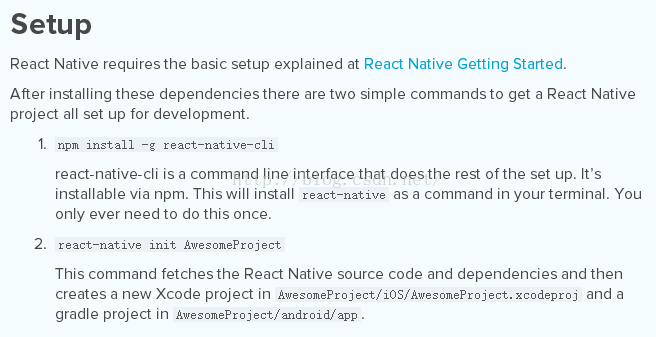
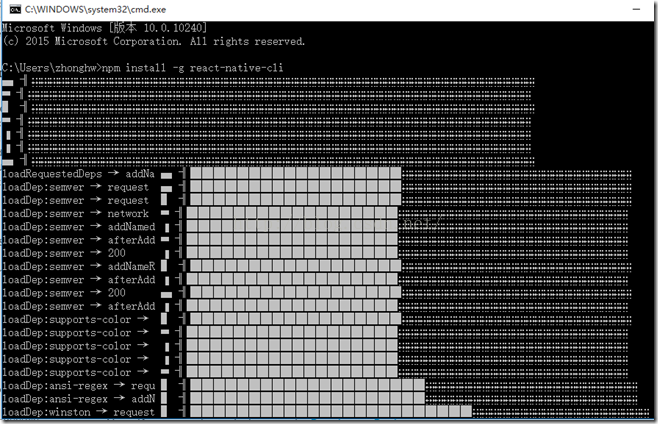
npm install -g react-native-cli
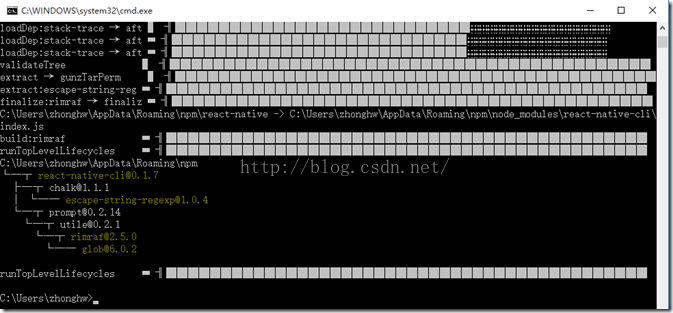
react-native init AwesomeProject
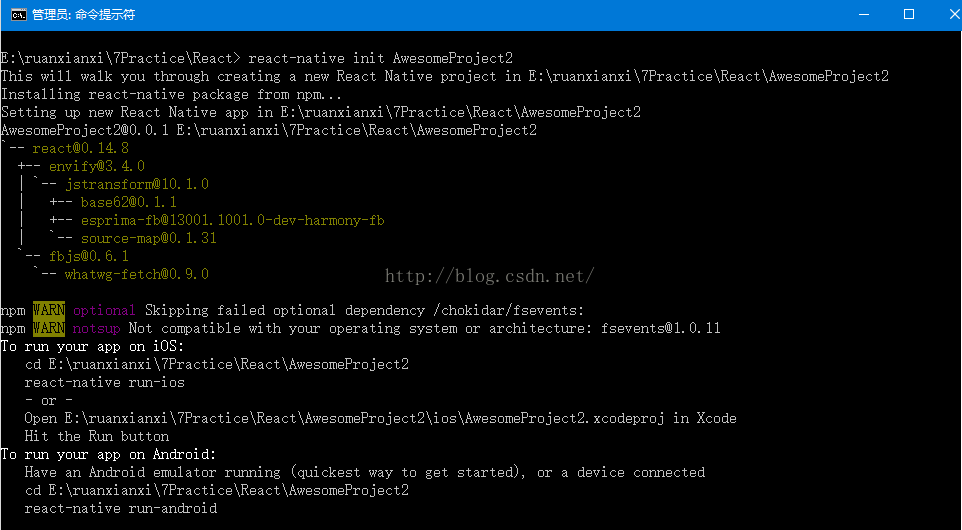
TIPS:
1、項目名可以自定。
2、如果 init 卡住不動,多半是 npm 官方源拉包太慢,換成國內鏡像即可:
npm config set registry https://registry.npm.taobao.org
npm config set disturl https://npm.taobao.org/dist
另開一個 cmd,切到 AwesomeProject 目錄執行 npm start。看到服務正常起來(默認端口 8081)即可。
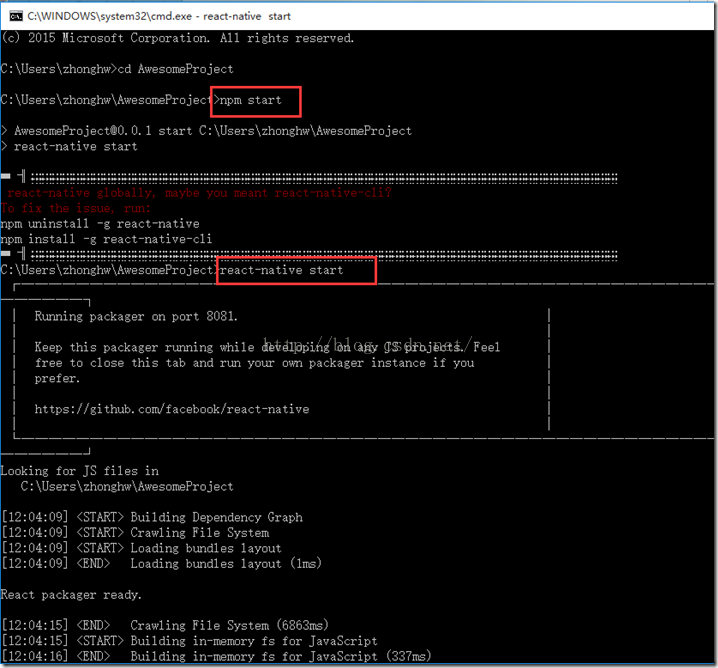
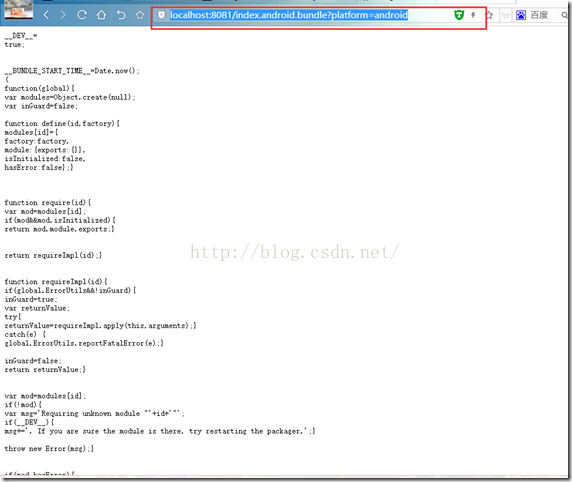
驗證方法很簡單,瀏覽器訪問:
https://localhost:8081/index.android.bundle?platform=android
能看到打包腳本輸出,說明服務已就緒。
TIPS:
1、啟動報錯時,優先排查 Python 版本與 .NET Framework、C++ 運行庫是否裝全。
2、項目路徑中不要出現中文,否則可能遇到難以定位的怪異錯誤。
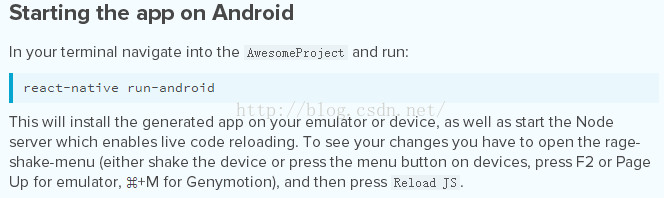
確保模擬器已啟動,然後執行:
react-native run-android
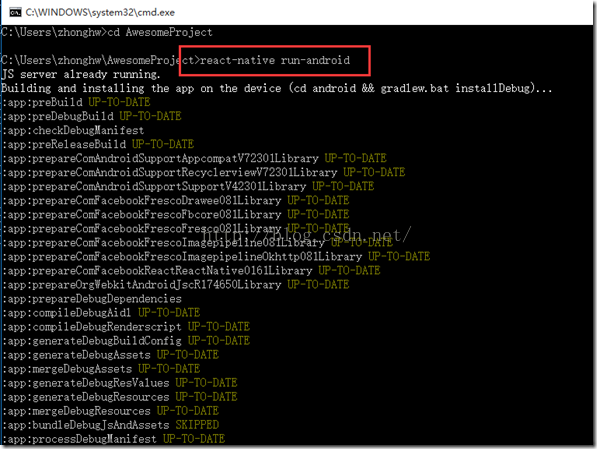
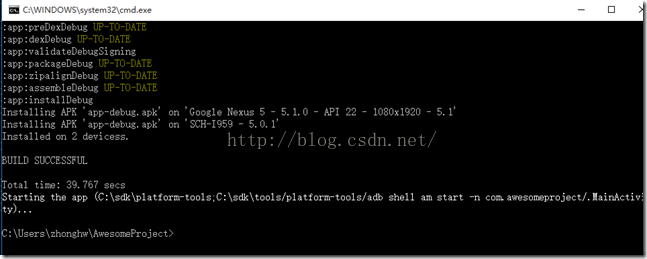
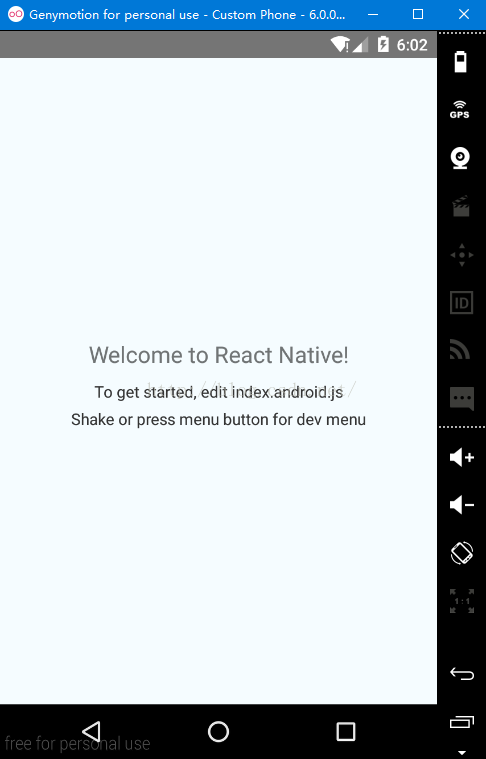
看到如下畫面,說明 AwesomeProject 編譯安裝成功。
TIPS:如果卡在紅屏報錯:
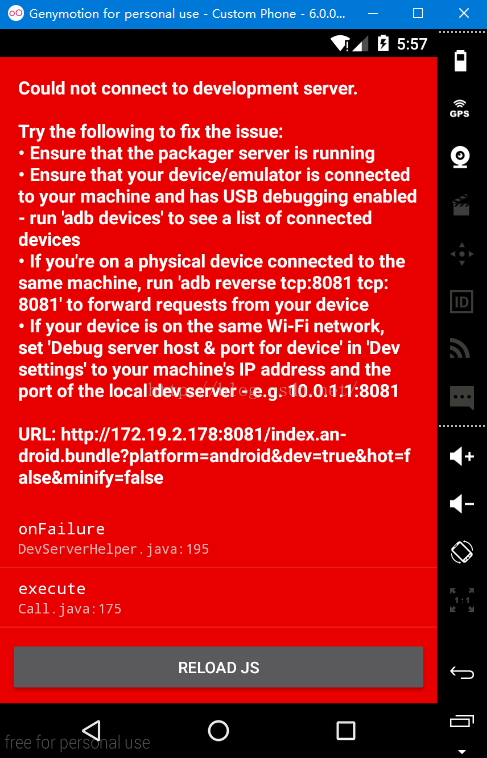
請依次檢查:
1、開發服務是否正常啟動;
2、模擬器能否正常訪問網絡;
3、以上都沒問題,就手動指定調試服務器地址。用 adb shell input keyevent 82 調出開發者菜單:
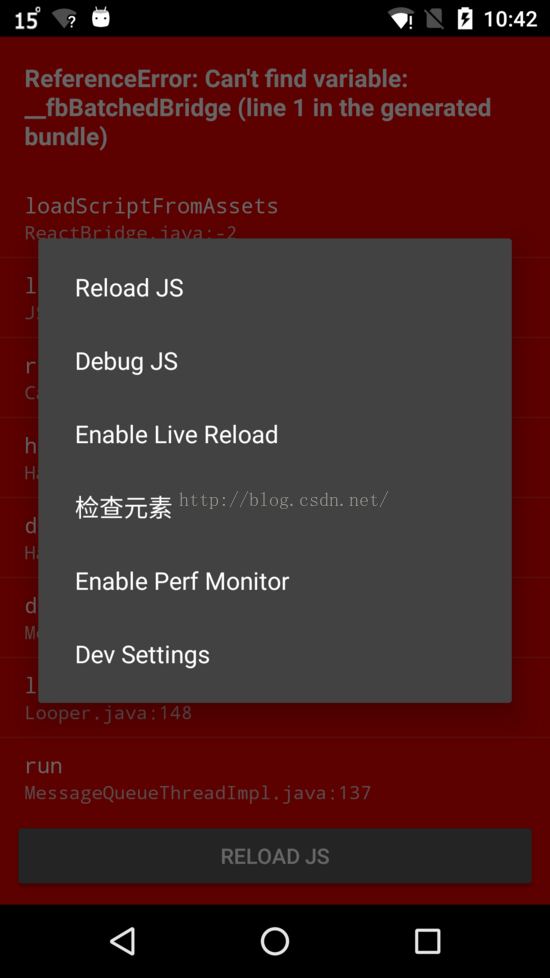
進入 Dev Settings → Debug server host for device,手動填入本機 IP 與端口(默認 8081,例如 172.19.2.178:8081)。若 adb 命令無效,檢查 Android 的 platform-tools 目錄是否已加入 Path。
React Native 的環境搭建在 Windows 上著實不算輕鬆,坑基本集中在三處:Python 版本、C++ 構建工具、以及網絡。把這三件事提前處理好,後面的 init、start、run-android 一般都會順利通過。建議整個搭建過程分兩步走:先把 Android 原生工具鏈跑通(能 adb 連上設備、能裝 apk),再疊加 Node 與 React Native 部分,出問題時更好定位。
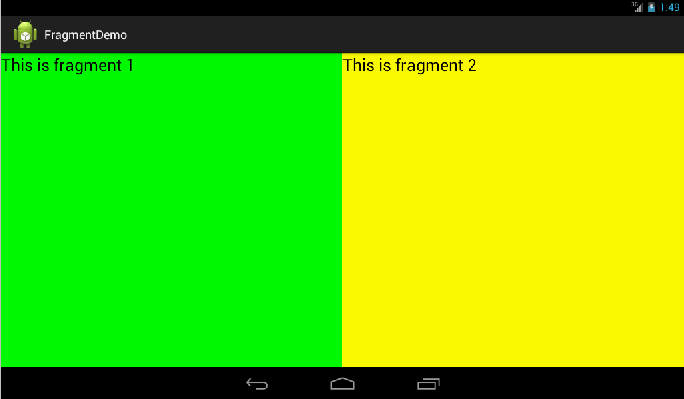 Android Fragment 詳解(2016 乾貨):使用、生命週期與通信全解析
最近看了很多動畫和一些效果很好的自定義控件,發現一件事:Android 的 View 層設計思想與古老的 Java Swing 如此相似,只是在原來的基礎上加入了移動端的
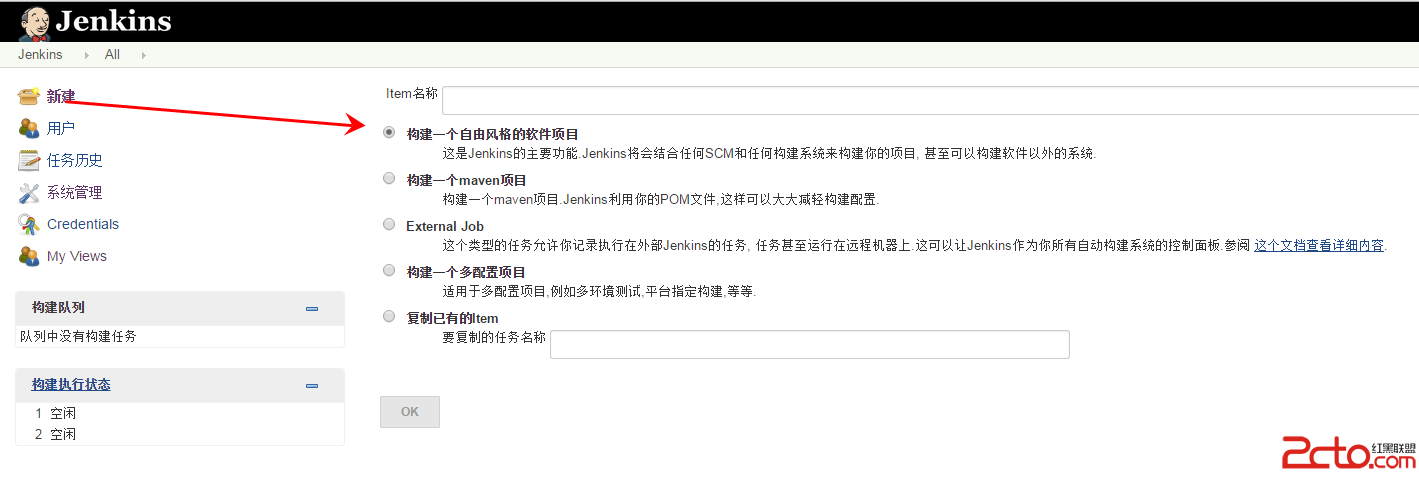 Jenkins 持續整合 Android 項目(四):動手建立第一個 job
前面已經把系統相關設定都處理完了,接下來就可以正式建立專案。 建立新 job 選擇「新增項目」→「建立一個自由風格的軟體專案」,填入專案名稱即可。 注意:專案名稱不要
 Android XML 資料解析實戰:SAX、DOM 與 PULL 的選擇之道
XML 基礎入門 今天我們來認識另一種非常重要的資料交換格式 —— XML。XML 是 Extensible Markup Language 的縮寫,意為「可擴充的標記語
 Android 項目基本結構詳解(資源、Assets 與權限管理)
一、簡介 第 3 章雖然透過百度地圖應用展示了你可能感興趣的內容,但對初學者來說,一開始就要看懂並理解程式碼可能非常吃力。為了解決這個問題,從這一章開始,本模塊將從最基本