

編輯:關於 Android 程式設計
前面已經把系統相關設定都處理完了,接下來就可以正式建立專案。
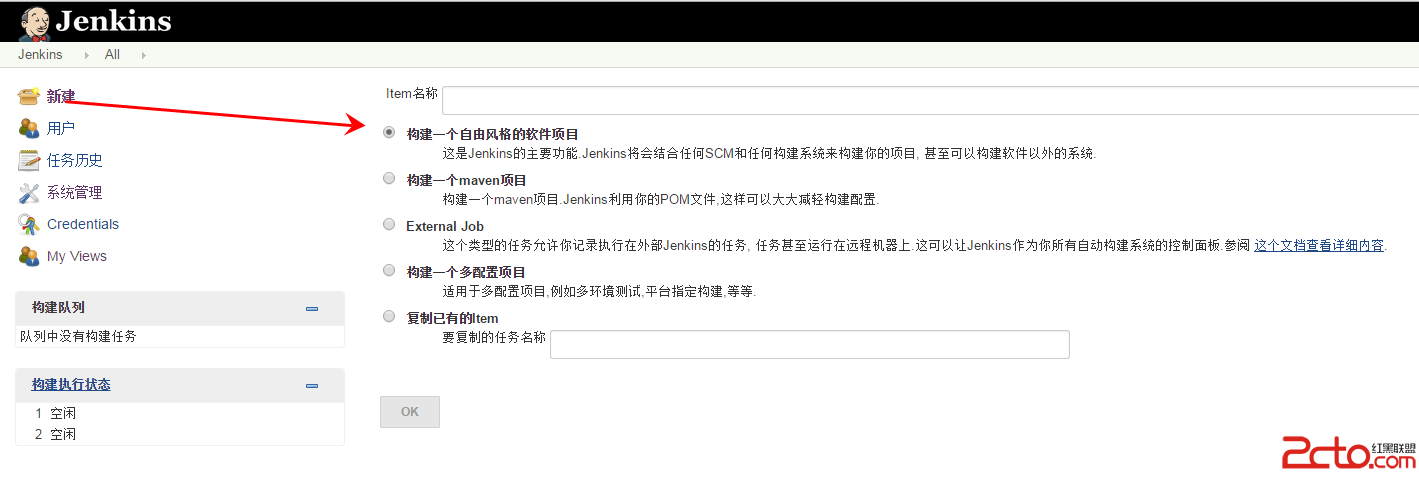
選擇「新增項目」→「建立一個自由風格的軟體專案」,填入專案名稱即可。
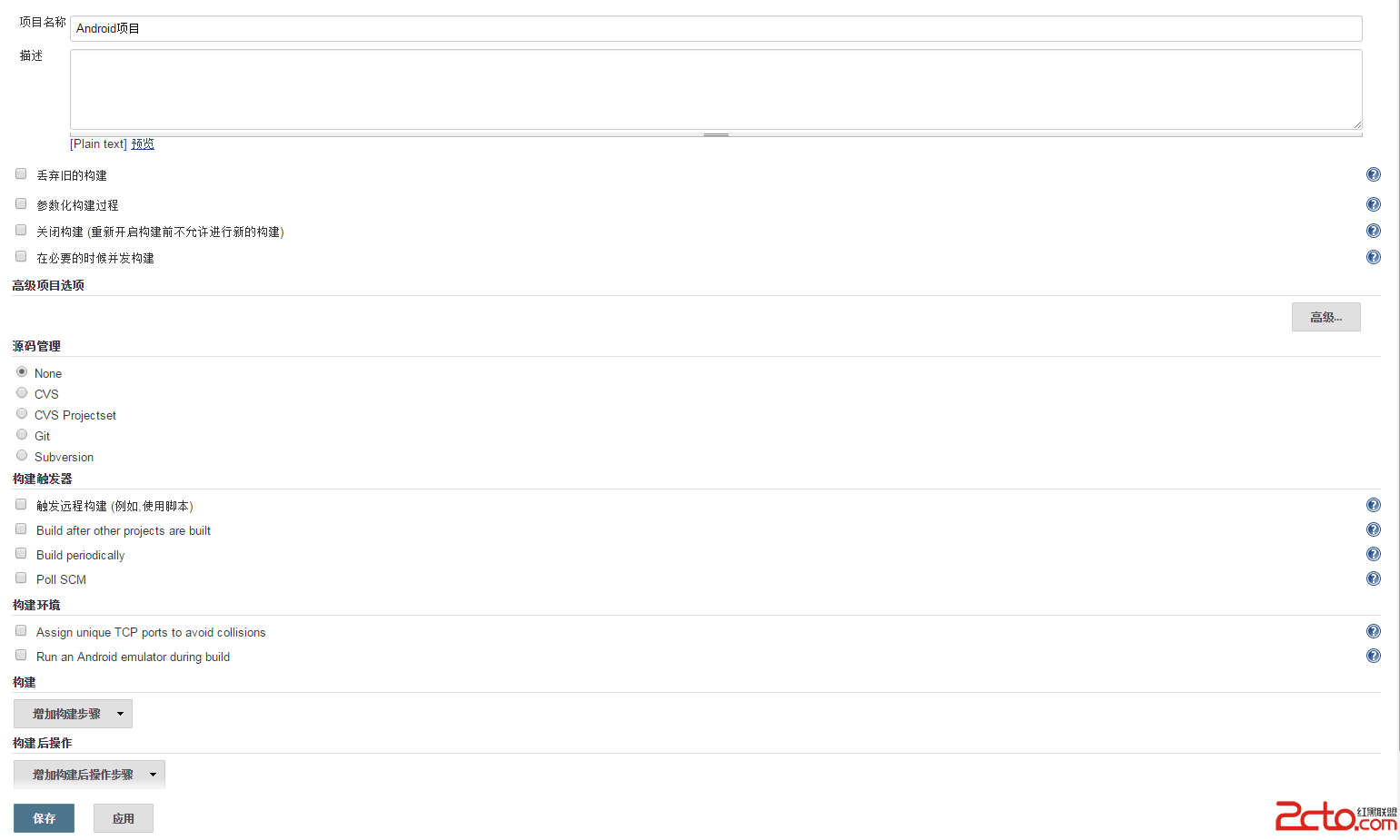
注意:專案名稱不要使用中文,否則後續建置容易出問題。
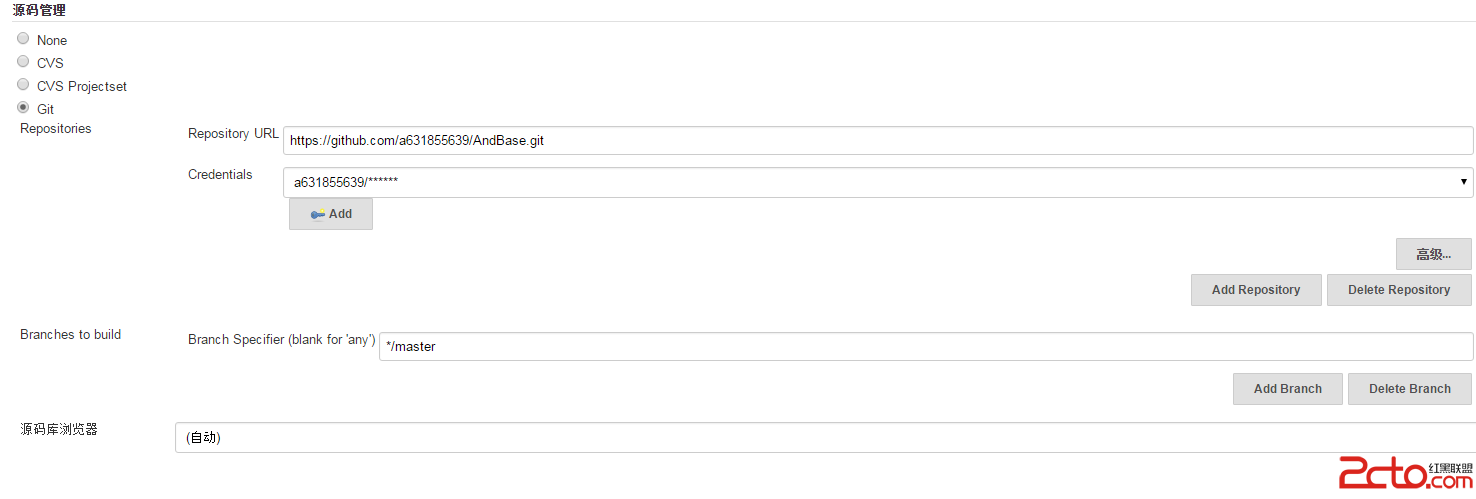
在 Git 的 Repository URL 填入專案的 git 倉庫位址(圖上是筆者的 GitHub 位址),Branch Specifier 預設填 master,你也可以換成自己的分支。
接著點擊「Add」新增憑證:
這裡採用「使用者名稱與密碼」的方式。
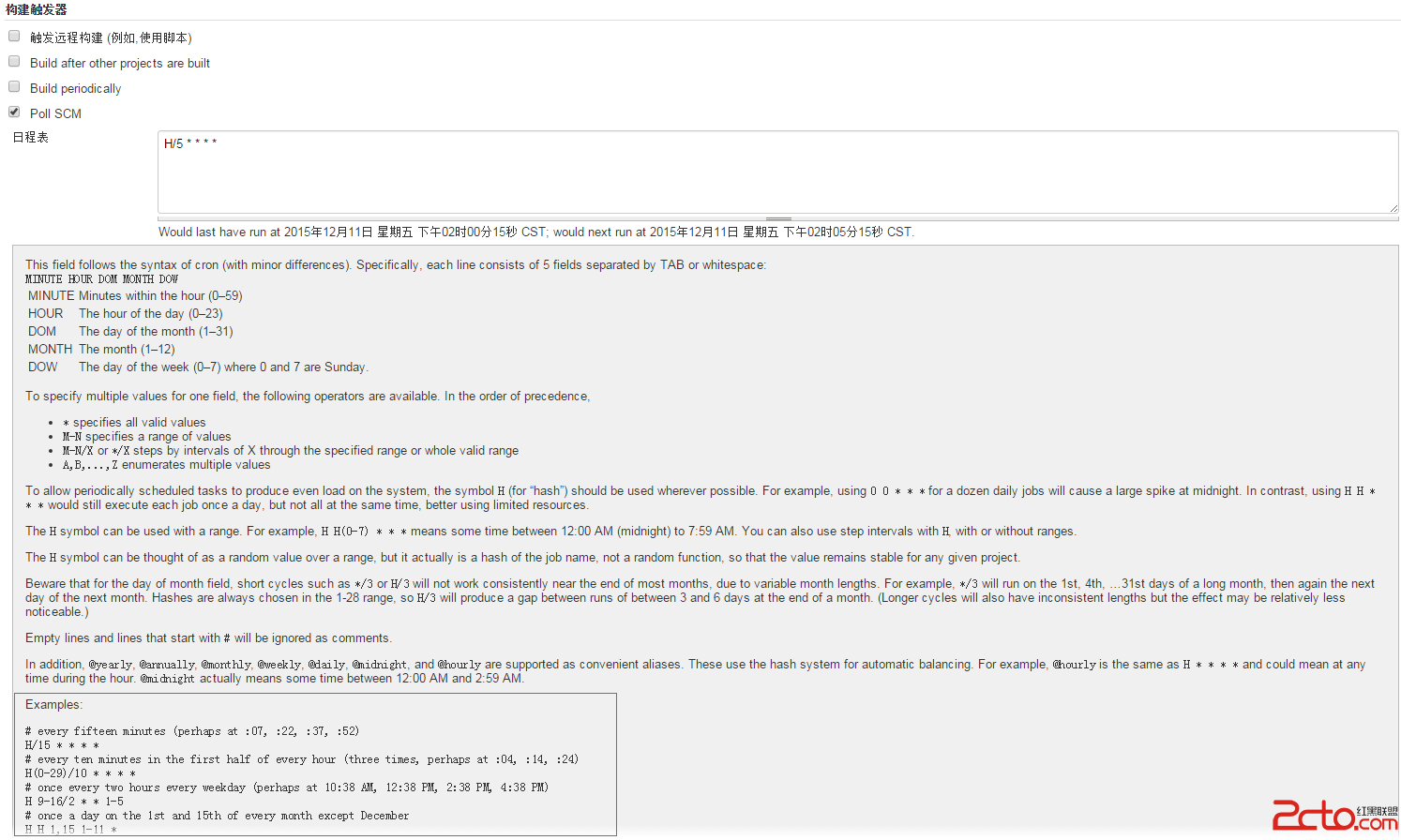
Jenkins 提供了四種建置觸發器。上圖使用的是 Poll SCM,也就是定時去抓原始碼:填 H/5 * * * * 代表每五分鐘檢查一次,若原始碼版本有變動就觸發建置。其他幾種觸發器可以參考頁面上的說明自行調整。
這個步驟用來寫 Gradle 相關的腳本命令。
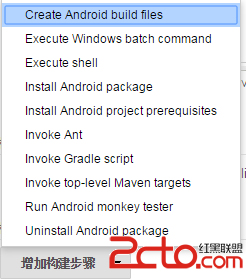
圖上是所有可加入的建置步驟。首先選擇「Invoke Gradle script」來加入 gradle 命令腳本。
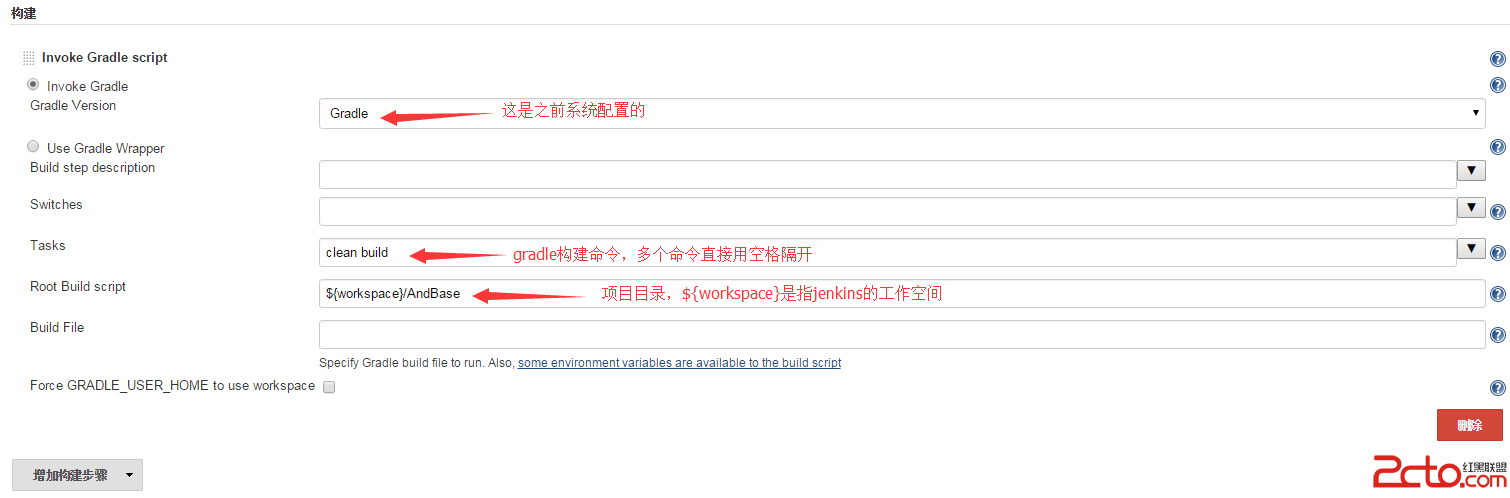
如果不確定專案根目錄該怎麼填(或是建置失敗時,很可能就是這裡沒設對),可以參考下圖的線索:
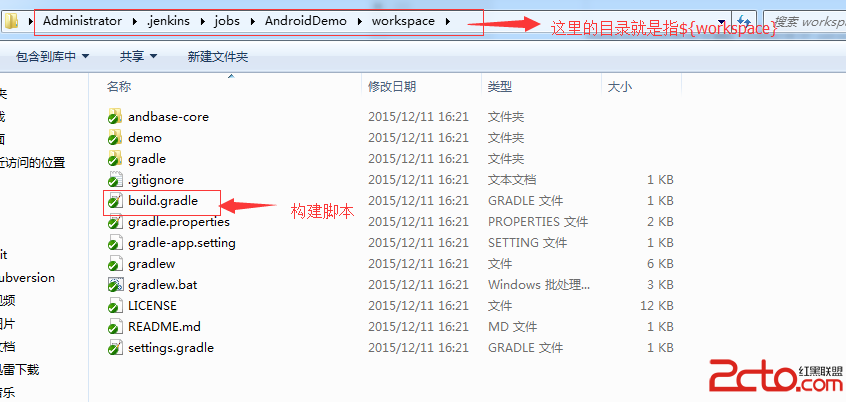
如果找不到上述目錄,先儲存設定再手動執行一次建置,Jenkins 就會把可用的路徑列出來。
專案建置完成之後可以做什麼?可以保存建置產物、寄送建置報告等等。
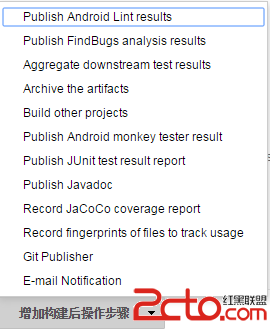
這裡先設定保存產物與寄送郵件通知。先選擇「Archive the artifacts」:
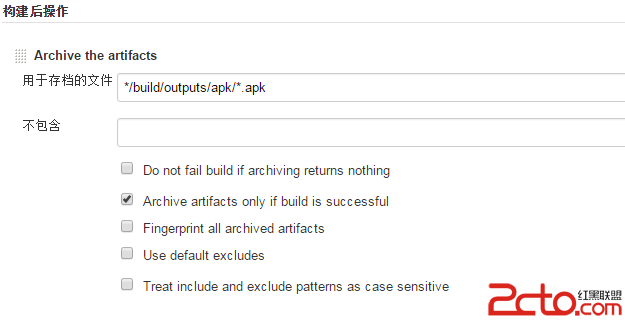
若需要保存多個產物,用「,」分隔即可。
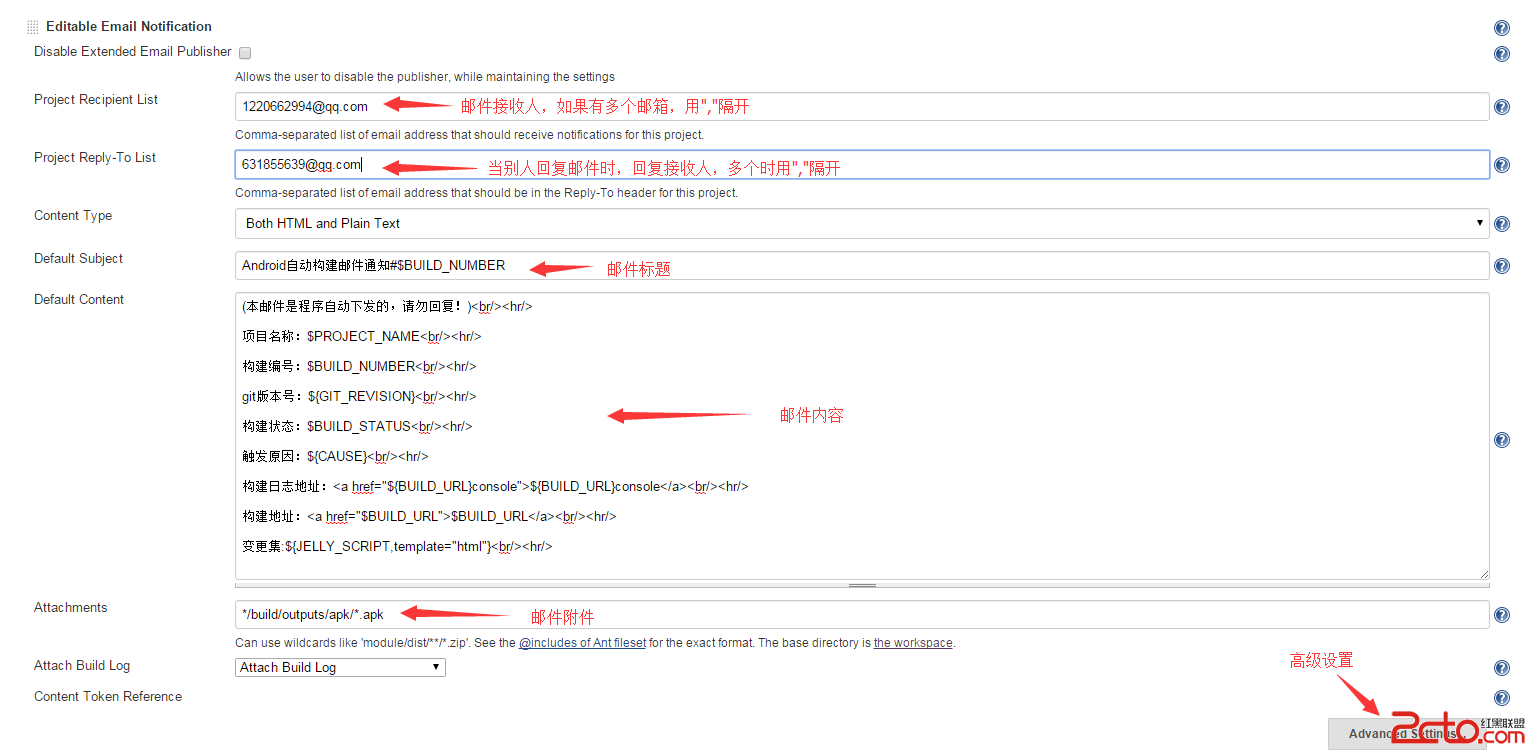
設完基本欄位後,還要點進「進階設定」:
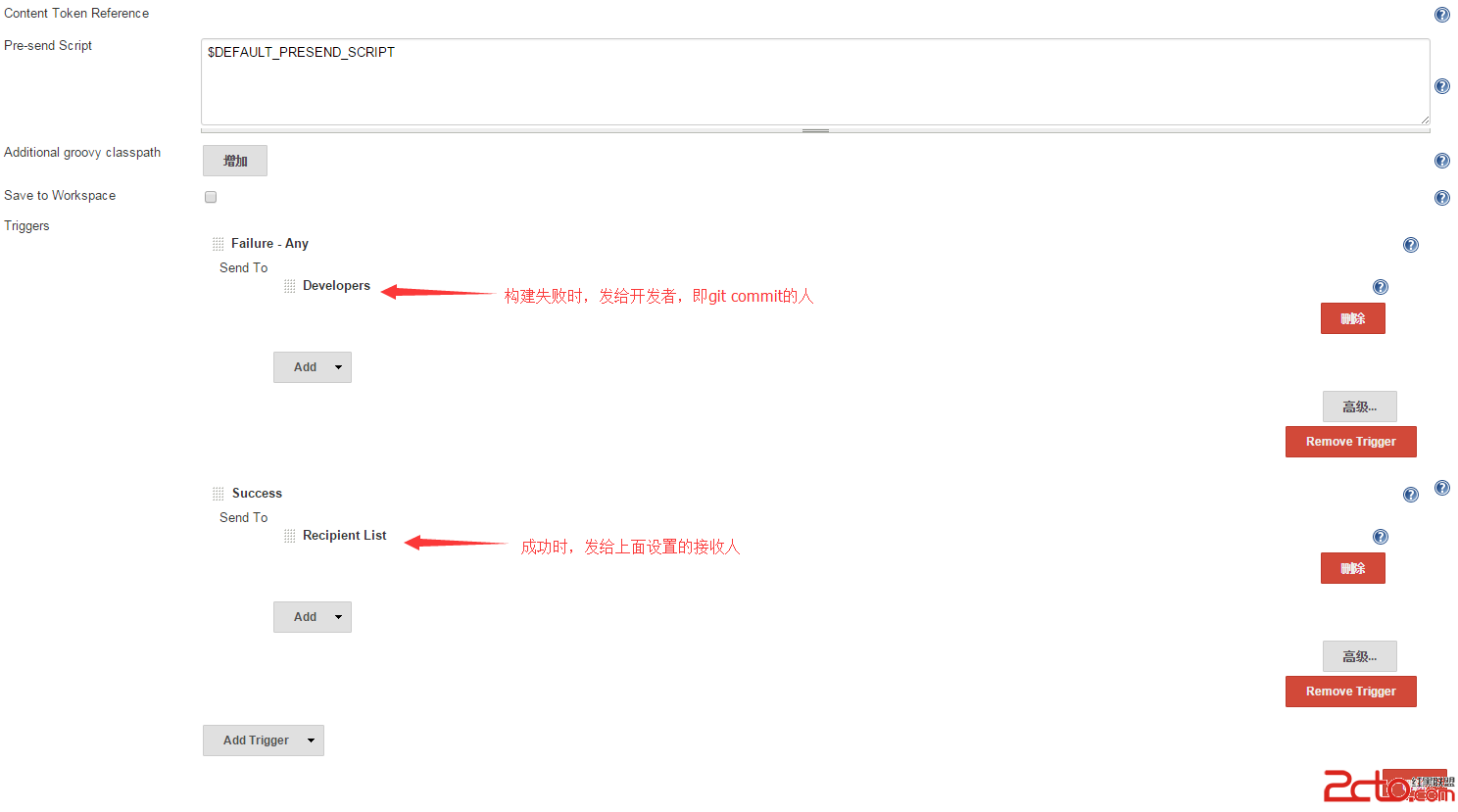
在進階設定裡可以指定:建置失敗時寄信通知開發者,建置成功時寄信通知相關人員。
以上都設好後儲存。
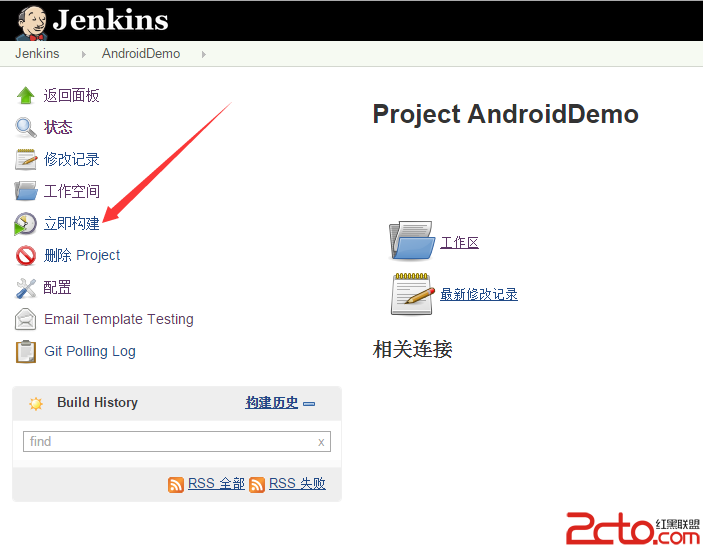
回到專案面板,可以等觸發條件到來自動建置,也可以像上圖那樣手動觸發。
第一次執行難免會遇到問題,別緊張——建置過程出錯時都會有日誌輸出,翻日誌再搜尋錯誤訊息通常就能找到解法。以下是筆者實際踩到的幾個:
local.properties(因為它記錄的是本機設定,一般不進版控),執行時就會報找不到 SDK。解法很簡單,手動補上這個檔案,內容就是 SDK 路徑:
sdk.dir=F\:\\Gray\\android\\sdkFailed connect to github.com:443; No error:純粹是網路問題,時好時壞,只能想辦法改善連線品質。如果一切順利,建置結果會像下圖這樣:
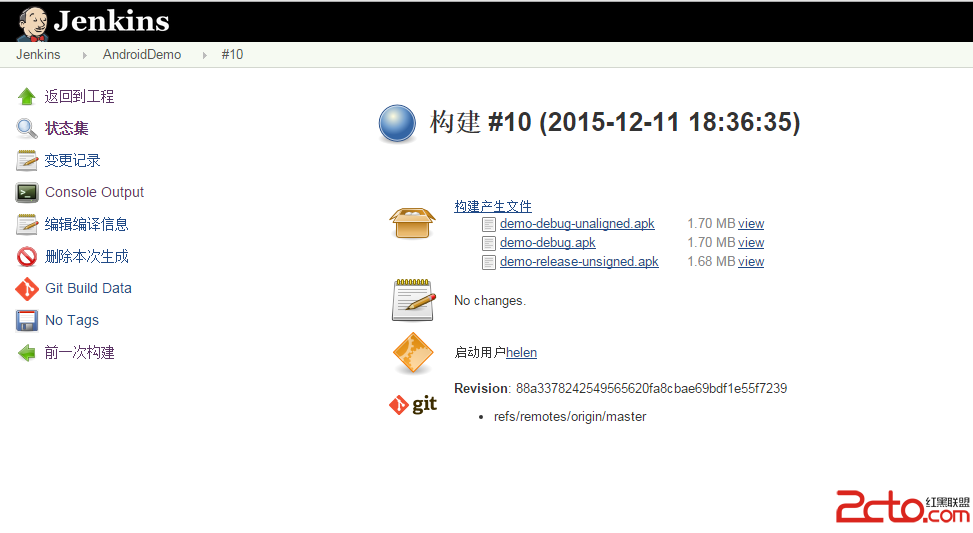
而最重要的回饋是——你的信箱會收到通知信:
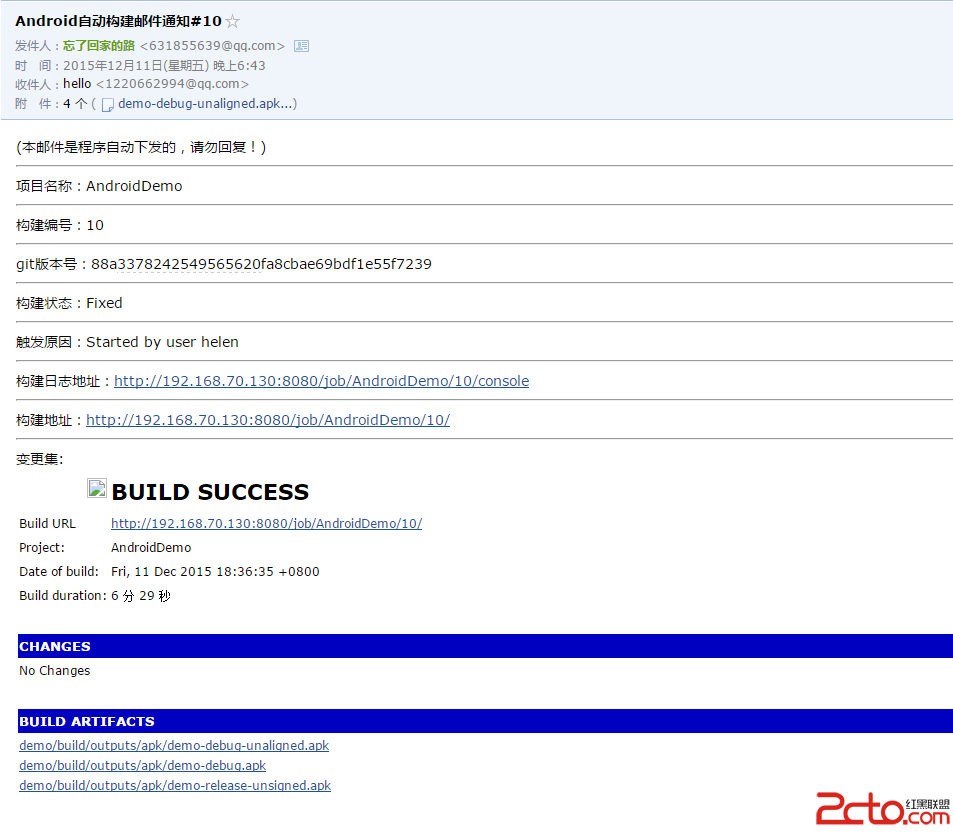
到這裡,《Jenkins 建置 Android 專案持續整合》的主幹就完成了。如果你只是想讓 Jenkins 取代手動打包發佈,以上已經足夠。但若你還想進一步把關專案品質,接下來的文章才是真正的重點——後續會陸續寫單元測試、測試報告、程式碼覆蓋率與 FindBugs 的使用。
系列文章:
 Android 記事本實作(14):手勢縮放與拖拽圖片
本文為學習過程中的筆記整理,歡迎轉載,但請保留出處:https://blog.csdn.net/jesson20121020 上一節我們完成了「查看圖片」與「錄音」兩個
 Android 重力感測器在遊戲開發中的應用
 手勢操作是智慧型手機的一大魅力,而感測器則讓遊戲能感知裝置的空間姿態。感測器是能探測光、熱、溫度、重力、方向等的裝置,And
 使用 DrawerLayout 建立 Android 導覽抽屜
DrawerLayout 的基本結構 DrawerLayout 適合用來建立側邊導覽。根節點必須是 DrawerLayout,第一個子元素通常是主要內容,第二個子元素則是
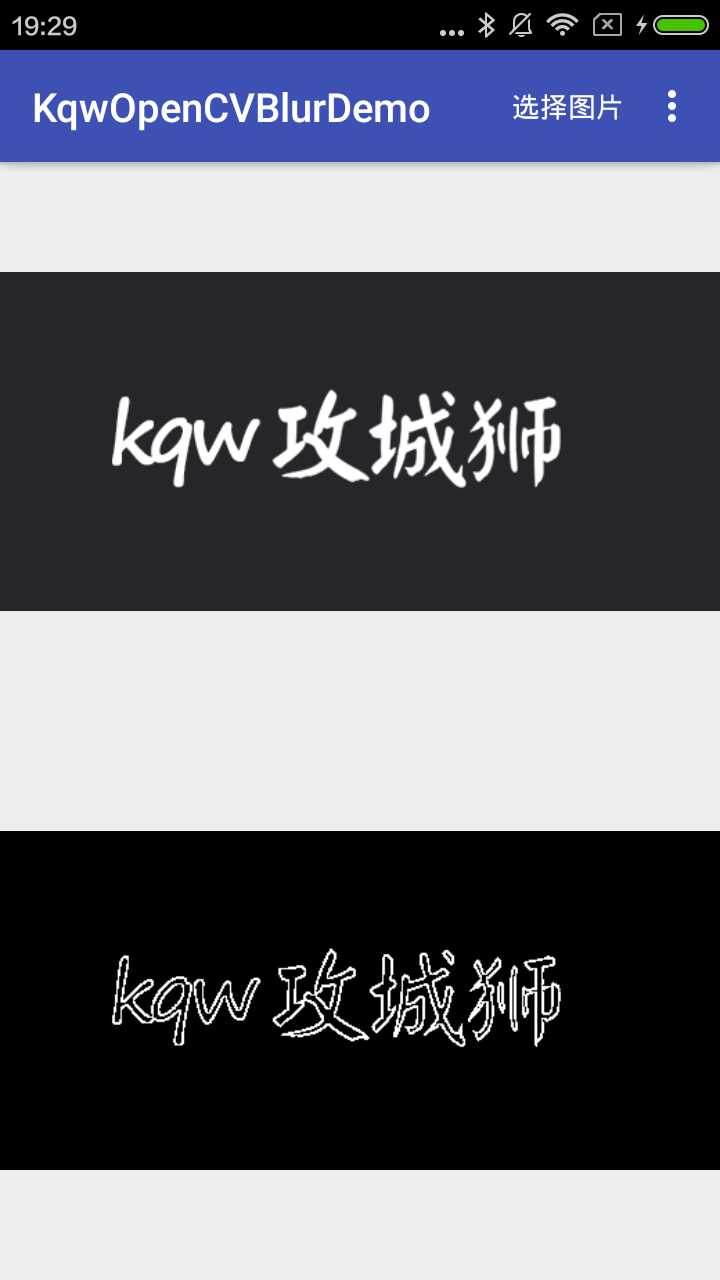 OpenCV 圖像閾值化處理實戰
效果預覽 什麼是閾值化 閾值化(又稱二值化)是一種把感興趣的區域從圖像中分割出來的方法。它的核心思想很直觀:將每個像素的灰度值與一個預設的閾值進行比較,再根據比較結