

編輯:關於 Android 程式設計
接續上一篇《Android 開發性能優化總結(一)》。
UI 是應用與用戶接觸最直接的一層。流不流暢,用戶是能感覺出來的——輕則影響心情,重則直接卸載。因此 UI 渲染性能必須被認真對待。
SDK 自帶的 HierarchyViewer 可以用來檢視佈局的複雜程度與冗餘層級。在 \sdk\tools\ 下雙擊 hierarchyviewer.bat 即可啟動,注意啟動前要先讓模擬器或手機進入調試模式。
選中目標進程並點擊 Load View Hierarchy:
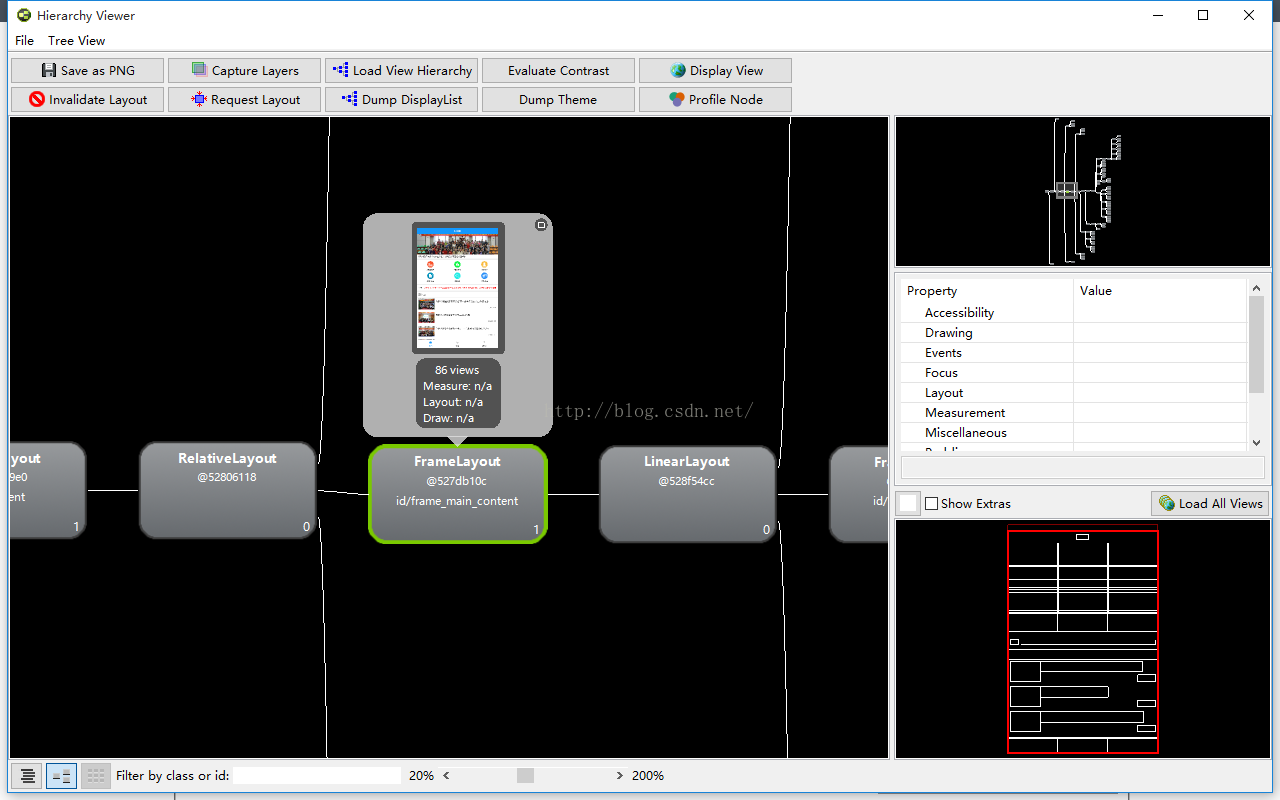
畫面中央是 View 樹,可以直觀看出嵌套的冗餘層級;左下角輸入 id 可快速定位;Save as PNG 可把樹存成圖片;Capture Layers 可存為 PSD 素材;右上角是整體框架圖;右側顯示所選 View 的屬性;右下角則是它在 Activity 中的位置與模塊分布。
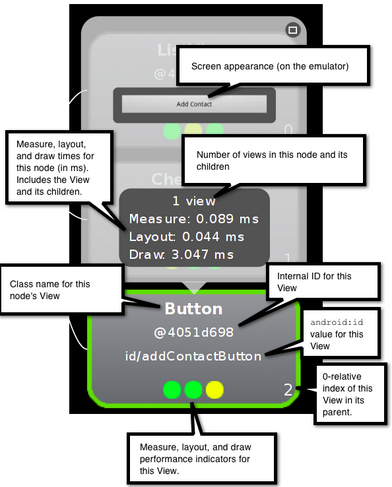
每個 View 下方那三個彩色圓點分別代表測量、佈局、繪製三個階段的耗時,綠色表示快,紅色與黃色代表較慢。當然,較慢不一定就是問題——ViewGroup 子節點越多、結構越複雜,性能本來就會越差。
調試自定義 View 時,還可以用工具列上的 requestLayout 與 invalidate 按鈕觸發對應流程,配合在程式碼中打斷點,觀察具體耗在哪一步。
Lint 是 SDK Tools 16(ADT 16)之後引入的靜態檢查工具,會掃描整個工程源碼,找出潛在問題,也能檢測佈局與資源文件的冗餘。
Android Studio 中的用法:在程式碼區按右鍵 → Analyze → Inspect Code → 選擇要檢測的模塊 → OK。
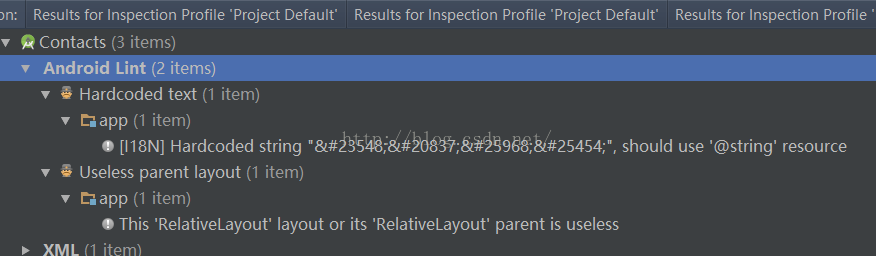
如上圖,它提示我們硬編碼字串應改用 @String 引用,同時指出佈局中存在一個冗餘的 RelativeLayout 可以移除。
Eclipse 中則可以透過 Window → Show View → other → Lint Warnings 開啟檢查視圖:
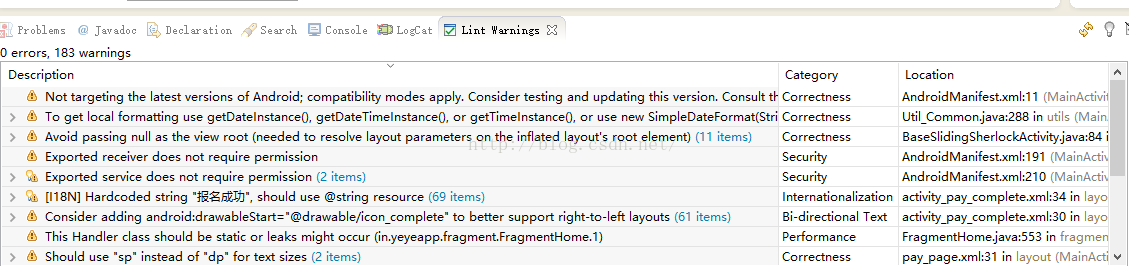
它同樣會給出問題位置與建議。另外,Eclipse 在打包 APK 時也會執行一次更嚴格的 Lint 檢查,能看到更多資訊。
TraceView 是一個方法級分析器,會記錄程式中每個函式的執行時間。打開 DDMS 選擇目標進程,點擊「Start Method Profiling」(紅點變黑即開始),然後操作那個卡頓的界面——建議控制在 5 秒以內,完成後再點一次同一按鈕。
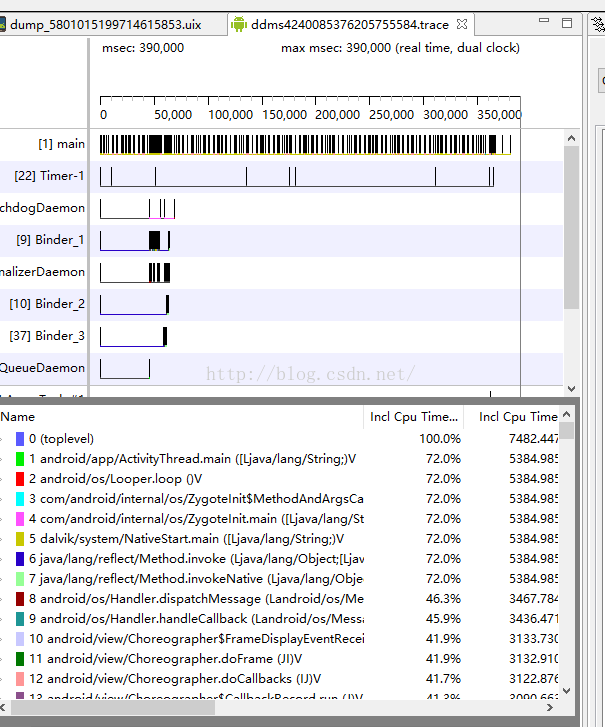
上方時間線展示測試期間各執行緒的活動分佈,下方則是方法的各項指標。可以明顯看到 main 執行緒承擔了絕大部分工作。選中某個執行緒後,下方會列出該方法的 Parents 與 Children,也就是呼叫關係與 CPU 耗時、呼叫次數等資訊。
幾個需要重點關注的屬性:
TraceView 通常能定位兩類問題:一是單次呼叫就耗時很長;二是單次不長但被高頻呼叫,累計起來就成了瓶頸。
有個常見現象:App 平時使用感覺還行,但啟動後靜置在那裡卻特別耗電、機身發熱。這種情況就可以打開 TraceView,按 CPU Time/Call 或 Real Time/Call 降序排列,從最可疑的方法往下追,再回到程式碼定位並優化。
Systrace 的視角更宏觀,它把整個系統放在同一條時間軸上分析,包含應用自身以及 SurfaceFlinger、WindowManagerService 等系統服務的運行資訊。使用前提是設備內核支援 trace(可用 /sys/kernel/debug/tracing 檢查),且系統為 eng 或 userdebug 版本。
在 DDMS 中點擊「Capture system wide trace using Android systrace」,設定時間與選項後開始抓取,操作 App 完畢即會產生 trace.html,用 Chrome 打開。
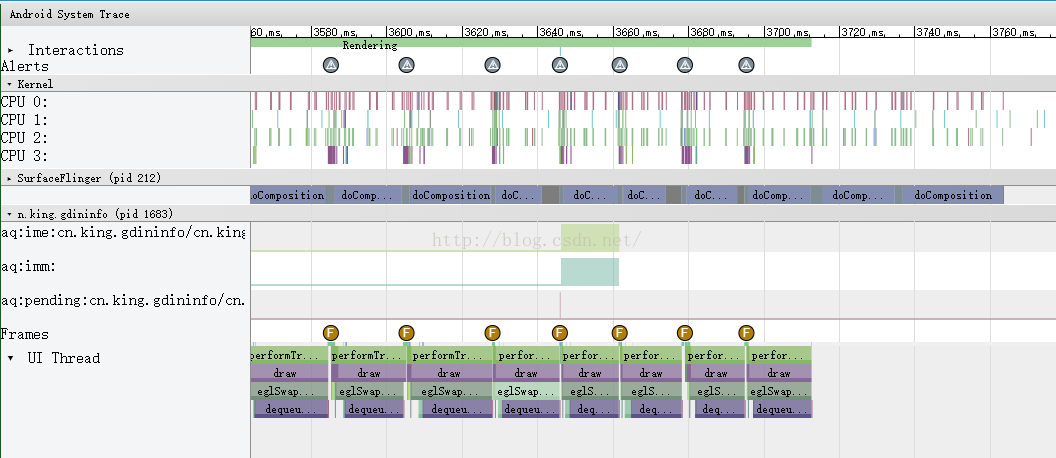
瀏覽時可用 W-A-S-D 鍵縮放與平移視圖。左上角是抓取時所選的 CPU 頻率、負載、狀態等資訊,CPU N 代表第 N 個核心,柱狀圖表示該核心在該時間段的運行狀況。
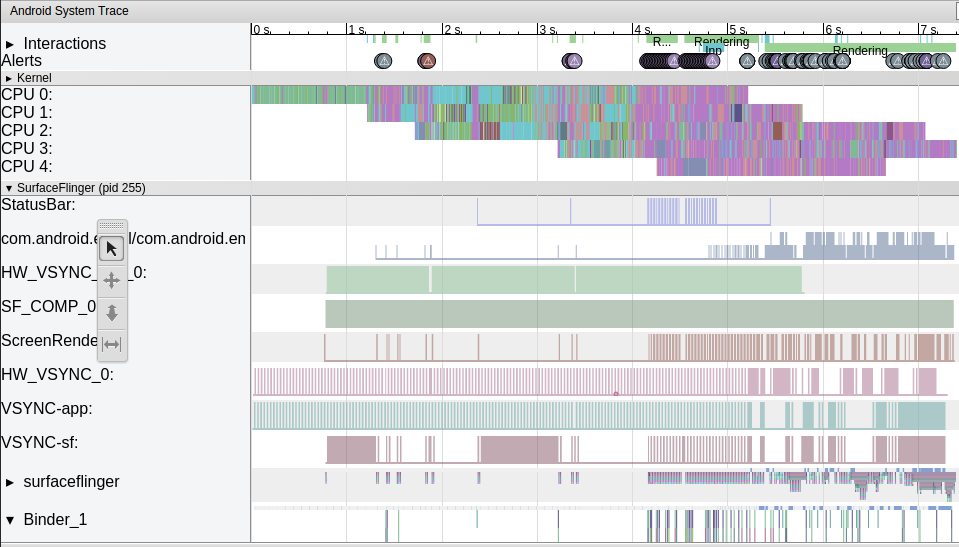
SurfaceFlinger 就是負責合成與繪製 Android 界面的系統服務,因此最能反映整體渲染情況。上圖 VSYNC-app 一行顯示,前 5 秒多基本都能維持 16ms 的刷新間隔,5 秒多到 7 秒多之間卻拉長到 15ms 以上,說明這段時間存在掉幀。同時 SurfaceFlinger 一行呈現不規律間隔——部分是不需要重新渲染(正常),部分是阻塞導致(異常)。對照時間點放大後,可以看到每一段具體在執行什麼任務。
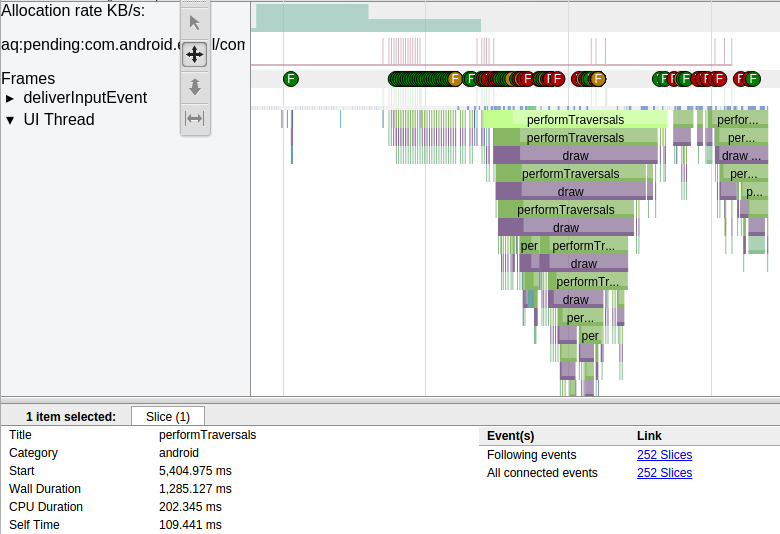
放大後可以清楚看到某幾幀存在明顯超時。遺憾的是,Systrace 只能告訴你「這裡有問題」,具體原因還得靠 TraceView 或在程式碼中埋 Trace 工具類繼續深挖。
ANR(Application Not Responding)是應用響應超時的表現,表現為界面完全卡死、必須手動結束。開發階段要盡量避免。
ANR 的幾種常見觸發條件:
當 ANR 發生時,系統會把當時的執行緒堆棧寫入所選目錄下的 traces.txt。這份檔案的資訊量很大,但只需要盯住幾個關鍵部分:
先看頭部的時間與進程標識:
----- pid 19073 at 2015-10-08 17:24:38 -----
Cmd line: com.example.yanbo.myapplication
接著找主執行緒("main")的堆棧:
"main" prio=5 tid=1 Sleeping
  | group="main" sCount=1 dsCount=0 obj=0x7497dfb8 self=0x7f9d09a000
  | sysTid=19073 nice=0 cgrp=default sched=0/0 handle=0x7fa106c0a8
  | state=S schedstat=( 125271779 68162762 280 ) utm=11 stm=1 core=0 HZ=100
  | held mutexes=

  at java.lang.Thread.sleep!(Native method)
  - sleeping on <0x0a2ae345> (a java.lang.Object)
  at java.lang.Thread.sleep(Thread.java:1031)
  - locked <0x0a2ae345> (a java.lang.Object)
  at java.lang.Thread.sleep(Thread.java:985)
  at com.example.yanbo.myapplication.MainActivity$1.onClick(MainActivity.java:21)
  at android.view.View.performClick(View.java:4908)
  at android.view.View$PerformClick.run(View.java:20389)
  at android.os.Handler.handleCallback(Handler.java:815)
  at android.os.Handler.dispatchMessage(Handler.java:104)
  at android.os.Looper.loop(Looper.java:194)
  at android.app.ActivityThread.main(ActivityThread.java:5743)
  ......
問題點一目了然:onClick() 裡寫了 Thread.sleep(),直接阻塞了主執行緒。平時遇到 ANR,都可以照這個思路對照分析。
每個 Android 應用都跑在自己的虛擬機中,因此每個進程都有堆記憶體上限。這個閾值一般由廠商依硬體配置自行設定,並無統一標準,可能是 64M,也可能是 128M 或更高,配置項位於 /system/build.prop 中的 dalvik.vm.heapsize(若存在 dalvik.vm.heapstartsize 則代表初始申請大小)。進程中同時存活的物件必須小於這個閾值才能正常運行。
記憶體管理機制基本沿用 Java 那一套,系統會在特定條件下主動回收。要特別注意的是:Android 執行 GC 時,所有執行緒(包括 UI 執行緒)都必須暫停,等回收完成才能恢復。日誌中常見的 GC 類型有:
Java 中許多物件的生命週期是有限的,邏輯走完就該被回收。但如果它該被回收時仍被其他物件持有引用,就會造成洩漏,隨著使用時間拉長,佔用記憶體越來越大。
常用的檢測手段:
實務上的排查順序建議是:先用 Memory 面板或 Heap 工具觀察記憶體是否持續上升且無法回落,確認存在洩漏後,再用 MAT 或 LeakCanary 定位到具體的引用鏈。
 ActionBar 樣式詳解:從主題到自定義
一、樣式資源解析 (1)樣式簡介 樣式是設置給 View 組件的多個屬性的集合。它的好處在於:當需要給多個 TextView 設置相同的文字大小、顏色、對齊方式等屬性時,
 微信讀書怎麼換背景顏色 三步調整閱讀底色
騰訊推出的微信讀書引來不少討論,究竟它能否兼顧閱讀與社交?答案也許還需要時間驗證。不過使用中確實有些小問題常被問到,例如微信讀書怎麼設定背景顏色。 首先當然要下載並安裝微
 Android 事件分發機制完整剖析:從 Activity 到 View 的源碼追蹤
我曾經自認對 Android 的事件分發機制相當熟悉,直到某次和同事討論細節時被問倒,才發現自己的理解其實有偏差。於是一不做二不休,直接翻源碼從頭讀一遍,把整條鏈路徹底弄
 Android 多點觸控實作:手把手打造多指示點互動
智慧型裝置的多點觸控為我們帶來許多炫酷體驗,也因此讓不少 Android 開發者對多點觸控程式充滿興趣。事實上,它的實作並不像想像中那麼遙不可及。本文就透過一個完整實例,