

編輯:關於 Android 程式設計
官方下載頁:https://developer.android.com/sdk/installing/studio.html
國內鏡像可用 AndroidDevTools:https://www.androiddevtools.cn/
詳細安裝教學可參考:https://jingyan.baidu.com/article/6dad5075d1dc40a123e36ea3.html
第一步,編輯 Path:系統變數 → 找到 Path → 編輯,在變數值末尾追加:
%JAVA_HOME%\bin;%JAVA_HOME%\jre\bin;注意先確認原本 Path 的末尾有沒有分號,如果沒有,要先補上再追加。
第二步,新建 JAVA_HOME:系統變數 → 新建,變數值填 JDK 的安裝目錄(例如 E:\Java\jdk1.7.0)。
第三步,新建 CLASSPATH:變數值填寫:
.;%JAVA_HOME%\lib;%JAVA_HOME%\lib\tools.jar最前面那個點不能少。完成後就可以安裝 Android Studio 了。
第一次建立專案時,AS 會自動下載 Gradle,預設位置是 C:\Users\Administrator\.gradle,而且速度往往讓人崩潰。
可以改成手動下載:先進到 C:\Users\Administrator\.gradle\wrapper\dists\gradle-2.1-all\27drb4udbjf4k88eh2ffdc0n55 這個資料夾(那串亂碼一樣的名稱是隨機生成的),你會看到一個 gradle-2.1-all.zip.part 未完成檔案。從檔名就能知道需要的版本號,接著用迅雷之類的工具從官網下載對應的 gradle-2.1-all.zip,放進同一個資料夾,重啟 AS 即可。
之後建立工程時下載的那些 jcenter 依賴包體積都不大,速度通常可以接受。
補充:Android Studio 的專案目錄結構說明,可參考 https://www.kokojia.com/article/4906.html
步驟比想像中簡單:
1)在 Eclipse 中選中要遷移的專案,按右鍵選擇「導出」。
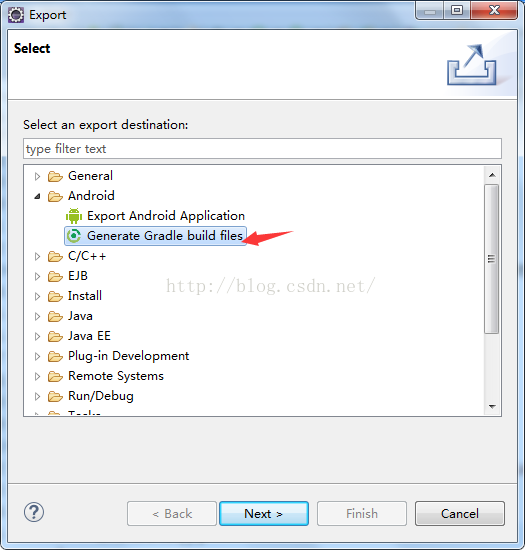
2)導出完成後會生成 build.gradle 檔案,回到 AS 選擇「導入」這個檔案,就能把 Eclipse 建立的 Android 專案引入進來。
所有設定都在那個「小扳手」icon 裡(不同版本位置可能略有差異)。

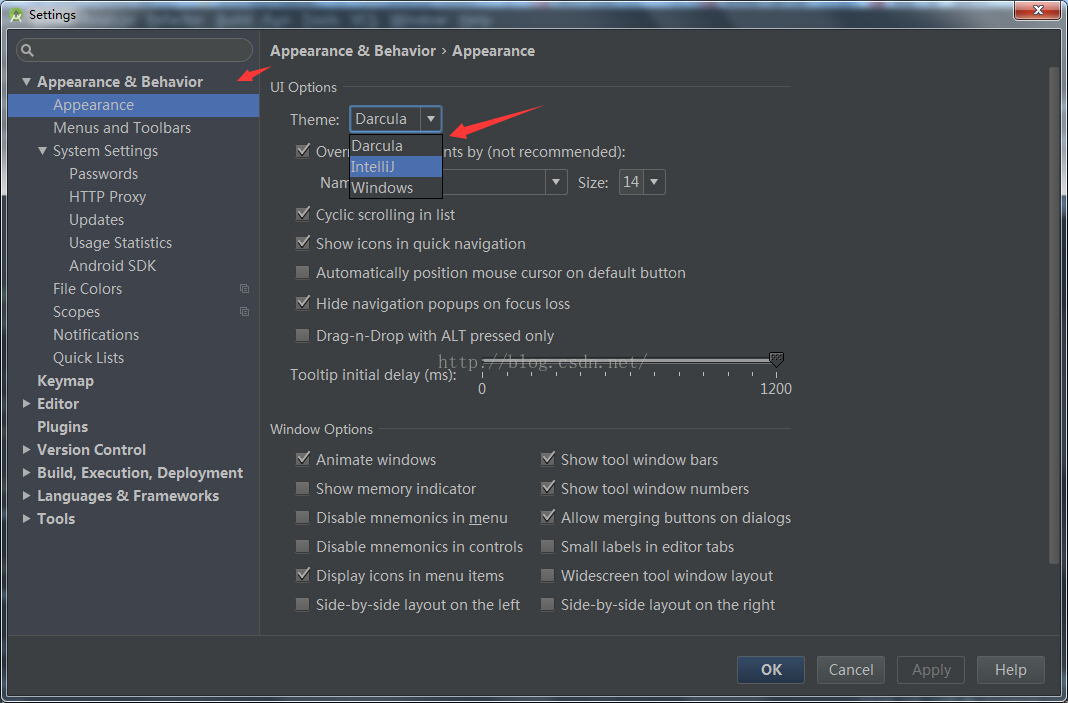
舊版本常見的問題,根因是字型不相容。到 Appearance 分頁中勾選「Override default font」並更換字型即可解決。
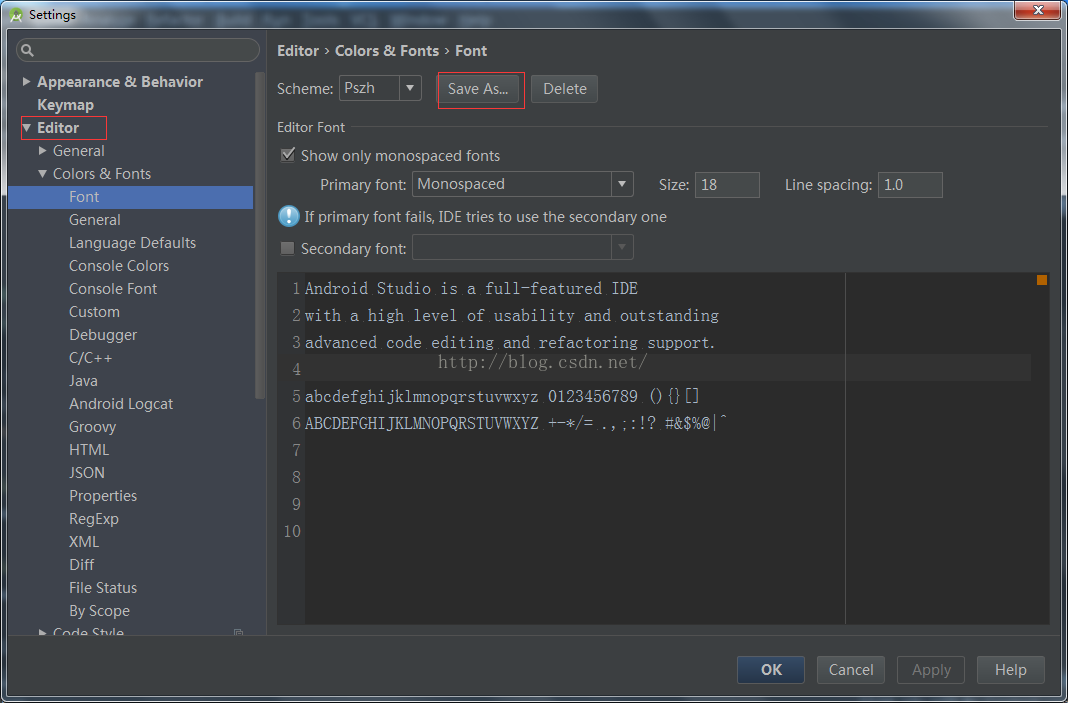
進入 Editor → Colors & Fonts,點擊「Save as」並取個名字:
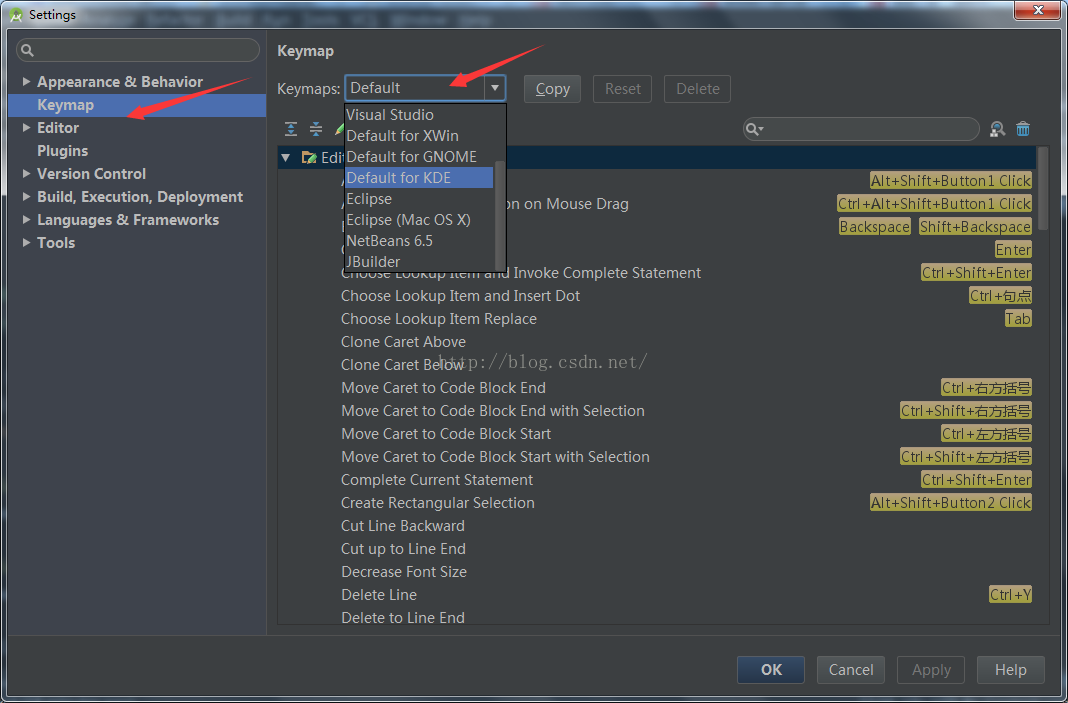
若選擇套用 Eclipse 的鍵位方案,部分按鍵可能與其他設定衝突,需要手動調整,參考資料:https://my.oschina.net/janson2013/blog/386901
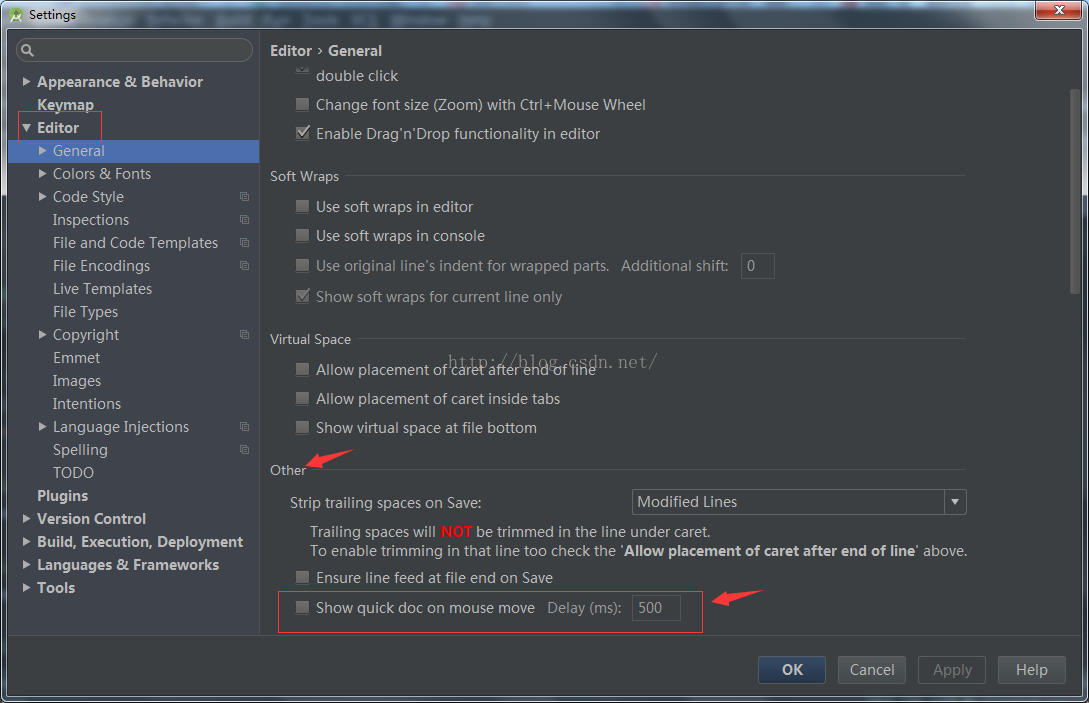
機器配置不高時 AS 容易卡頓,所以預設關閉了這個功能。開啟方式:Editor → General → 勾選 Other 中的「show quick doc on mouse move」。
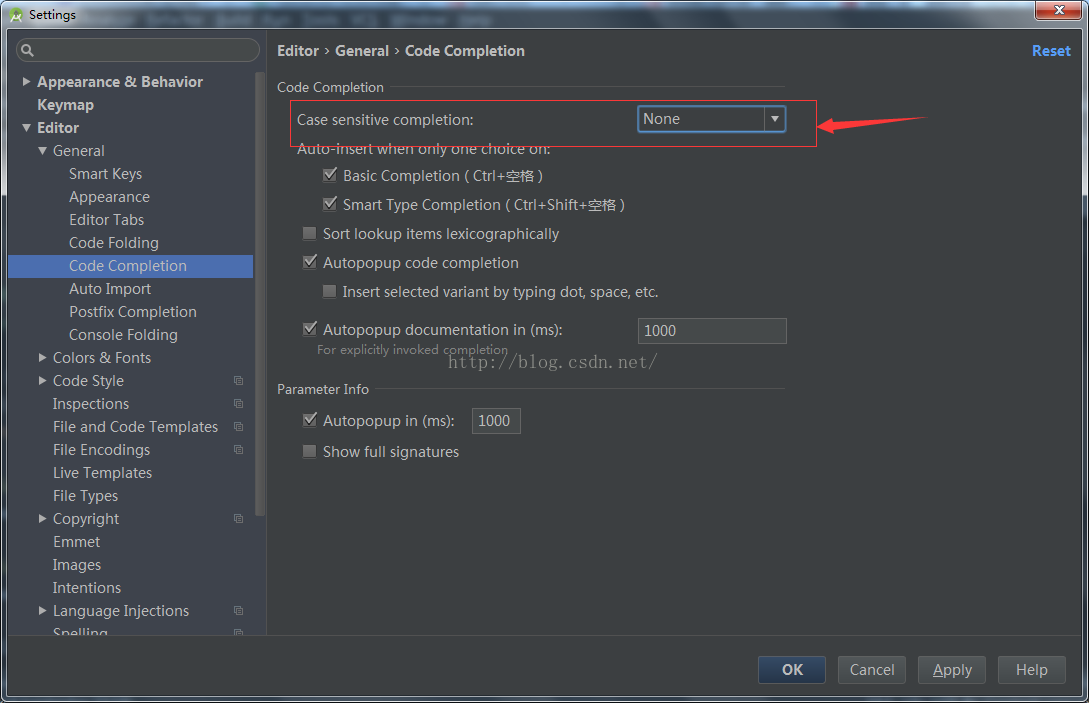
在 Editor → General → Code Completion 中,把「Code Sensitive completion」設為「None」。
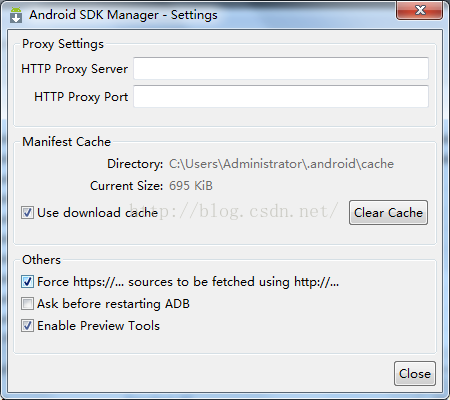
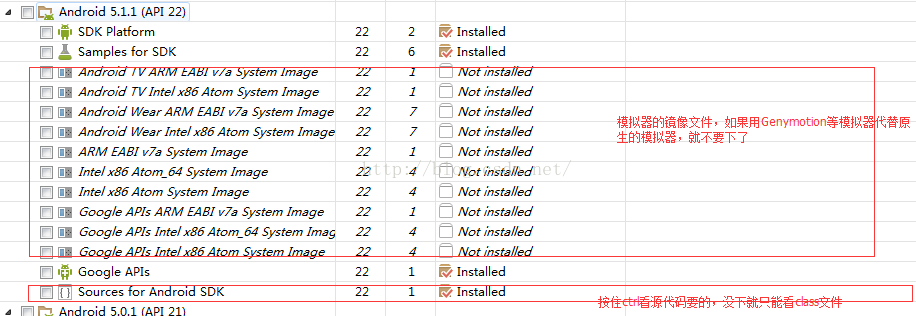
點擊工具列上的 SDK Manager(那個機器人圖示)打開它。如果出現一連串 Connection refused 提示,需要到 Tools → Options 中設定代理。
在 Settings 裡填入鏡像的 IP 與連接埠(可在 https://www.androiddevtools.cn/ 查到最新地址),並勾選「Force https://... sources to be fetched using https://...」。
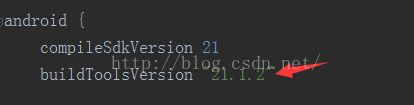
補充一點:Build Tools 更新頻繁,建議保持最新版本。它對應的是 Module 下 build.gradle 檔案中的 buildToolsVersion 屬性。
把別人的 AS 專案導入自己的環境時,常常會卡在導入階段。
原因:Gradle 當時還不夠穩定,對方使用的是 1.5 版,而你本地沒有這個版本,AS 就會去下載,於是卡住。
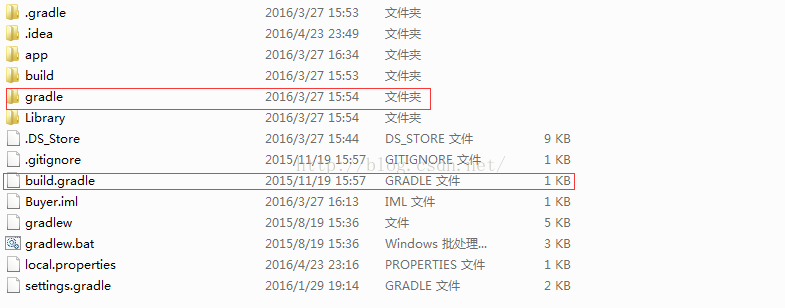
解法:先用本地現有的 Gradle 版本建立一個新專案,確認能正常編譯;接著把新專案中的 gradle 資料夾與 build.gradle 檔案,複製去替換要導入專案裡的這兩個部分。
 談談 Android 機型適配:語言、屏幕與 SDK 三大面向
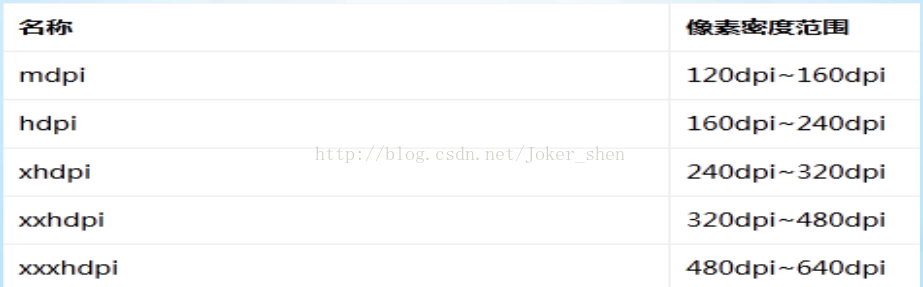
機型適配的核心目的,在於讓 Android 應用能夠適應不同國家語言、型號、螢幕尺寸與 SDK 版本等多元的手机環境,同時保持主要功能與介面風格不變。手機適配主要包括三個
 Android 漫游記(2)——ELF 可執行檔格式入門
ELF(Executable and Linkable Format)是類 Unix 系統的可執行檔格式,Android 自然也不例外,.so 與 .o 同樣採用這個標準
 ToggleButton 開關按鈕控件的使用方法
ToggleButton 是一個帶有開/關狀態切換的按鈕控件,本文整理它的基本用法。 一、簡介 從類結構來看,ToggleButton 的父類是 CompoundBut
 Android 記憶體洩漏排查實戰(上):從 Heap 到 MAT 的診斷流程
一、先把問題定義清楚 做 Android 開發,「記憶體洩漏」大概是最高頻出現的效能問題之一。它的定義其實很單純:一個物件已經不再被使用,卻因為有其他物件仍持有它的參考,