

編輯:關於 Android 程式設計
每次在 Android Studio(以下簡稱 AS)裡新增一個 Activity,只要選擇「Empty Activity」,IDE 就會自動幫你生成對應的 XML 佈局檔,還附上一段預設的 Java 程式碼,省下不少重複打字的工作。
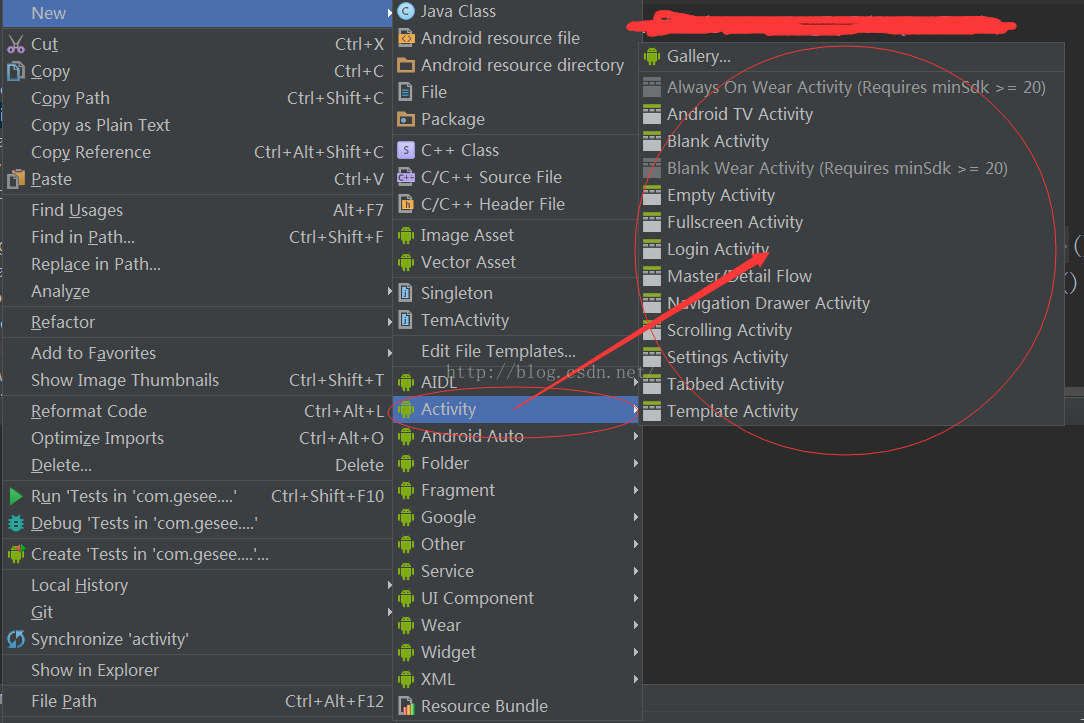
出於好奇,我把 AS 的安裝目錄整個翻了一遍,最後終於在 plugins\android\lib\templates 這個路徑下找到了這些模板檔的落腳處。打開這個目錄,你會看到底下排滿了各式各樣的資料夾。
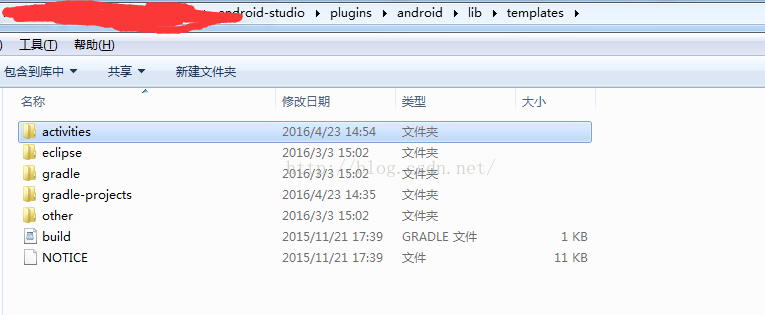
接著點進 activities 資料夾。
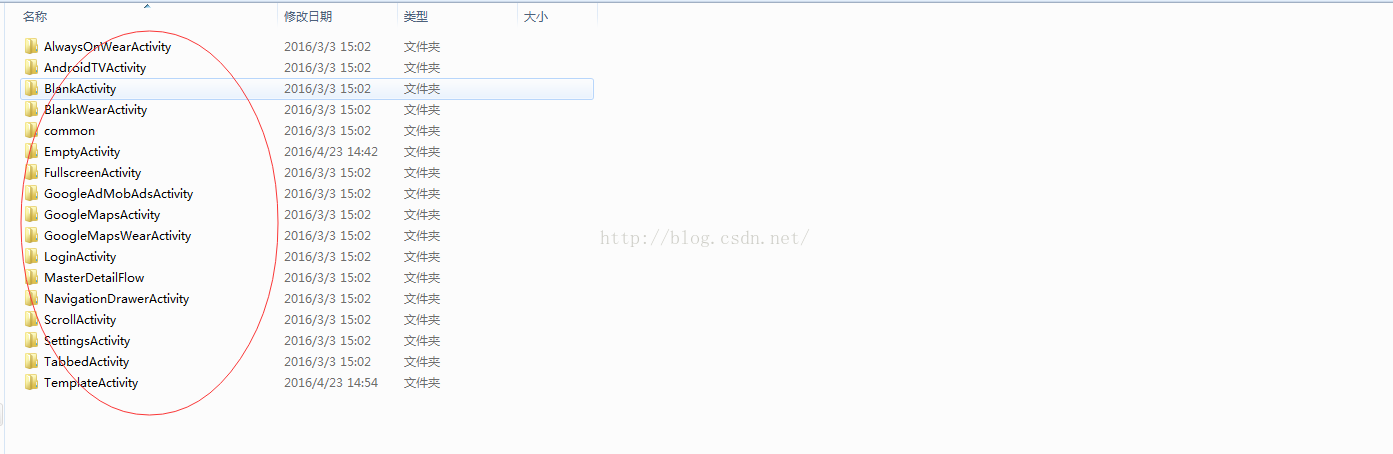
你會發現,AS 在新增 Activity 時所提供的那些模板名稱,在這裡都能一一找到對應的項目。隨便挑一個打開來看看。
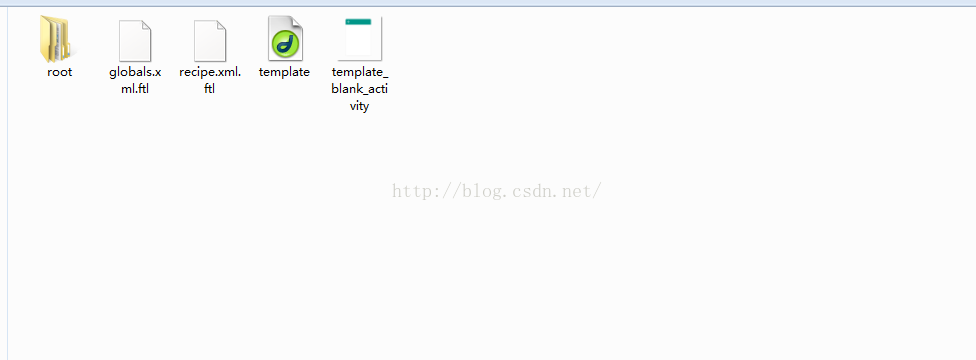
再打開其中的 root 資料夾:
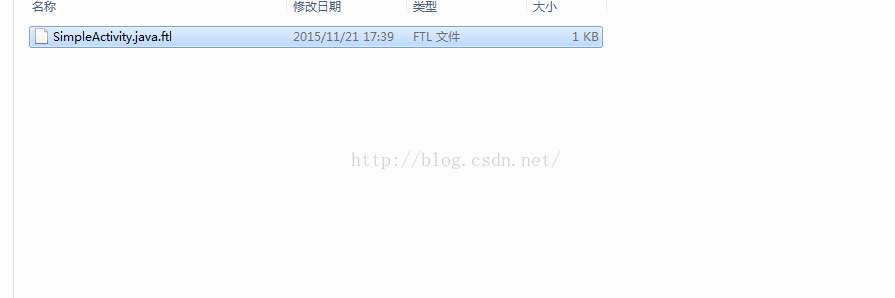
可以看到,一個模板裡面其實沒幾個檔案。於是我直接複製了最外層的資料夾,改個名字,再依自己的需求把裡面的資訊替換掉。接著重啟 AS,重新執行一次新增 Activity 的動作。
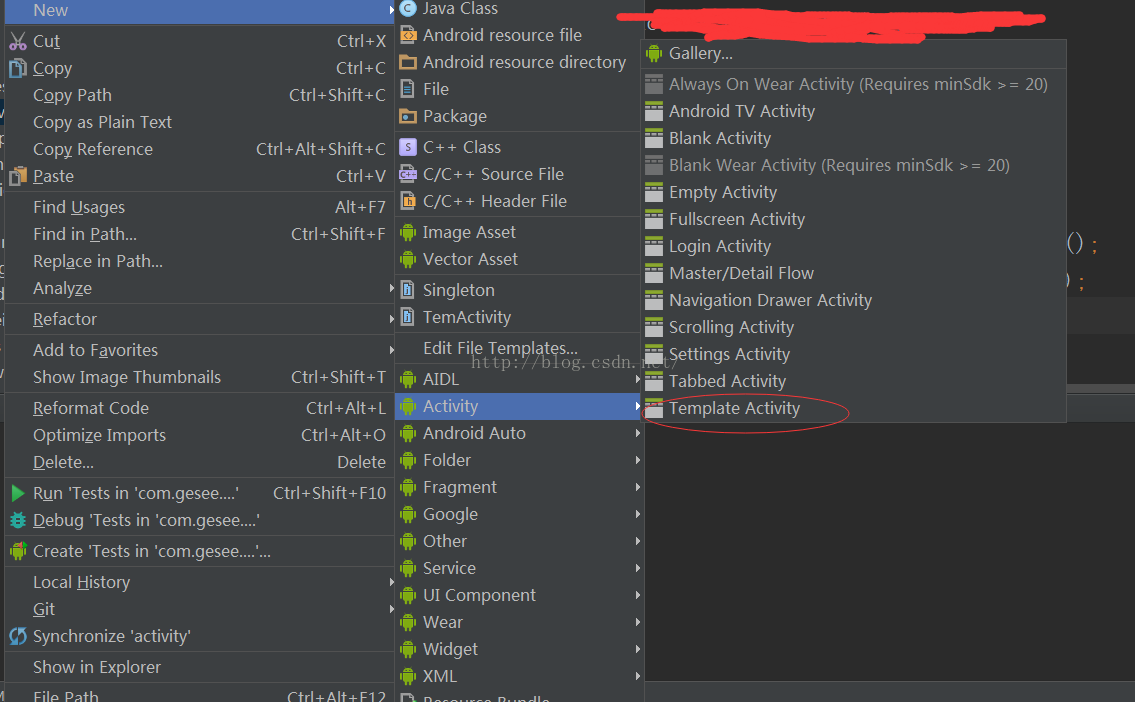
此時模板清單裡就多了我一個名為 TempleteActivity 的選項,這正是我自己複製貼上、另行新增的成果。實際建立時,操作方式和原生模板並無二致,一樣要填入類別名稱,而 XML 檔名也會跟著你輸入的命名同步變化。
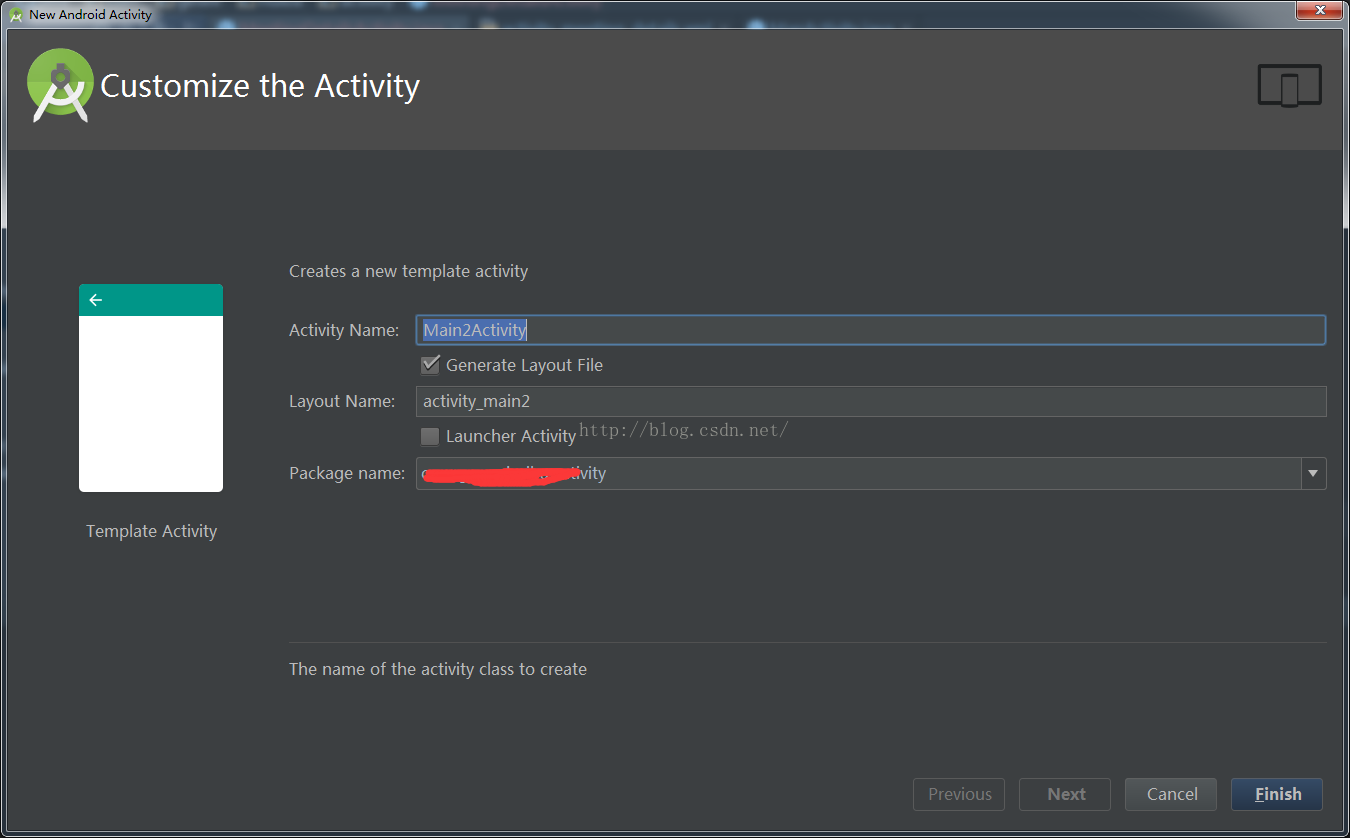
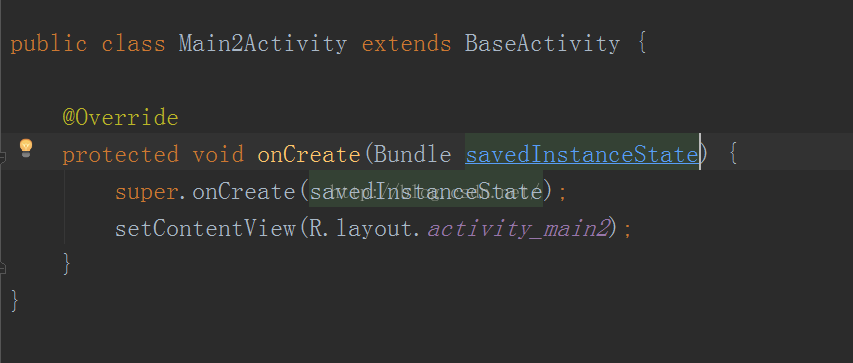
以上只是一個新增 Activity 的簡單示範,其他類型也都能如法炮製,像是 Adapter、Fragment 等等。當然,這只是其中一種做法,另一種更直接的方式是:
點選 Edit File Templates...
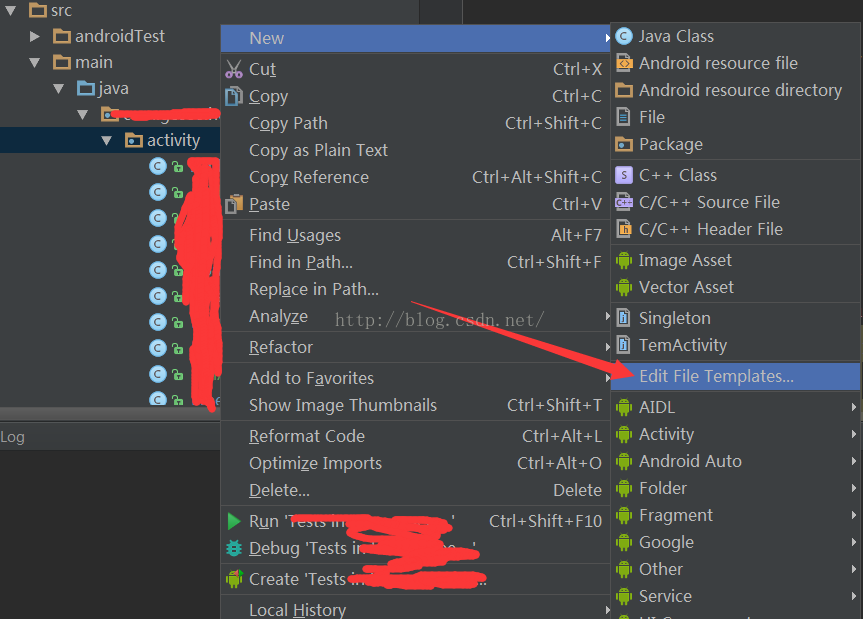
先在左側挑選對應的分類,再點擊左上角的綠色「+」號。
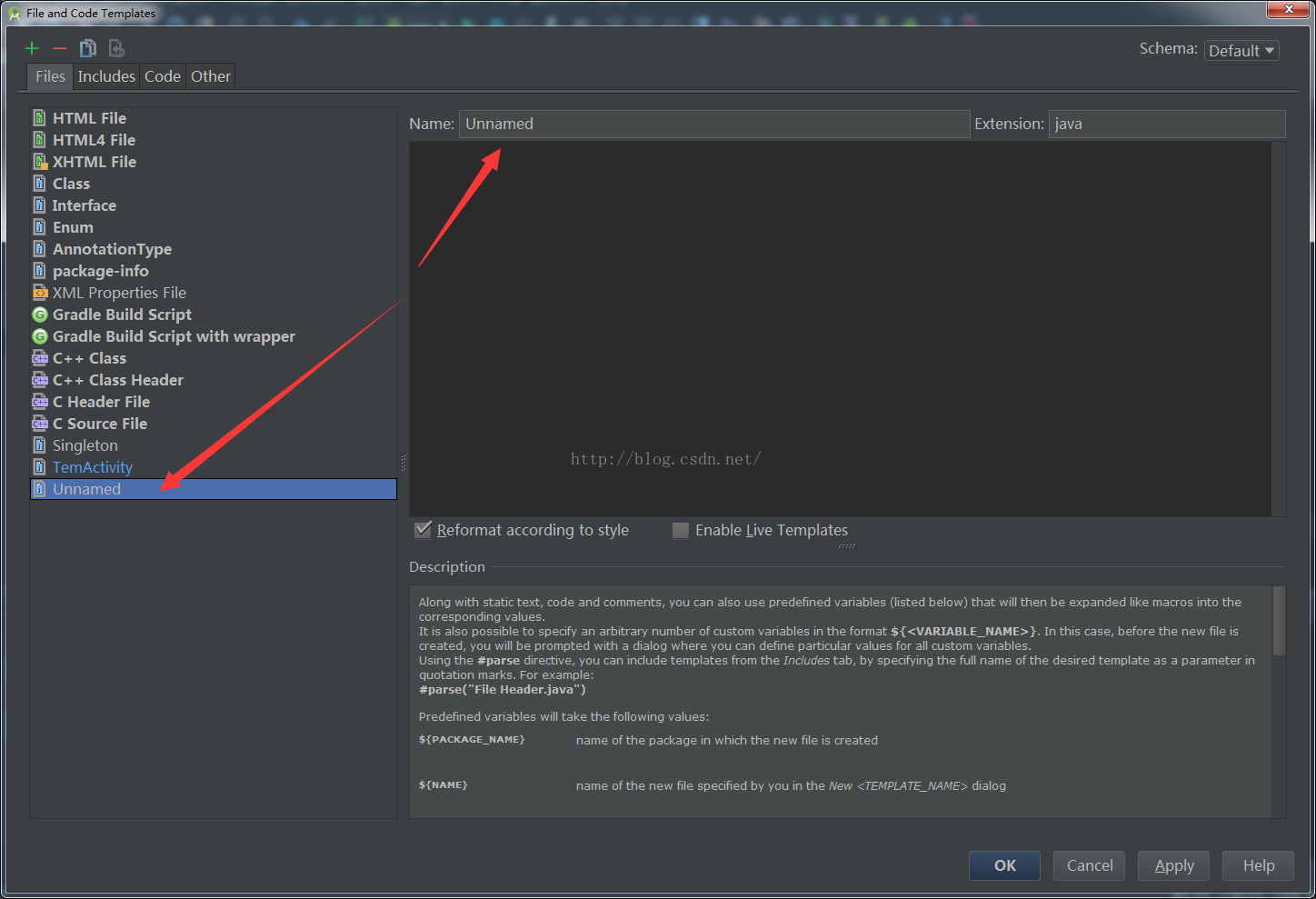
接著填入模板名稱,並寫上你想要的預設程式碼。
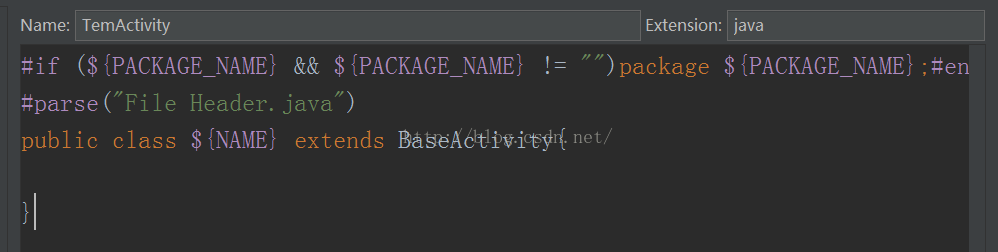
按下 OK,大功告成!之後新增檔案時,只要選擇剛才建立的模板名稱即可。
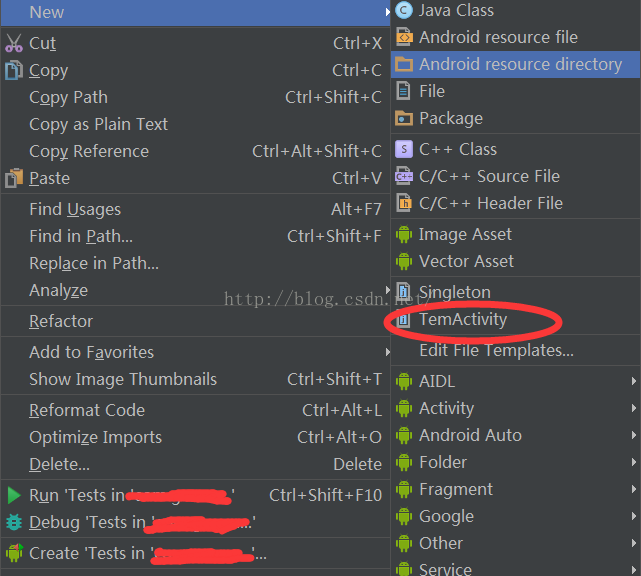
填入類別名稱:
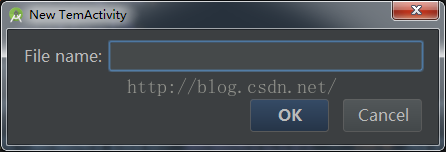
點擊 OK:
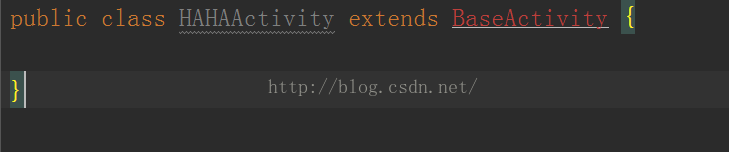
搞定!個人認為這種方式能有效提升寫程式的效率,省下大量反覆 Ctrl+C、Ctrl+V 再改名的時間。只不過,這種做法要如何連帶產生 XML 檔,我目前還沒摸透,有研究的話再來補充。
 Android XML 解析三選一:SAX、DOM 與 PULL 的原理與實作對照
XML 是 Android 承載數據的常見格式之一,因此「怎麼讀、怎麼寫」是一門必修課。Android 平台主要提供三種解析器:SAX、DOM 與 PULL。本文用同一份
 疑難:部分機型(三星 S3)SQLite 資料庫莫名被鎖住
今天在三星 S3 上開發時遇到一個怪問題:資料庫老是鎖住,換到其他機型卻完全正常。查資料庫所在目錄時發現,除了 db 檔本身,還多出一個同名的、以 -journal 結尾
 Android MVP 架構入門:從 Google 官方範例拆解 Model-View-Presenter
前言:一次「久聞大名、少有實踐」的補課 前陣子同事在技術分享中提到 MVP 模式,這個名詞我早就聽過,但真正落到自己的代碼裡的次數屈指可數。剛好最近幫朋友做畢業設計,我決
 Android 進階:Service 的兩種啟動方式與生命週期解析
前面介紹過 Activity 與 Intent,這次來談 Service。如果把 Activity 比喻成前台程式,那麼 Service 就是後台程式——它的整個生命週期