

編輯:關於 Android 程式設計
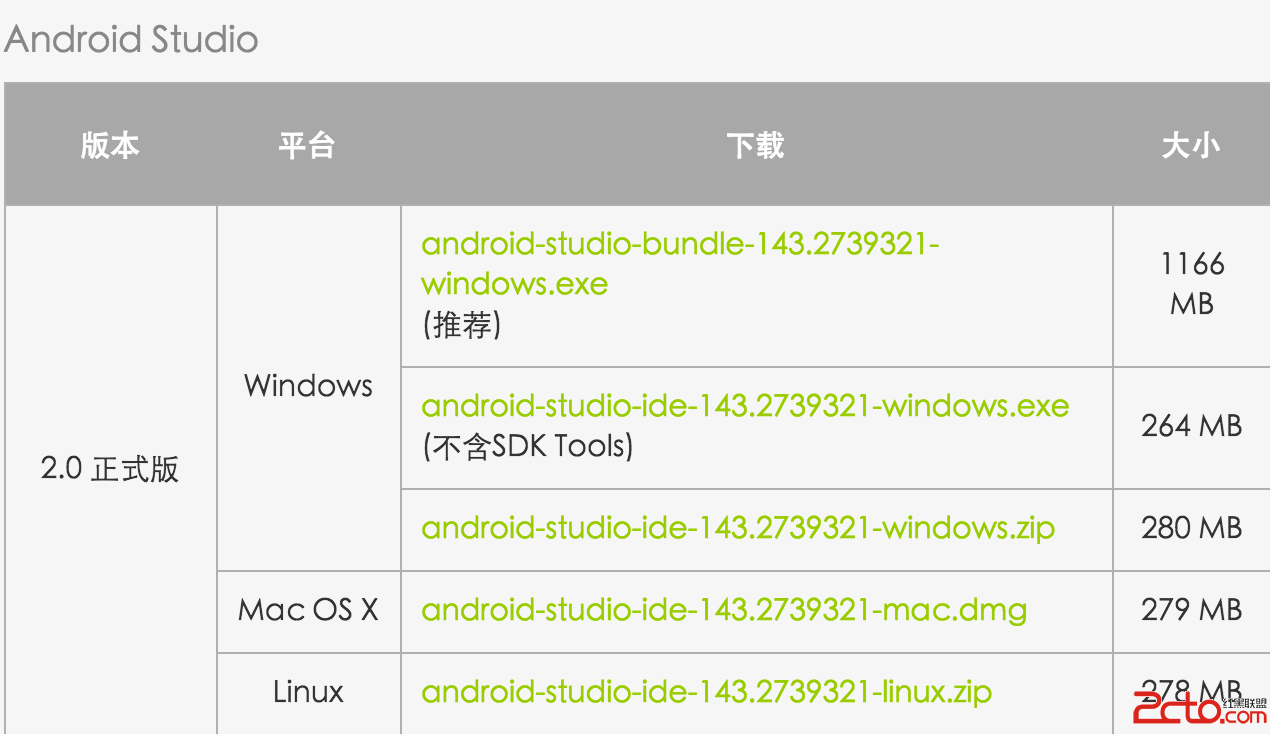
下載時若速度很慢,可以複製下載連結到迅雷等工具提速。若本地已有 SDK,推薦下載 zip 免安裝版,第一次啟動時配置一下 SDK 目錄即可。
安裝完成後不要急著啟動,首次啟動會彈出檢查 SDK 更新組件等設置,若沒有設置代理,這個界面會卡很久。解決方法是:關閉 Android Studio,打開安裝目錄下的 bin 文件夾,找到 idea.properties 並打開,在檔案尾部添加:
# 禁用首次檢查sdk功能
disable.android.first.run=true
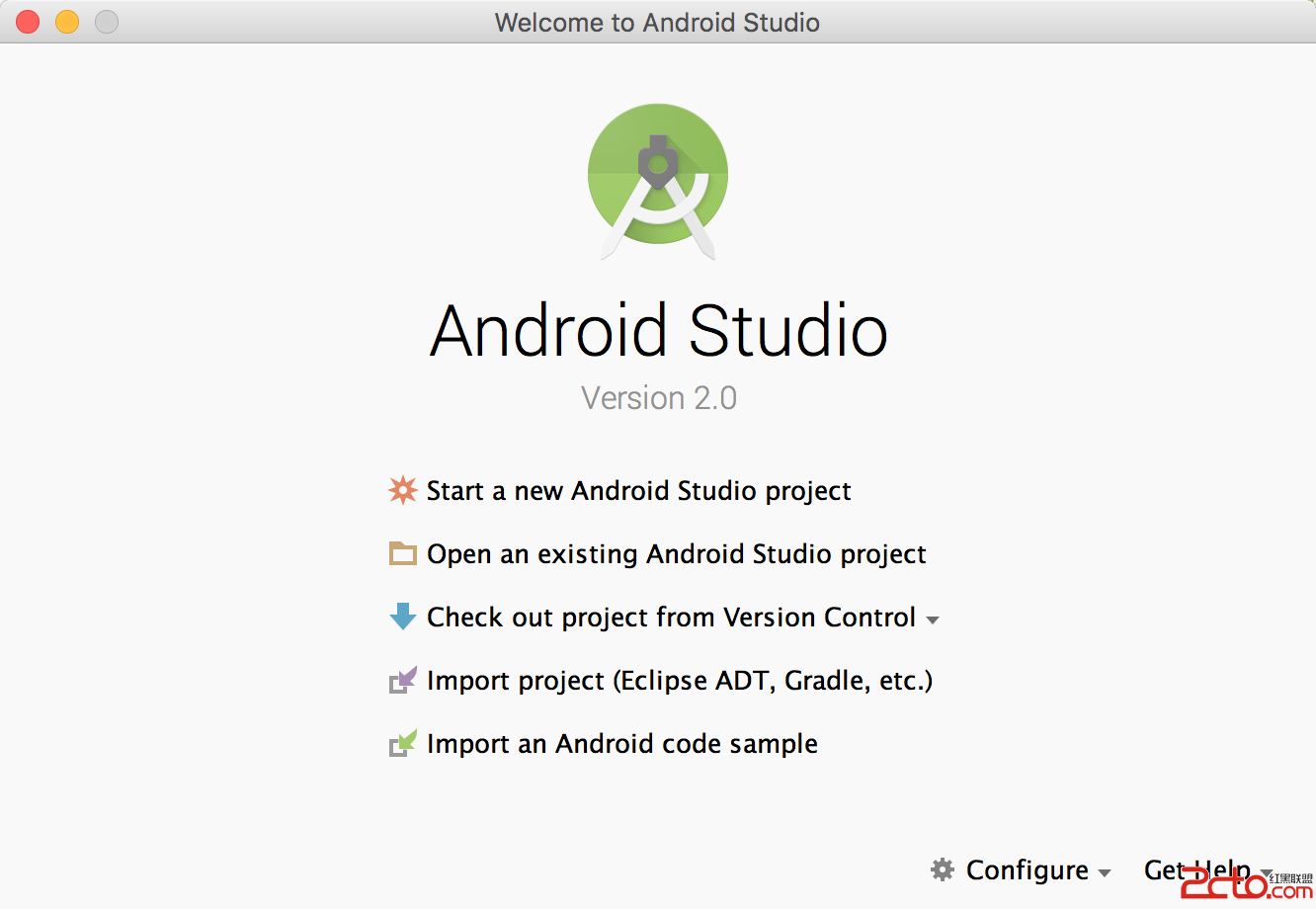
重啟後就不會再出現 SDK 設置檢查界面了。啟動完成後會看到歡迎界面:
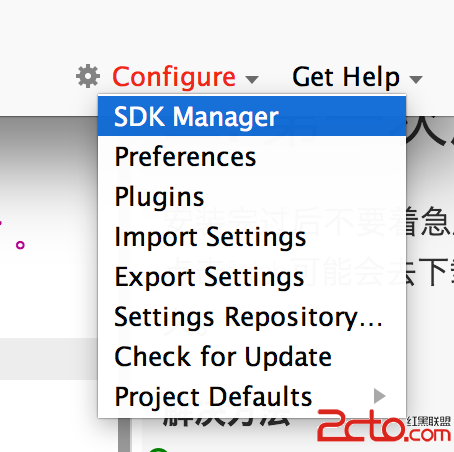
點擊 Configure 選擇 SDK Manager 可以配置 SDK 目錄等屬性:
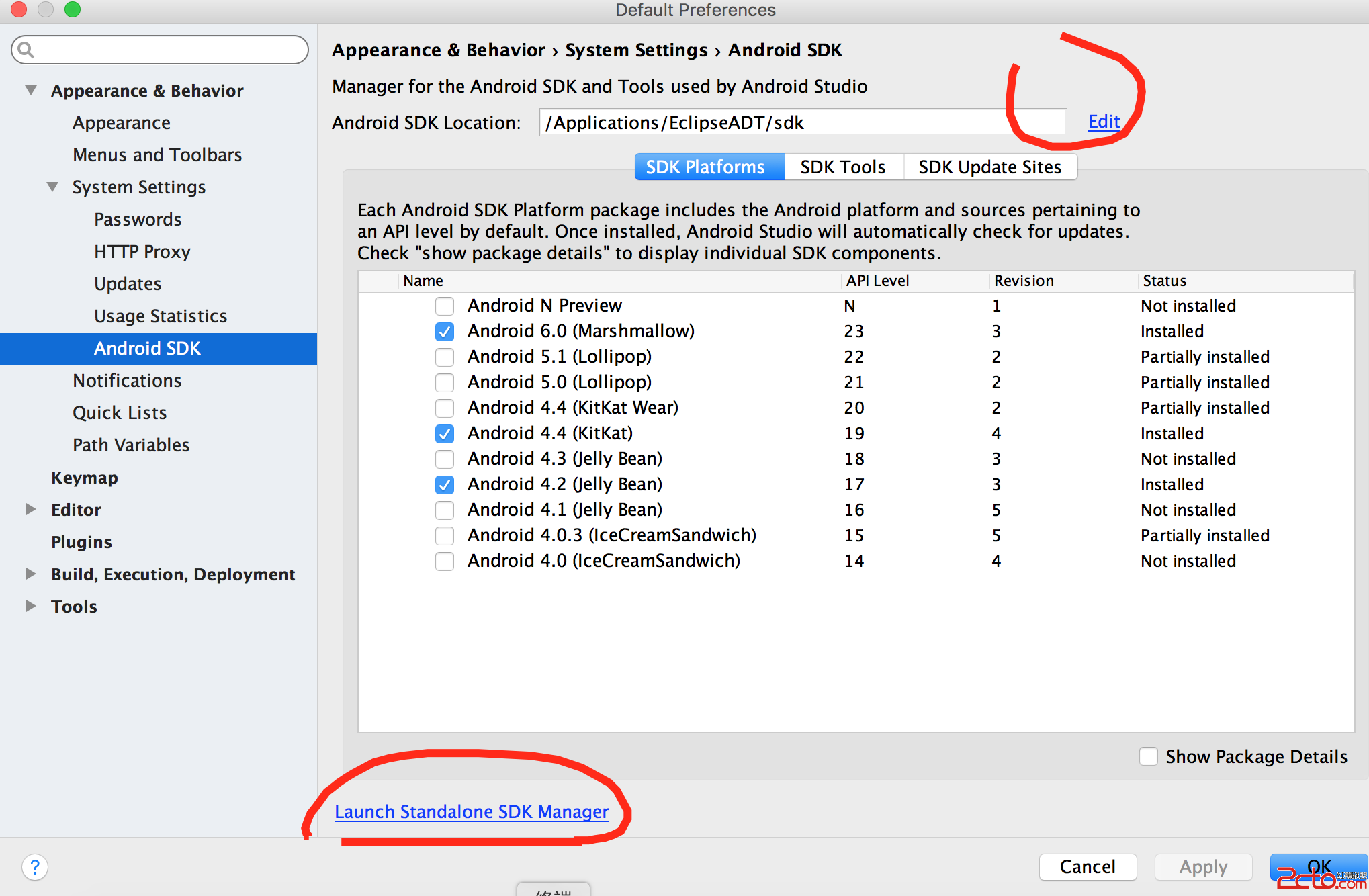
點擊左下角連接啟動 SDK Manager 配置更新鏡像——在國內這一步基本是必須的。使用方法是:啟動 Android SDK Manager,依次選擇 Tools、Options,在 HTTP Proxy Server 與 HTTP Proxy Port 中填入鏡像服務器地址與端口,並勾選強制使用 http 的選項,最後依次選擇 Packages、Reload 即可。
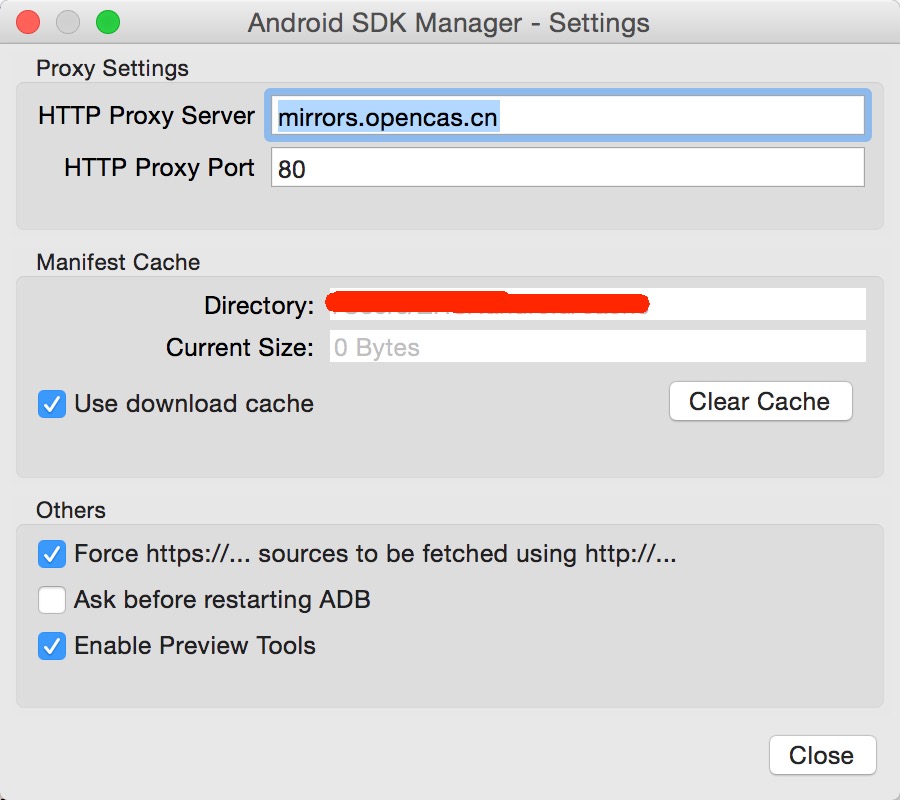
選擇鏡像網站時要注意,並非適合別人的就適合你,由於伺服器遠近與帶寬差異,應選擇對自己而言更新成功且速度不慢的鏡像。
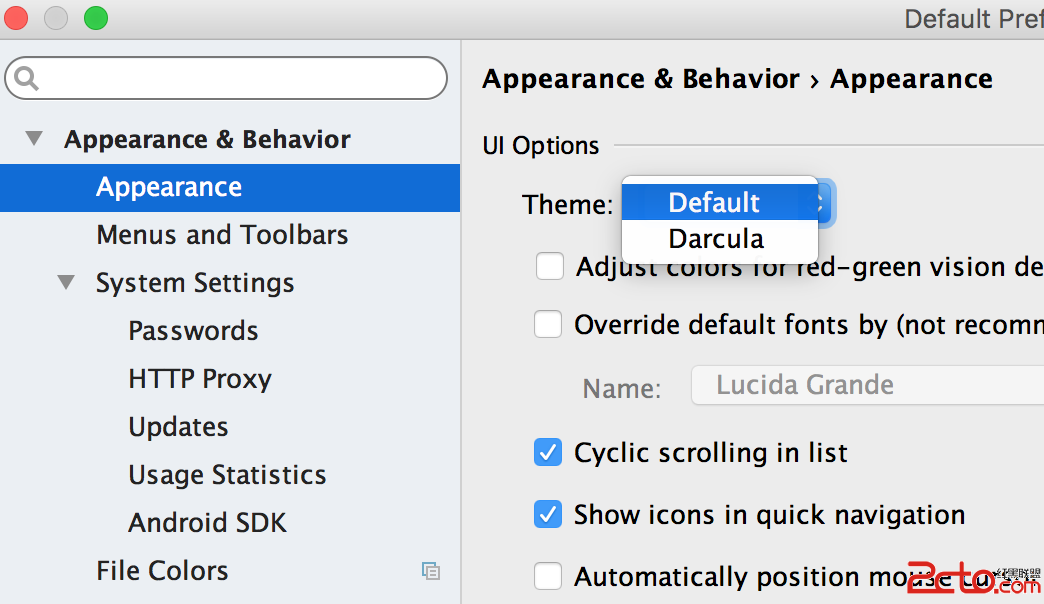
主題設置:啟動頁面點擊 Configure → Preferences → Appearance → Theme → Darcula 即可切換到黑色主題。若想要更多個性化配置,可到 color-themes.com 下載喜歡的主題(jar 檔),使用方法是 File → Import Settings → 選擇下載的 jar → 勾選 Editor Colors 確認。
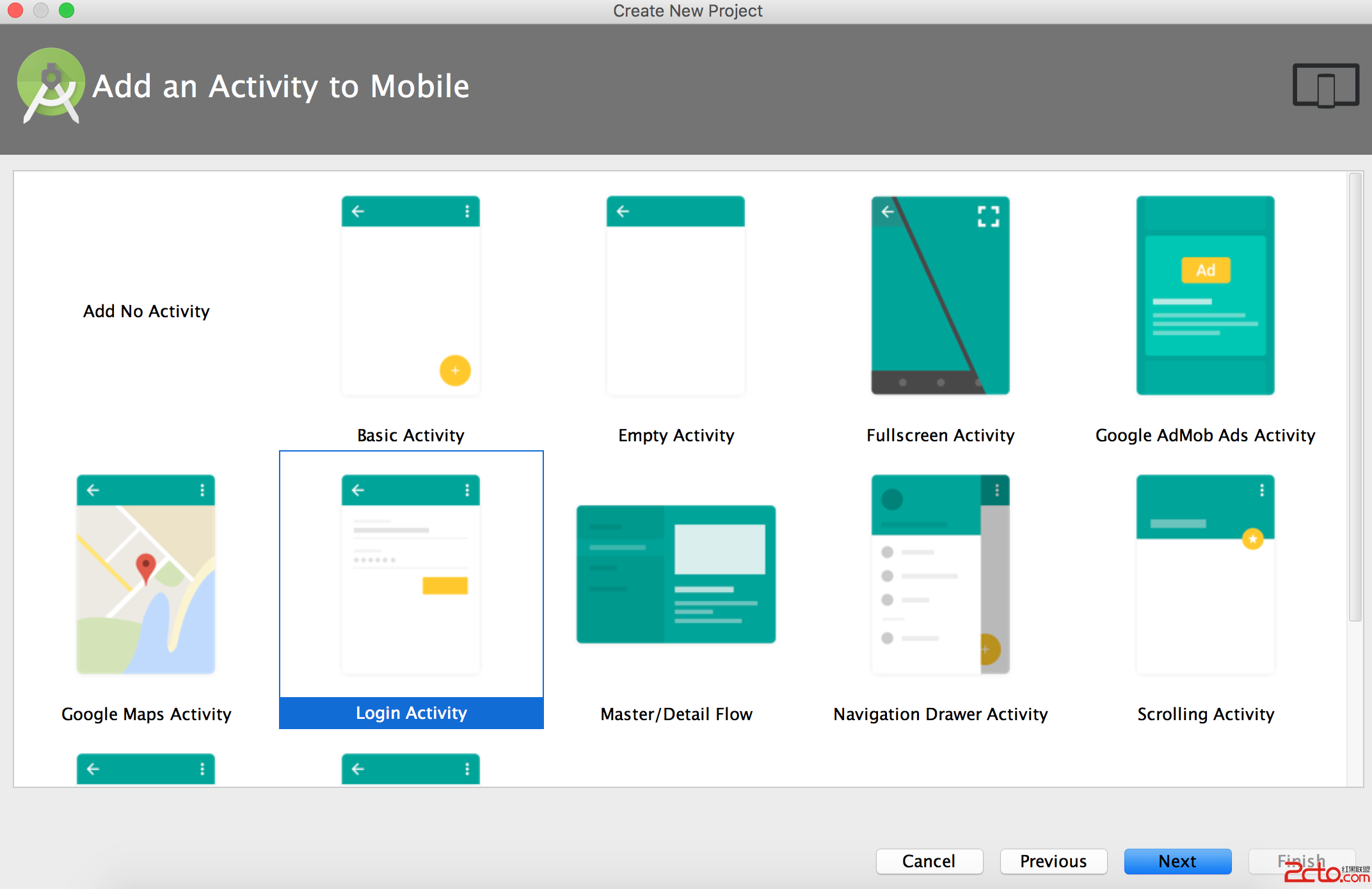
新建工程跟著引導一步步來即可,注意最低兼容版本的選擇。新建時沒有提供編譯版本選項,預設使用當前安裝 SDK 的最高版本。AS 提供了幾個 Activity 模板,實現都比較經典,建議新建一個看看。
工程目錄結構如下,開發中常用的是 Android 視圖(較簡潔):
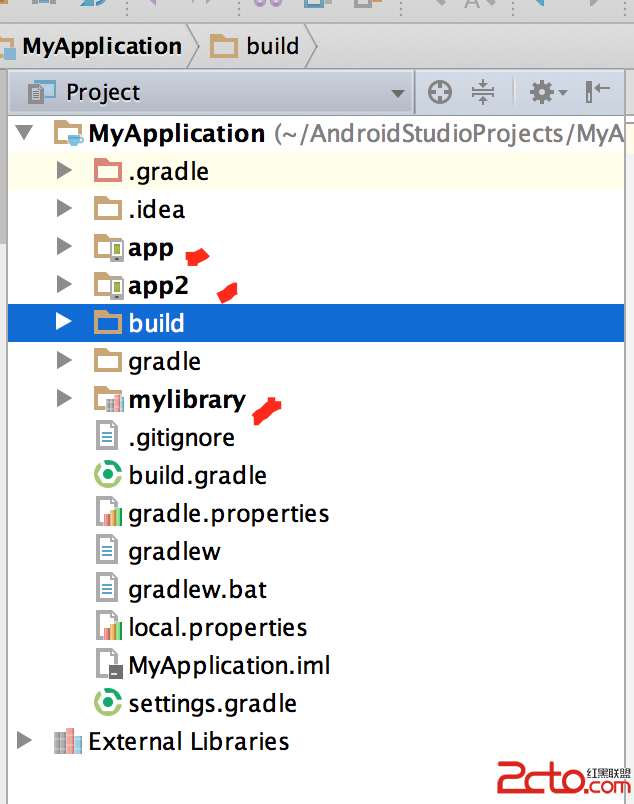
MyApplication 文件夾地位相當於 Eclipse 的 Workspace,不同的是工程目錄下多了幾個全局配置文件,比較重要的有:
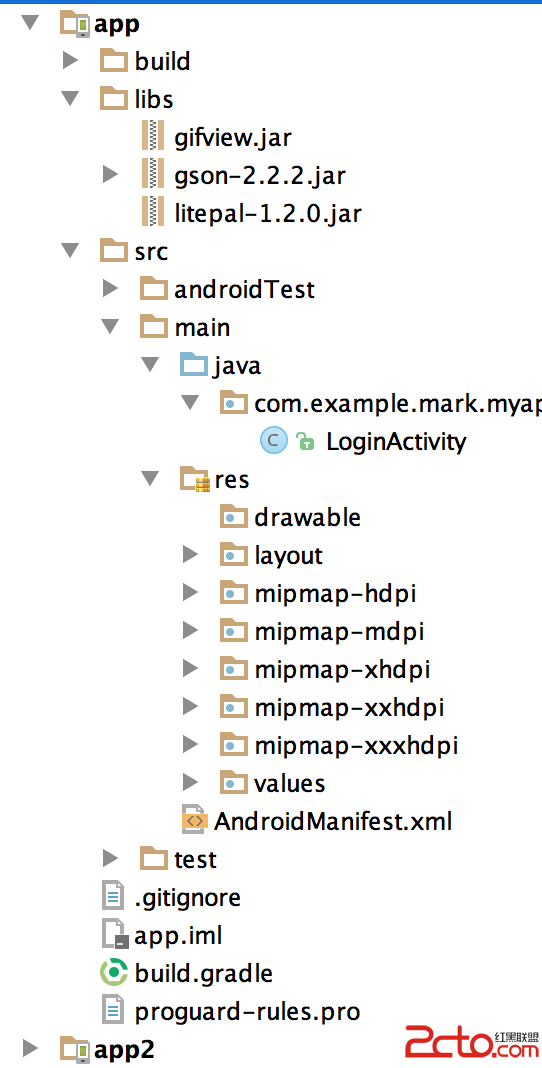
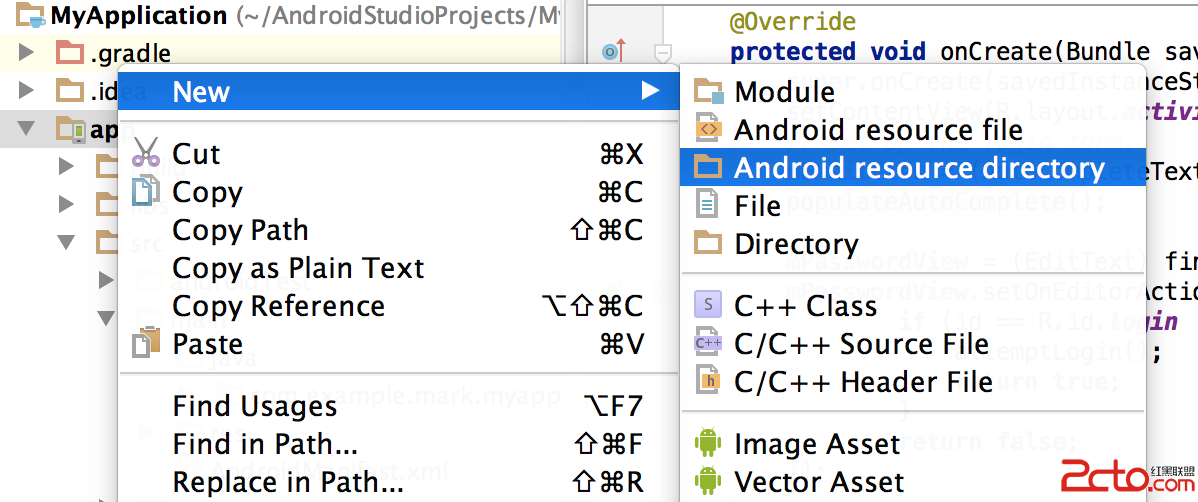
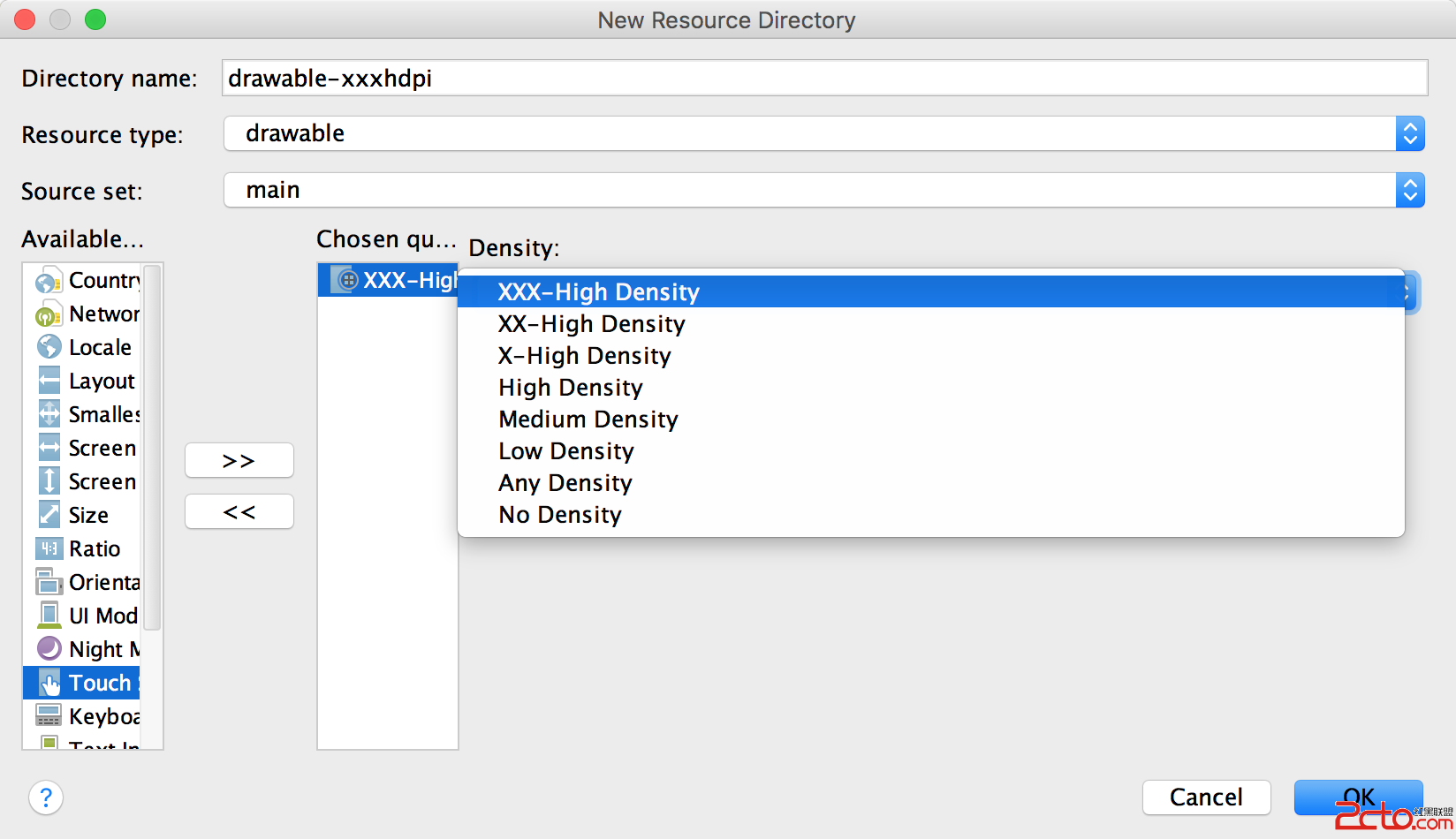
Module 目錄與 Eclipse 很像,特別的是多了 mipmap 文件夾。mipmap 與 drawable 一樣用來存放圖片,官方說法是 mipmap 只放應用圖標,其他資源仍放到對應的 drawable 文件夾。新建 module 時 drawable 只有預設不帶解析度參數的,需要為不同解析度手動建立文件夾,AS 提供了便捷方式:在 module 上右鍵選擇 Android Resource Directory,選擇類型 drawable、左側選擇 density、再選擇對應 dpi 即可。
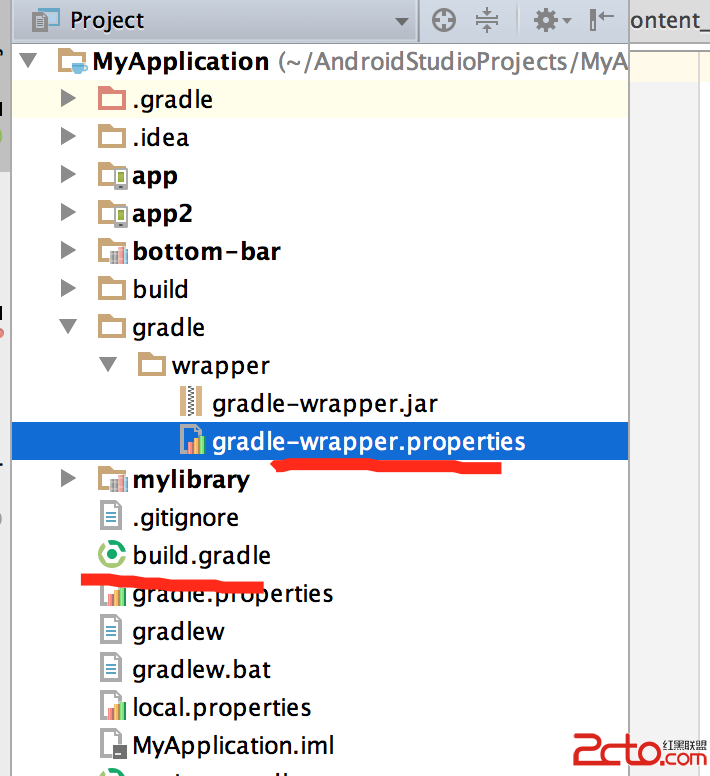
打開網上下載的 AS 工程若 gradle 報錯不能運行,大多是 gradle 版本不一致引起的。解決方法是修改要打出工程的 gradle 配置,讓 gradle-wrapper.properties 中的 distributionUrl 與 build.gradle 中的 gradle 插件版本號,都與本地新建工程的相同文件保持一致。
添加依賴一般有三種方式:
1. 添加代碼倉庫依賴:直接在 module 的 build.gradle 的 dependencies 裡添加一句話,然後重新構建,例如:
dependencies {
    compile fileTree(dir: 'libs', include: ['*.jar'])
    testCompile 'junit:junit:4.12'
    compile 'com.android.support:appcompat-v7:23.3.0'
    compile 'com.android.support:design:23.3.0'
    compile 'com.squareup.okhttp3:okhttp:3.2.0' //添加了OKHttp的依賴
}
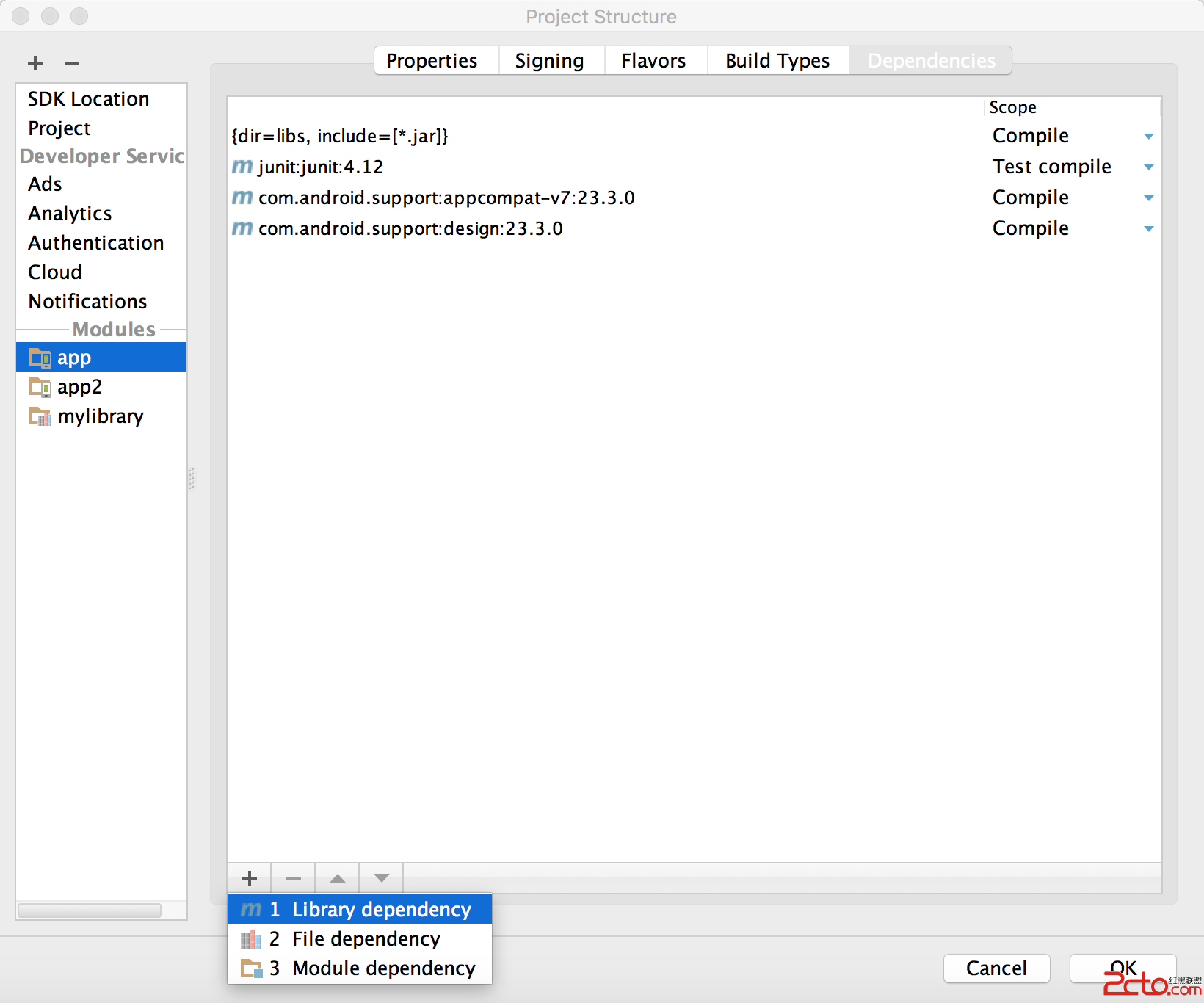
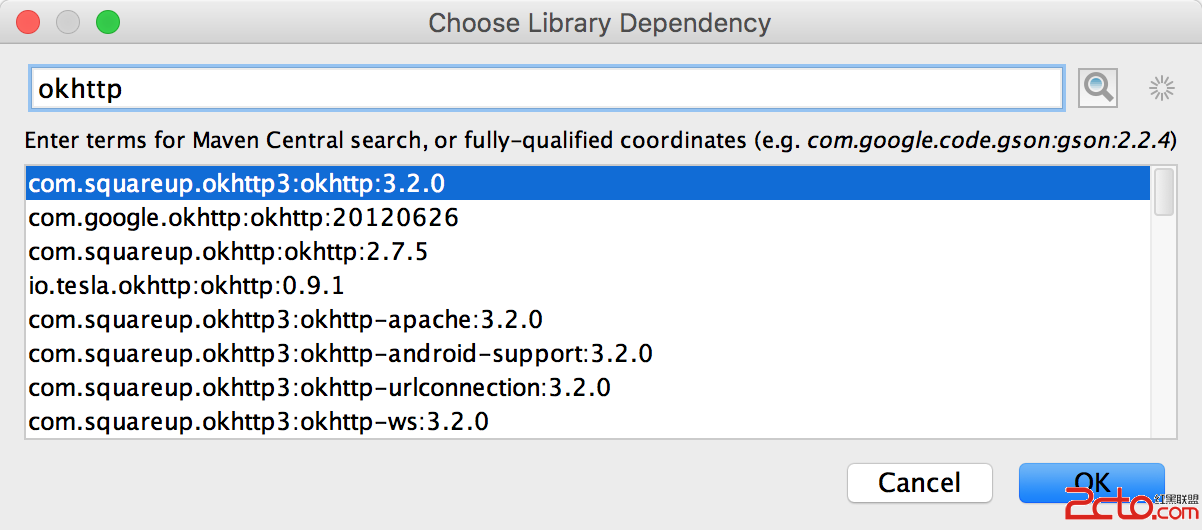
也可以右鍵項目在 Open Module Settings 裡搜索添加。AS 會自動聯網下載,一般不需要翻牆。
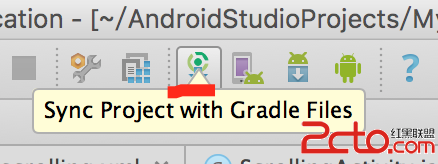
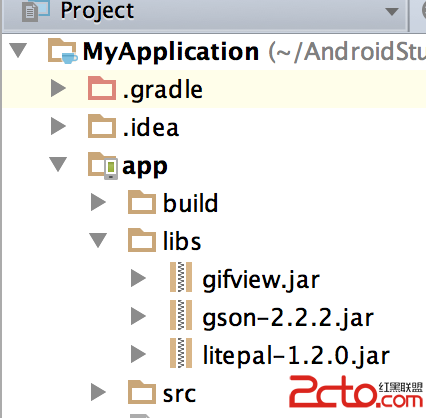
2. jar 包依賴:和 Eclipse 一樣,把 jar 包拷貝到 libs 文件夾,然後重新構建項目。構建完成後,左側目錄欄裡的 jar 文件左側會出現尖頭可展開查看內容。
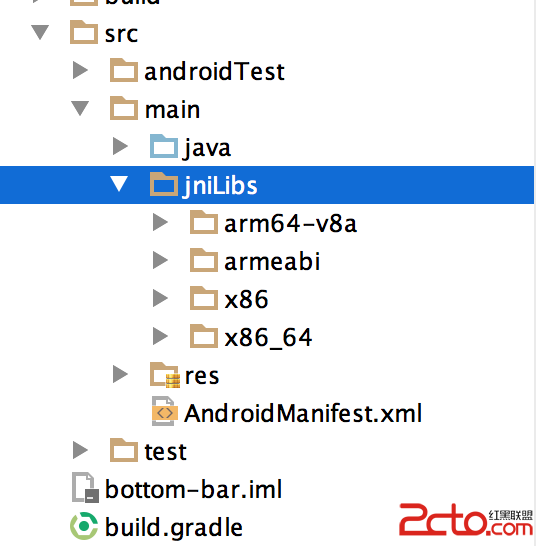
有的 jar 還需要關聯 .so 庫,這時只需在 src 目錄的 main 文件夾下建一個 jniLibs 文件夾(與 res 同級),把 so 庫拷貝進去即可。
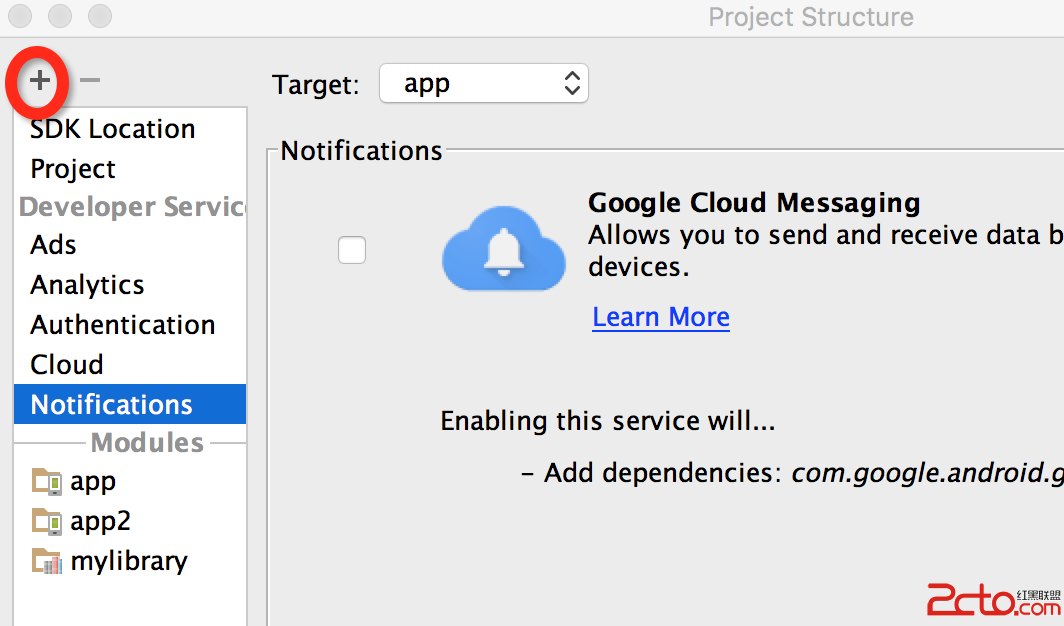
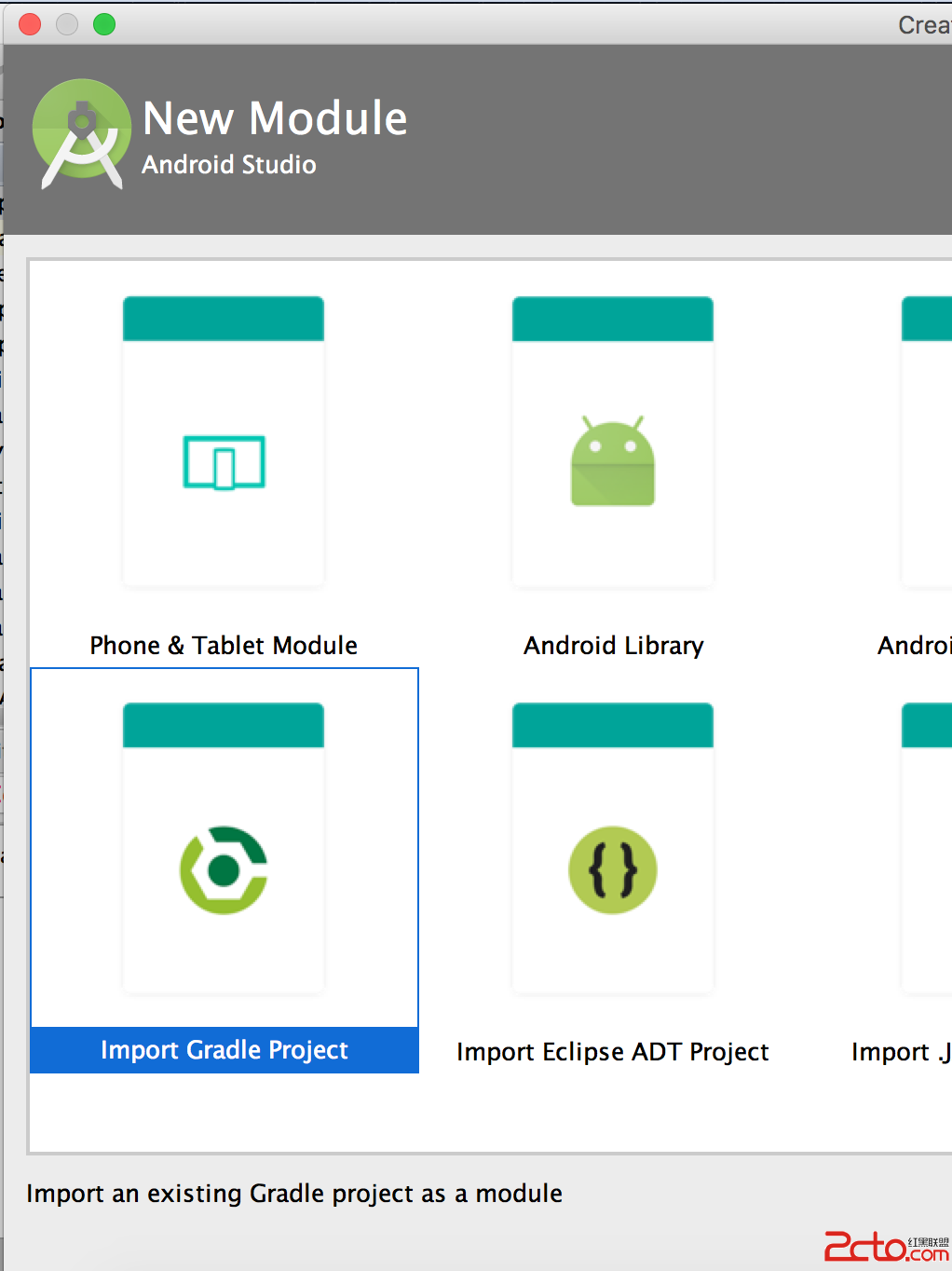
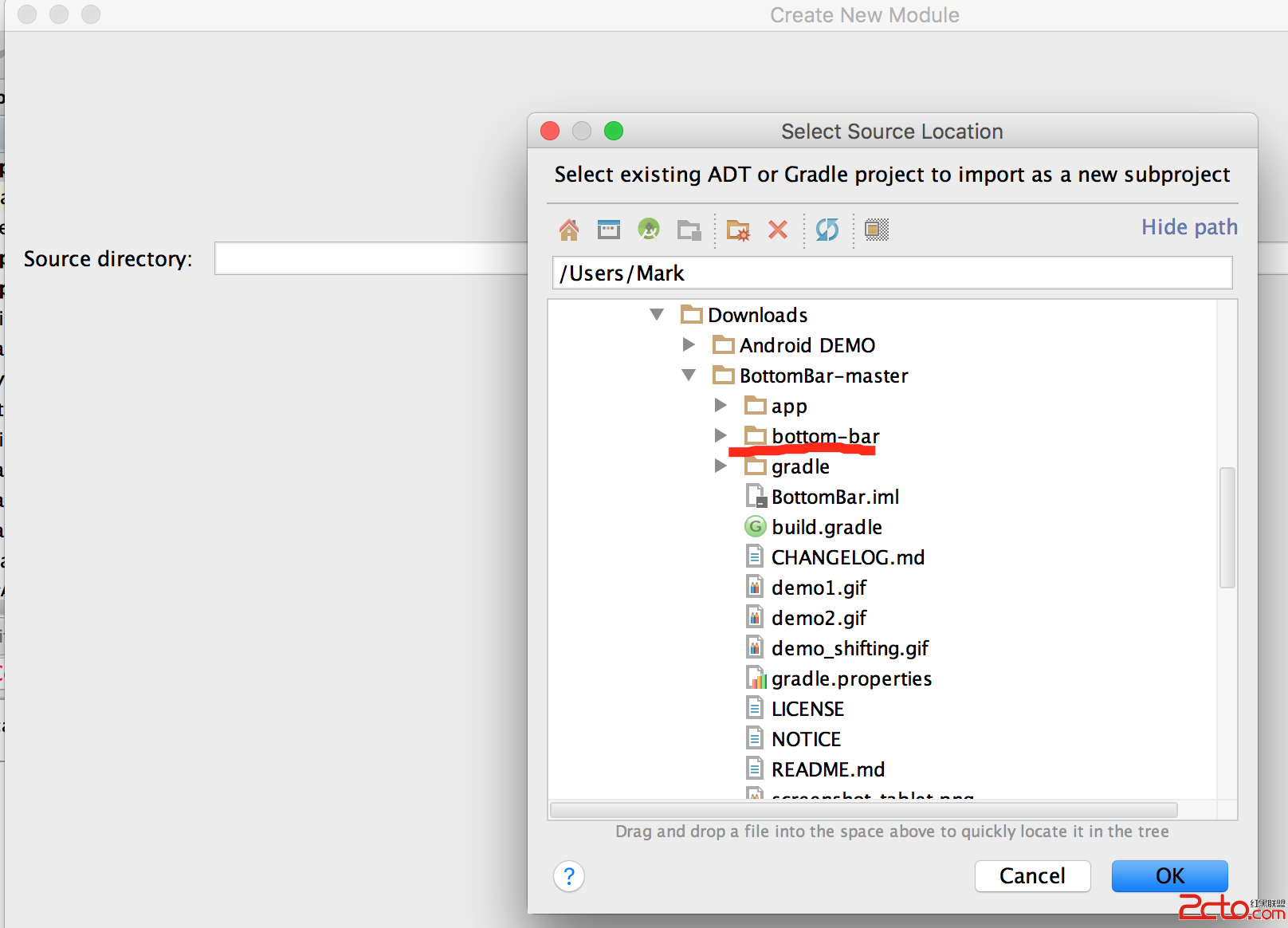
3. library 項目依賴:很多時候我們要用到從 GitHub 下載的項目,把其中的 library 添加到自己的項目中。方法為:打開 Project Structure → 添加新 module → 選擇要導入的 library 的 module(注意是選擇其中的 module 文件夾,而不是整個工程文件夾),然後把導入的 library 添加到目的項目的依賴中。
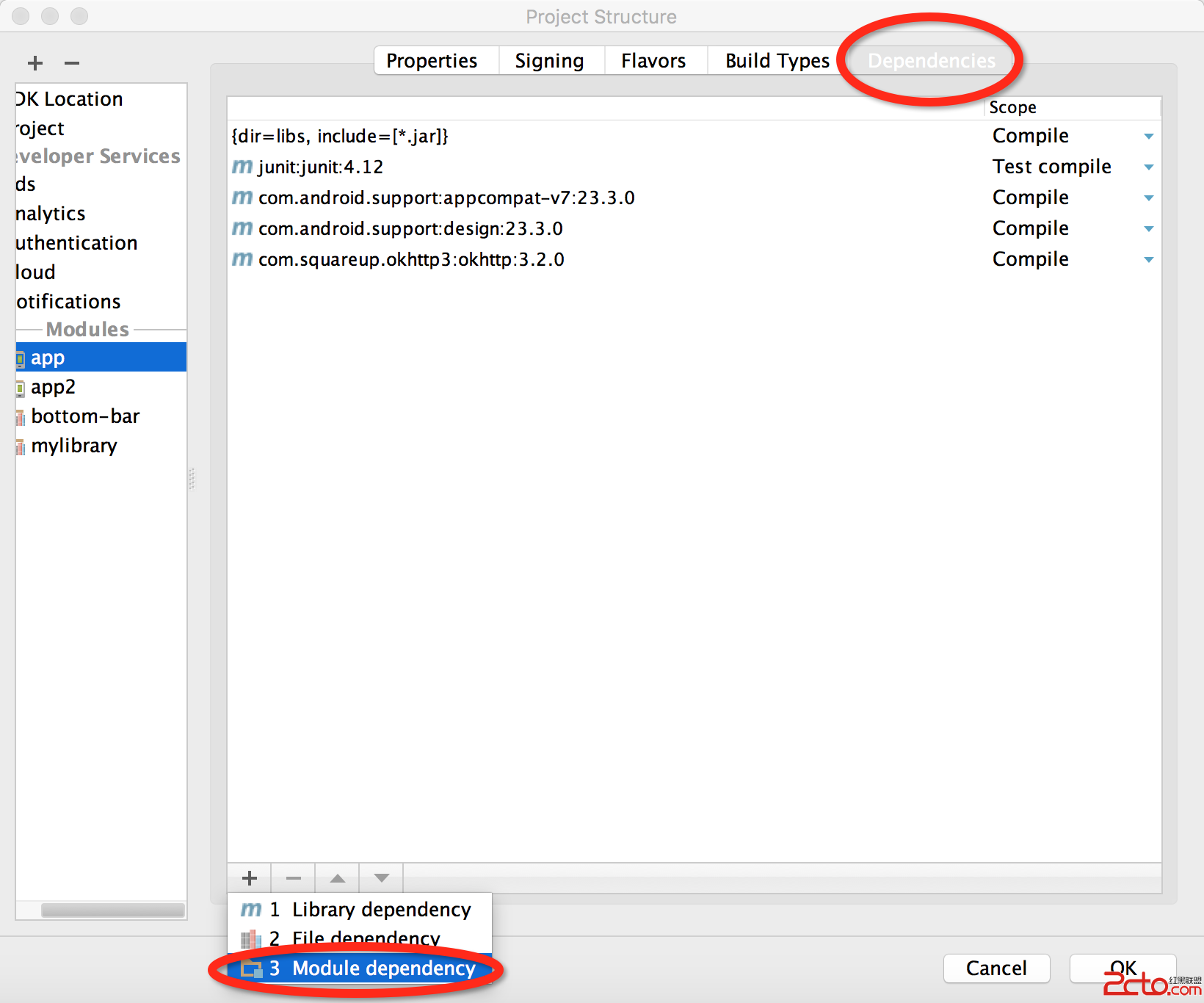
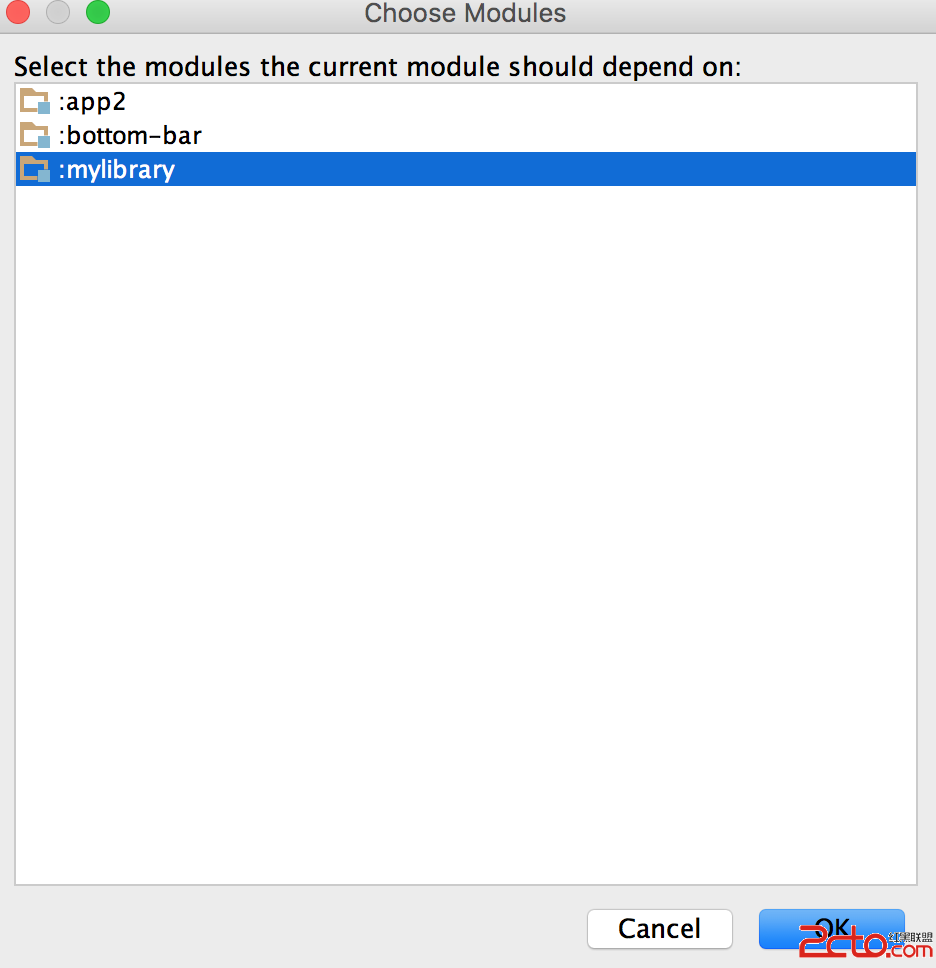
導入的 library 若 build.gradle 中包含上傳到版本倉庫的信息,導入後可能報錯,這時只需把不必要的信息註釋掉,保留編譯配置、依賴關係與目錄配置即可。
AS 的自動提示功能很強大,輸入後會自動彈出提示,不需要像 Eclipse 那樣按 Alt + /。其他快捷鍵非常多,這裡附上一張圖供讀者自行修煉。

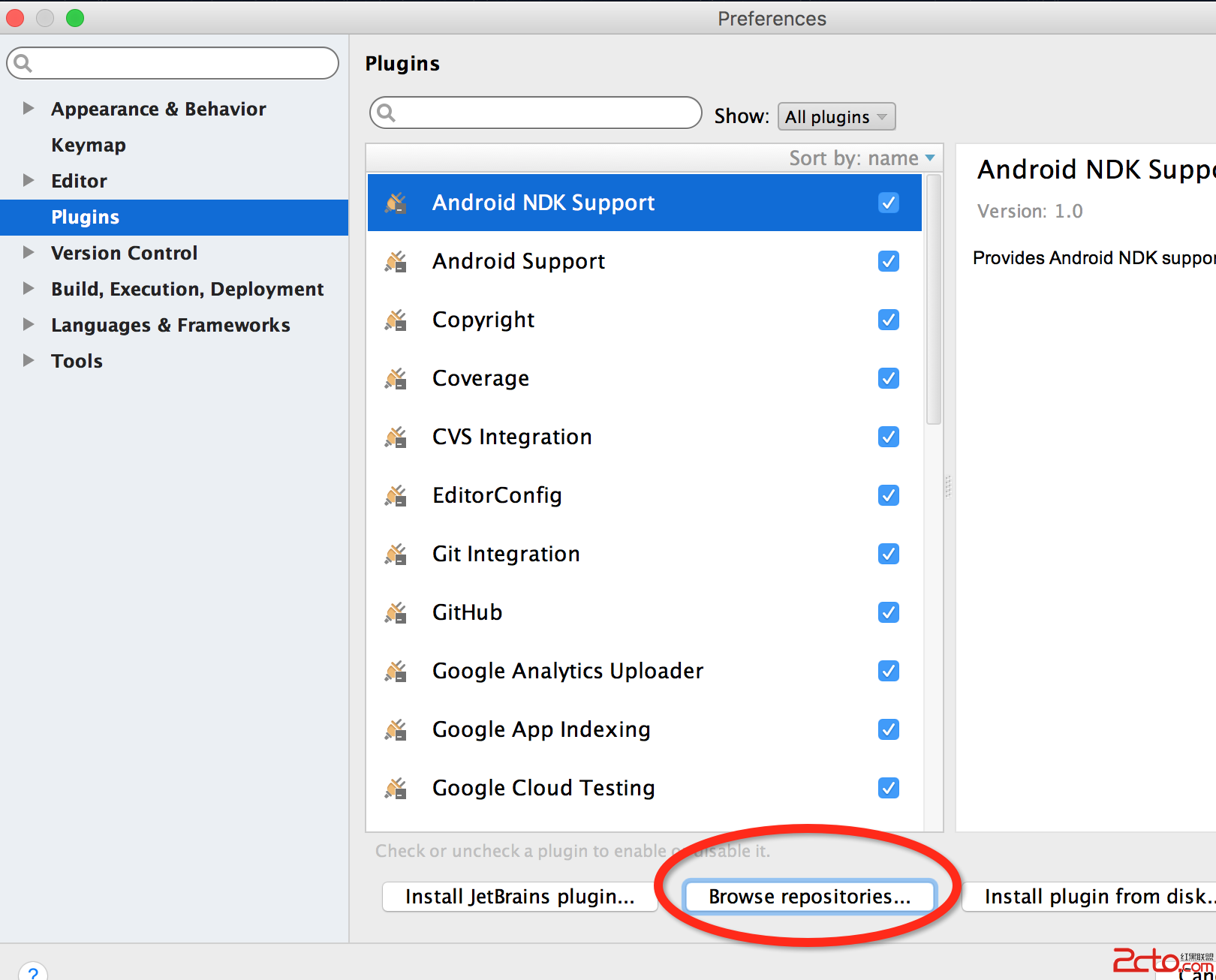
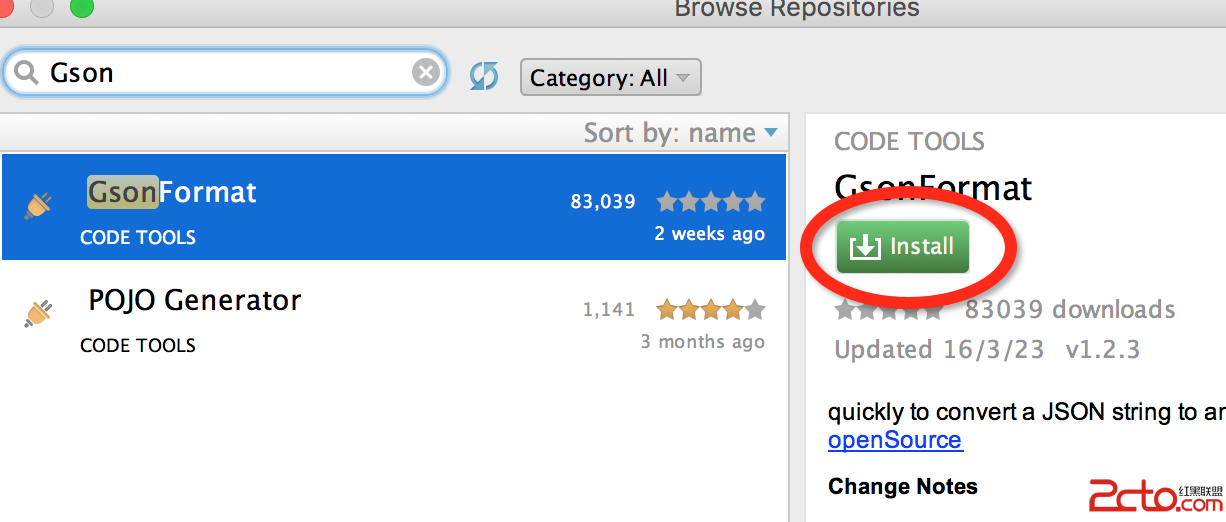
打開 Settings 頁面找到 Plugins,搜索並安裝即可。推薦幾個實用插件:GsonFormat、android-butterknife-zelezny、JsonOnlineViewer。
國內上線 APP 一般要從多渠道發布,為了統計渠道安裝量,通常需要為每個渠道生產一個安裝包。AS 自帶的多渠道打包功能是最實用的功能之一,下面重點講解。
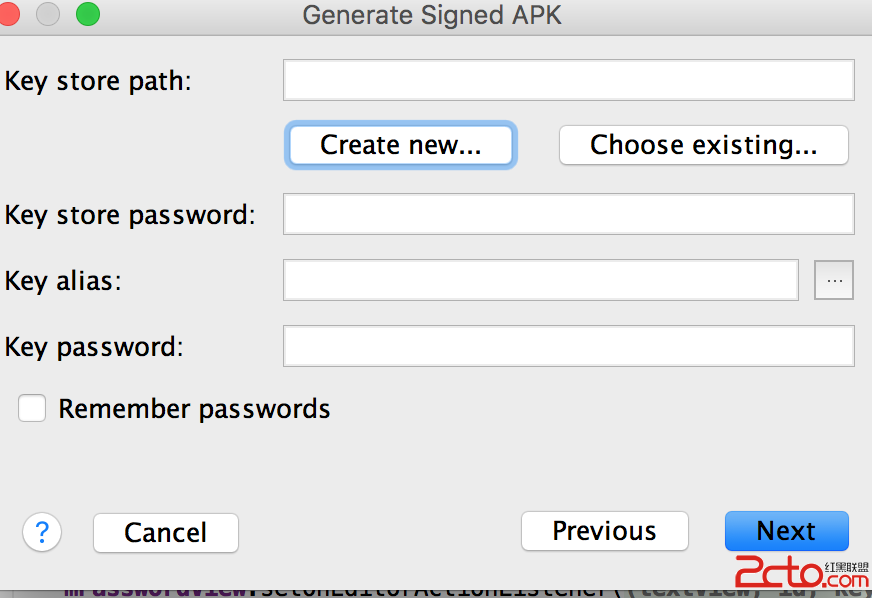
首先生成簽名文件:Build → Generate Signed APK → 選擇項目 → Create New 生成,方式與 Eclipse 差不多。
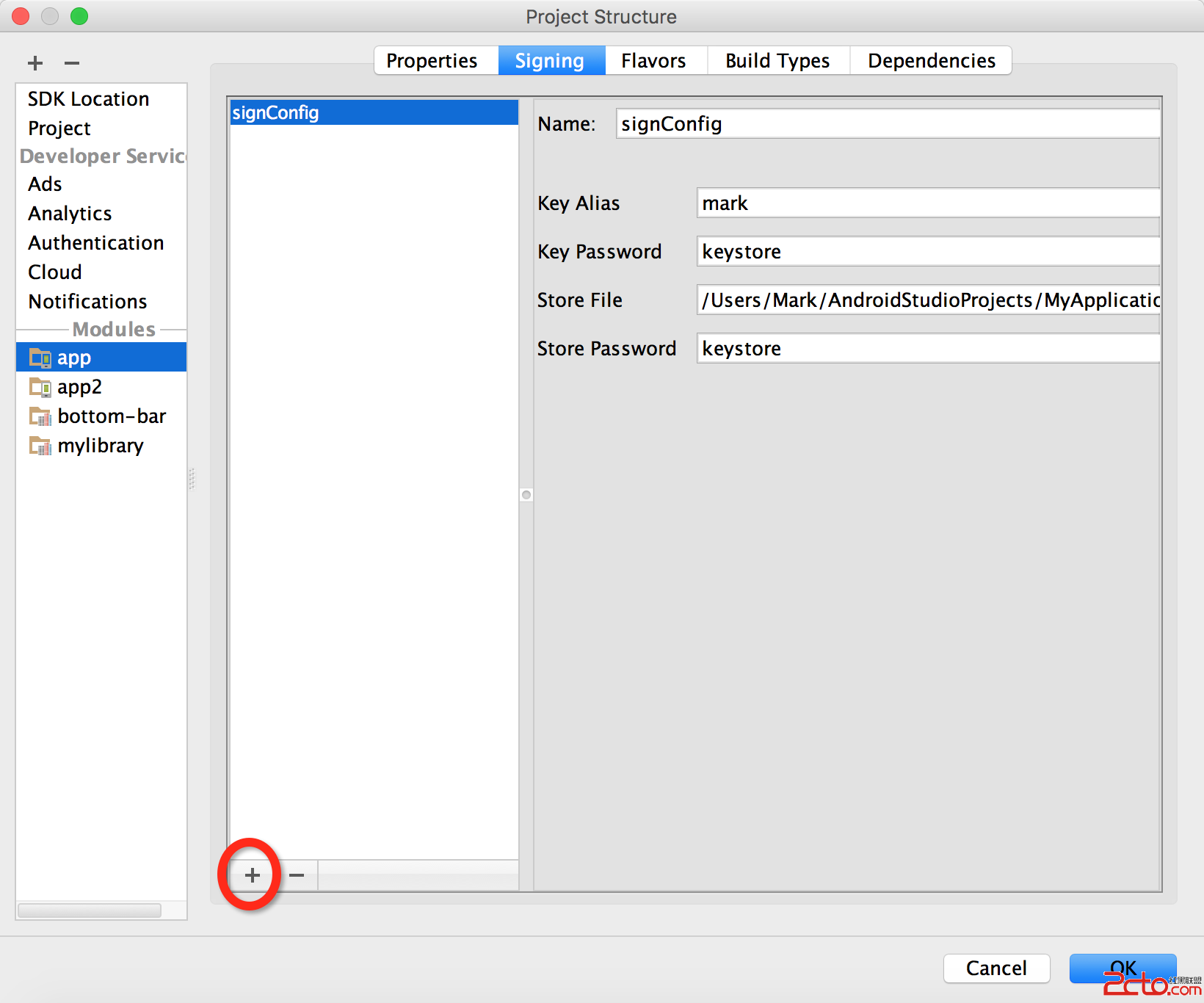
然後打開 Module Settings,新建一個 signing 項,選擇簽名文件並填寫密碼、別名等。
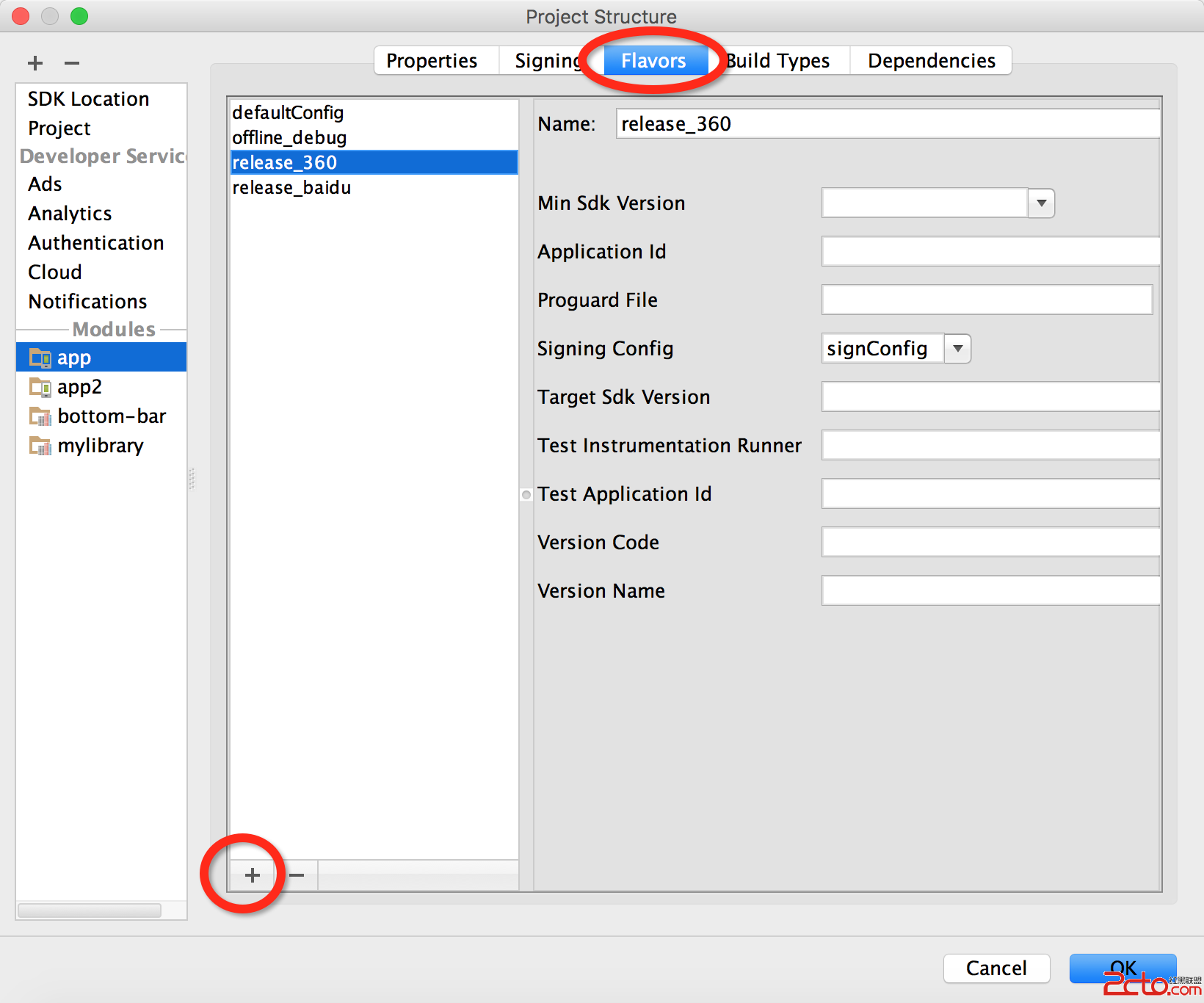
接著新建 Flavors 配置,並選擇打包用到的簽名配置。
配置好之後,build.gradle 裡會多出 productFlavors 與 signingConfig 配置,我們要修改的是 productFlavors 部分:
defaultConfig {
    applicationId "com.example.mark.myapplication"
    minSdkVersion 14
    targetSdkVersion 23
    versionCode 1
    versionName "1.0"
    buildConfigField "boolean", "IS_SIGN", "false"
}
productFlavors {
    offline_debug {
        signingConfig signingConfigs.signConfig
        manifestPlaceholders = [APP_NAME: "Debug版本"]
    }
    release_360 {
        signingConfig signingConfigs.signConfig
        buildConfigField "boolean", "IS_SIGN", "true"
        manifestPlaceholders = [APP_NAME: "360版本", EXAMPLE: "360"]
    }
    release_baidu {
        signingConfig signingConfigs.signConfig
        buildConfigField "boolean", "IS_SIGN", "true"
        manifestPlaceholders = [APP_NAME: "百度版本", EXAMPLE: "baidu"]
    }
}
其中 buildConfigField "boolean", "IS_SIGN", "false" 是在生成的 BuildConfig 類中添加一個名為 IS_SIGN 的 bool 變量並賦值 false。這個變量可以在程式碼裡使用,例如用來切換線上/線下的請求地址:
public static String BASE_URL;
static {
    if (BuildConfig.IS_SIGN) {
        BASE_URL = "線上地址";
    } else {
        BASE_URL = "線下地址";
    }
}
productFlavors 內的 manifestPlaceholders = [APP_NAME: "Debug版本"] 含義是將 AndroidManifest.xml 裡的變量 APP_NAME 替換為冒號後面的字符串。這個 APP_NAME 在 Manifest 中的定義格式為 ${變量名},打包時 gradle 會自動把這個佔位變量替換掉。這種變量定義可以出現在 Manifest 中任何需要字符串的位置,請活學活用。
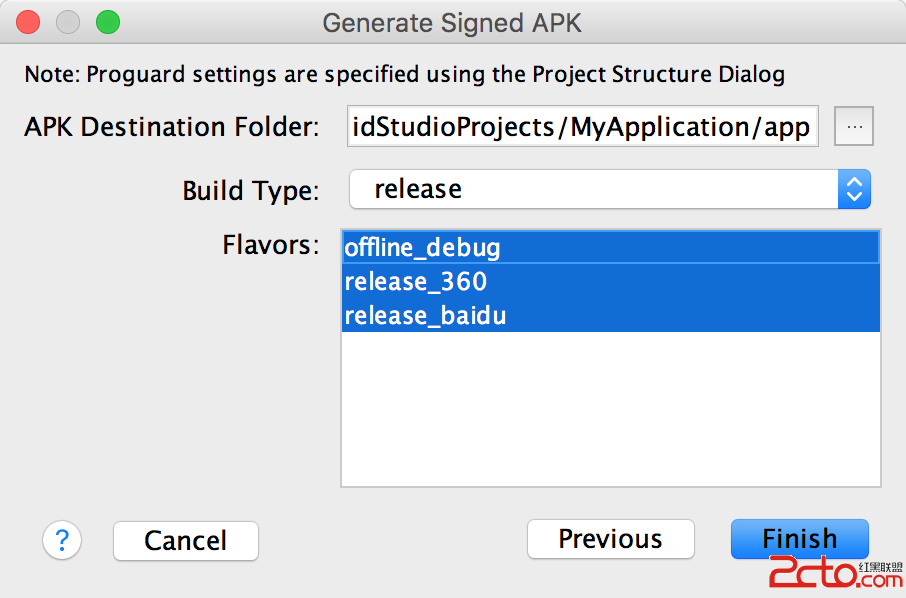
最後打包:同時選中要打包的配置項,點擊 Finish,稍等一會就會同時生成多個 APK。
 Android 自定義多行文本折疊展開 View:屬性封裝與動畫實作
從單純效果到可重複使用控制項多行文本折疊展開若只用一次,可以直接用 TextView 加 ImageView;若要重複使用,則建議封裝成自定義 View,讓版面與行為都能
 微信小惱惱一次解決:小影片與全螢幕播放設定
微信小問題可用設定解決。Android版可到設定、通用,把朋友圈小影片設為關閉或僅Wi-Fi,避免浪費行動網路。 Windows Phone看影片無法全屏,可到設定、輔助
 Android Selector 背景選擇器:狀態切換與按鈕背景實戰
Selector 的作用在 Android 開發中,經常需要讓同一個控制項在不同狀態下呈現不同外觀,例如按鈕按下時變色、聚焦時高亮、選取時切換圖示。若全部在程式碼中動態設
 Android將View轉為Bitmap:快速截圖與視覺效果
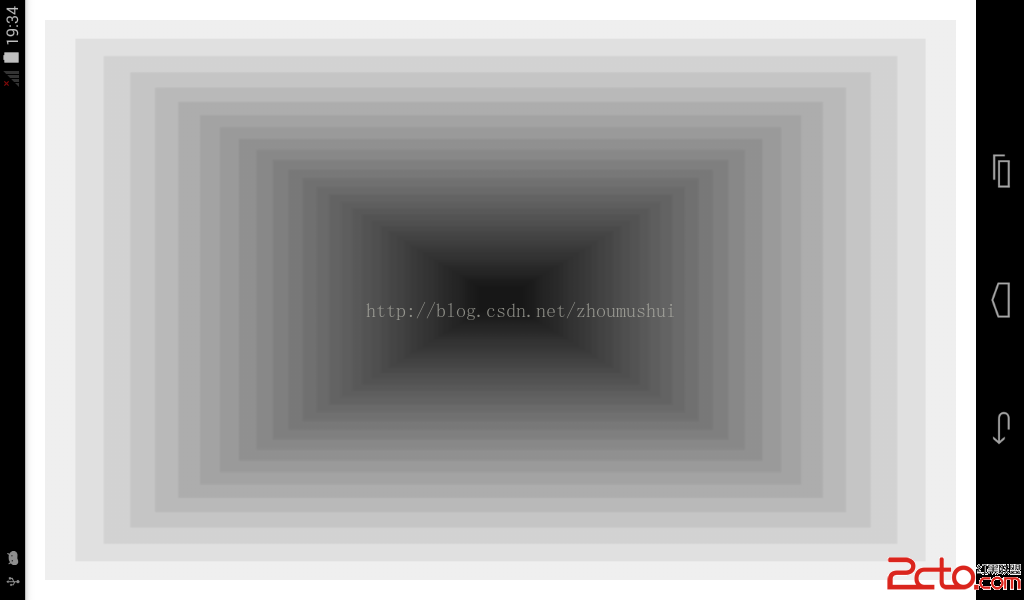
將View轉成Bitmap,常用於截圖、縮圖或製作視覺堆疊效果。實作方式先建立與View同尺寸的Bitmap,再用Canvas承接View的draw結果。每次點擊可重新繪