

編輯:關於 Android 程式設計
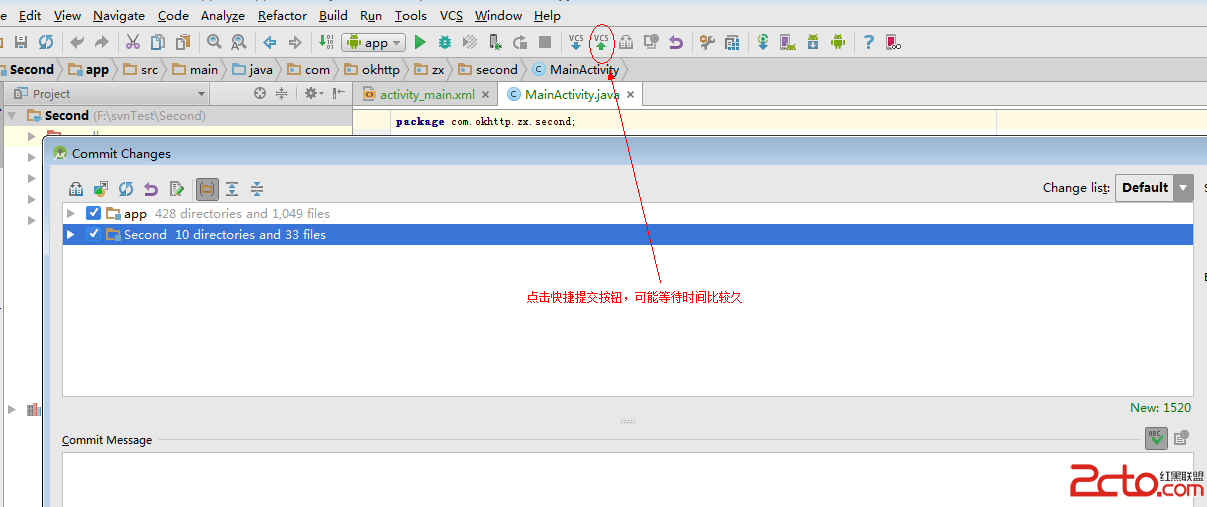
當你提交程式碼時,若冒出一堆不想提交的檔案,也許你會在左側欄手動選中 java→src 再提交。這樣做沒問題,但如果你想用捷徑圖示快速提交,就會很頭痛了。如下圖就是這個圖示:
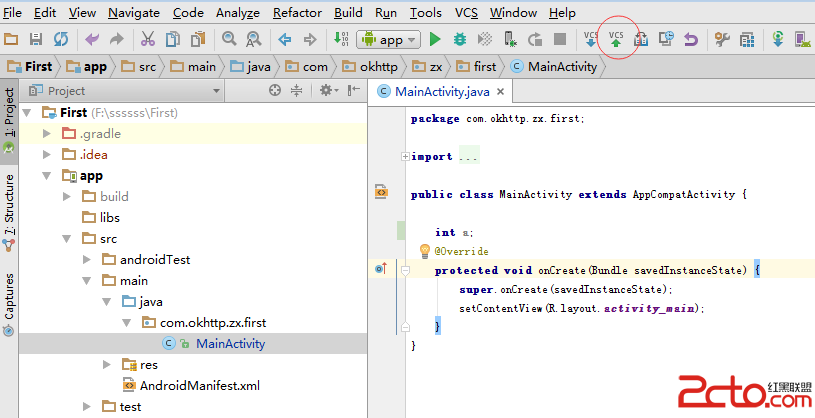
花了一中午時間,借助 VisualSVN Server 工具,終於實現了點擊捷徑提交圖示後出現下圖的乾淨效果(只看得到我想看的東西):
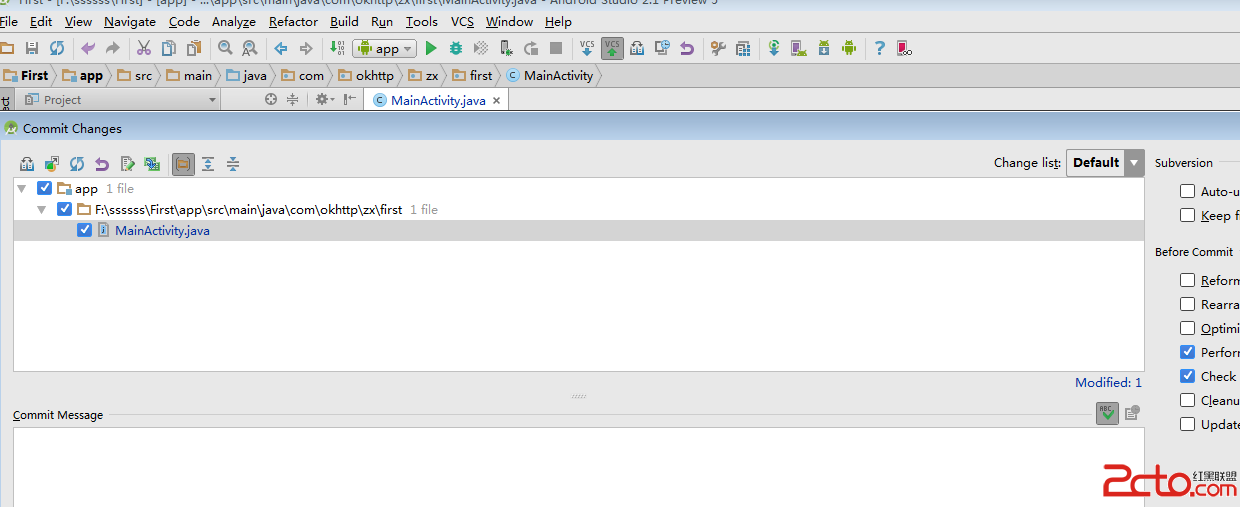
步驟如下:
1. 下載 VisualSVN Server:https://www.visualsvn.com/
2. 安裝 VisualSVN Server,安裝時會提示選擇標準版與企業版,通常選 Standard Edition(標準版)即可。
4. 都配置好後就可以提交專案了。

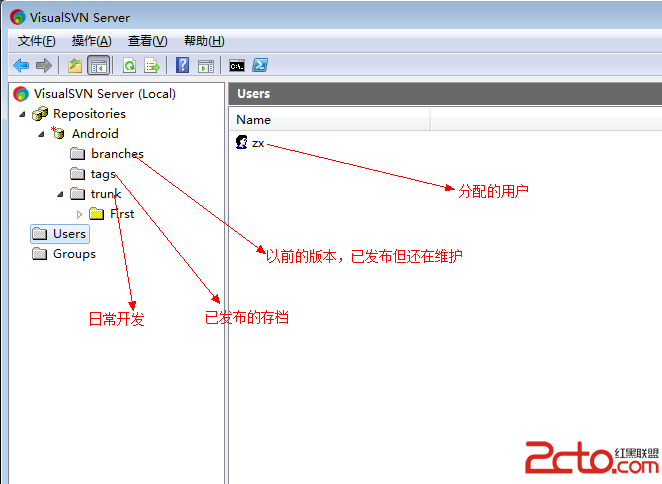
此時你需要新增你的伺服器位址,後續提交程式碼時還需登入,並確保帳號具備 write 權限。伺服器位址在哪裡呢?打開你的 Visual Server Manager 如下圖:
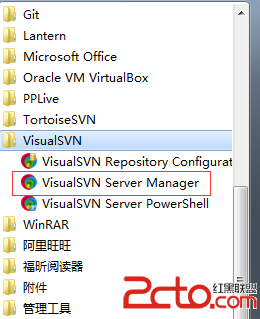
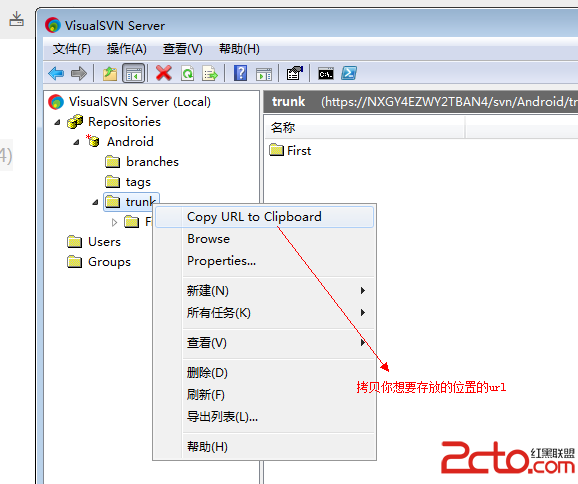
這就是你的伺服器位址了。
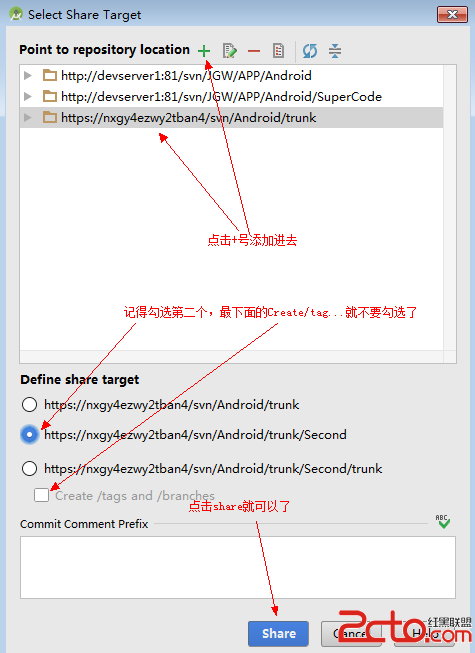
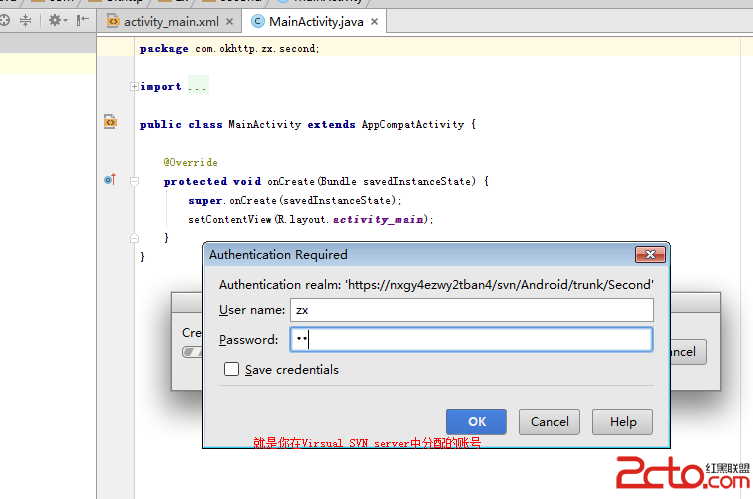
此時靜靜等待它完成即可。
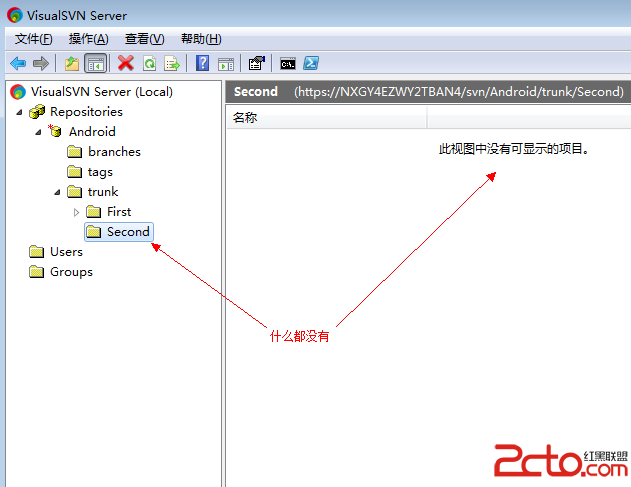
5. 完成後看看 Visual Server Manager,你會發現什麼都沒有——空的資料夾被提交了出來。這是因為我們還沒提交程式碼、也還沒忽略相關檔案。如下圖:
6. 提交程式碼並忽略相關檔案。
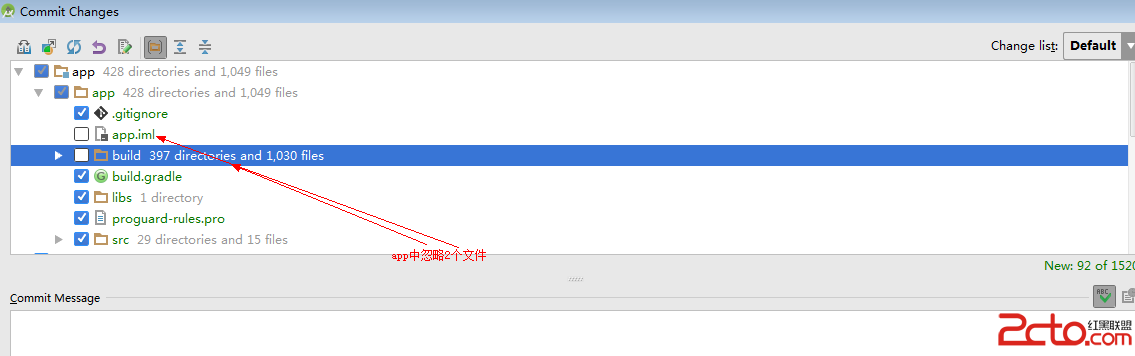
6.1 忽略檔案。Android Studio 中建議過濾的檔案有:.idea 資料夾、.gradle 資料夾、所有 build 資料夾、所有 .iml 檔、local.properties 檔。我先前也試過 File→Settings→Version Control→Ignored Files,但發現似乎沒什麼用,提交時還是會出現。Android Studio 建立專案時會產生兩個同名的 .gitignore 檔(一个在 app 資料夾內、一个在 app 資料夾外),但那是針對 git 的,跟 svn 沒什麼關聯。所以這裡我們直接透過「不提交相關檔案」來實現過濾。如下圖:
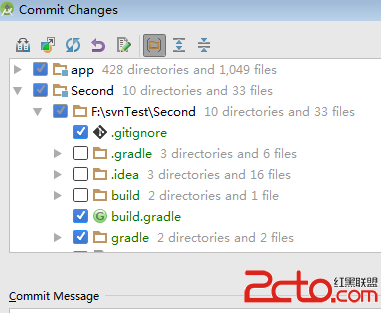
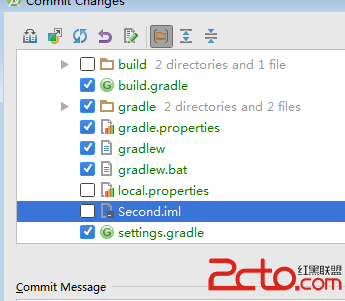
完成後就可以 commit 了。
7. 此時再看看 Visual Server Manager,就是我們想要的情況了:
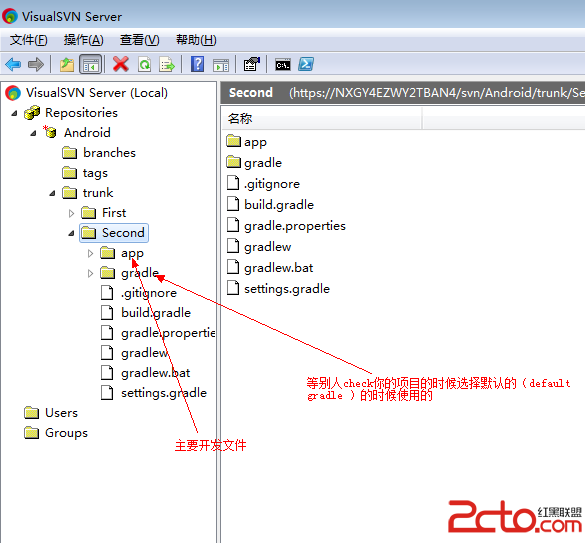
8. 與你一起開發的夥伴需要 check 你 share 的專案。
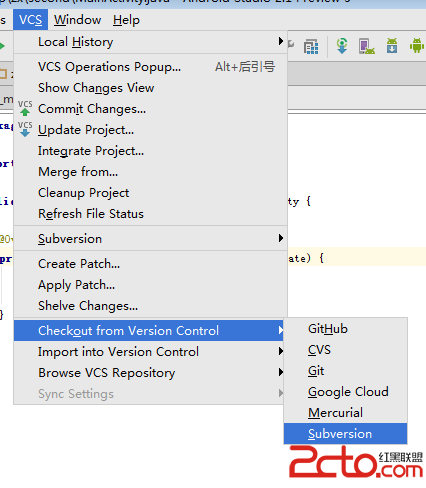
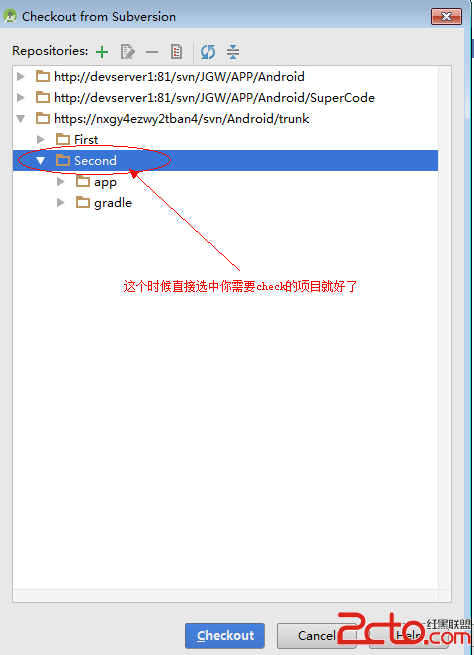
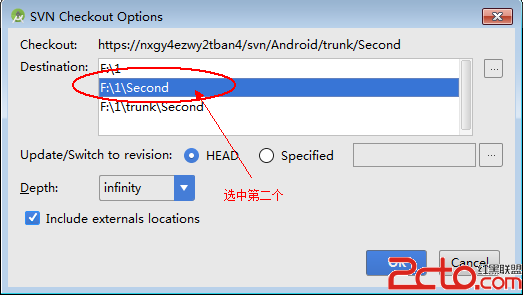
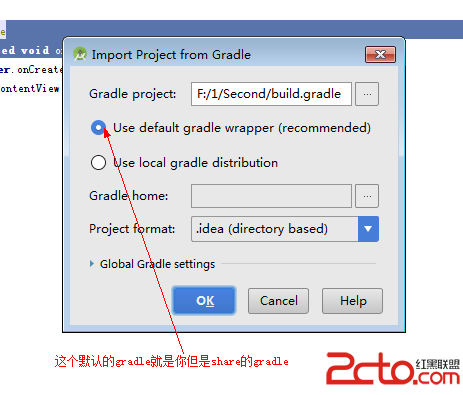
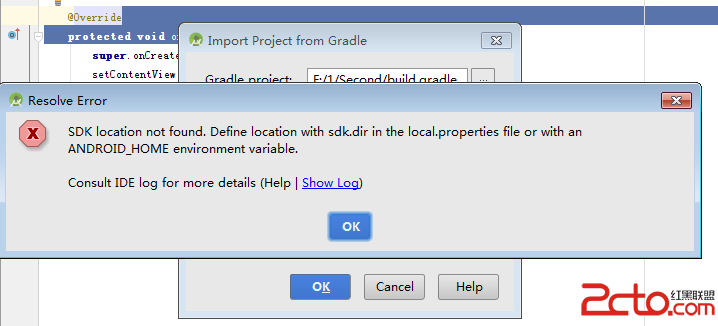
它會報一個錯,不用理會,直接 Cancel 即可。如下圖:
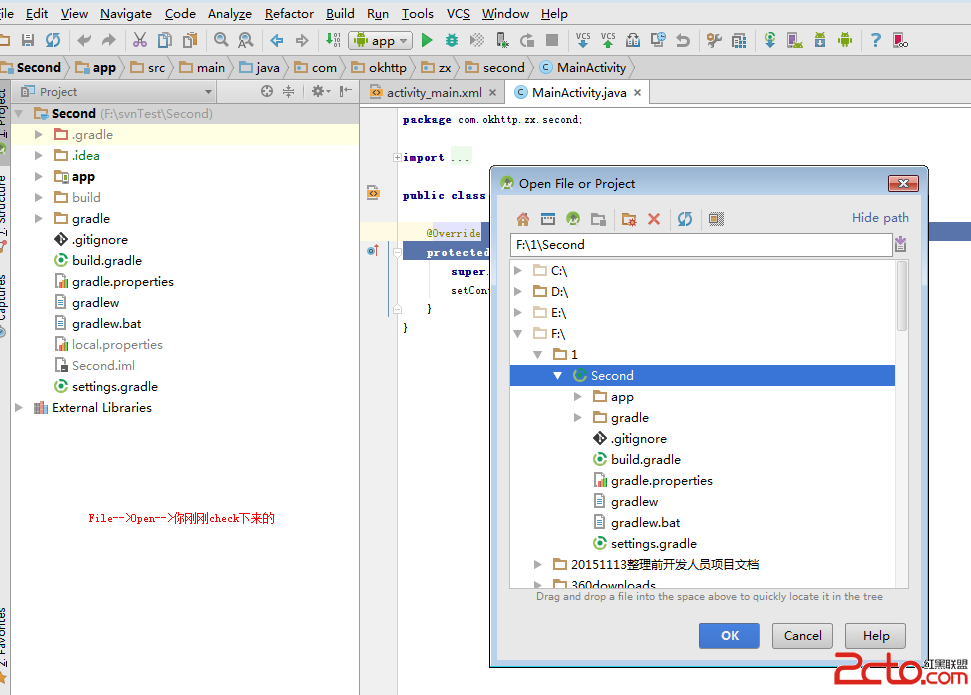
然後打開 File→open→剛剛 check 下來的專案。
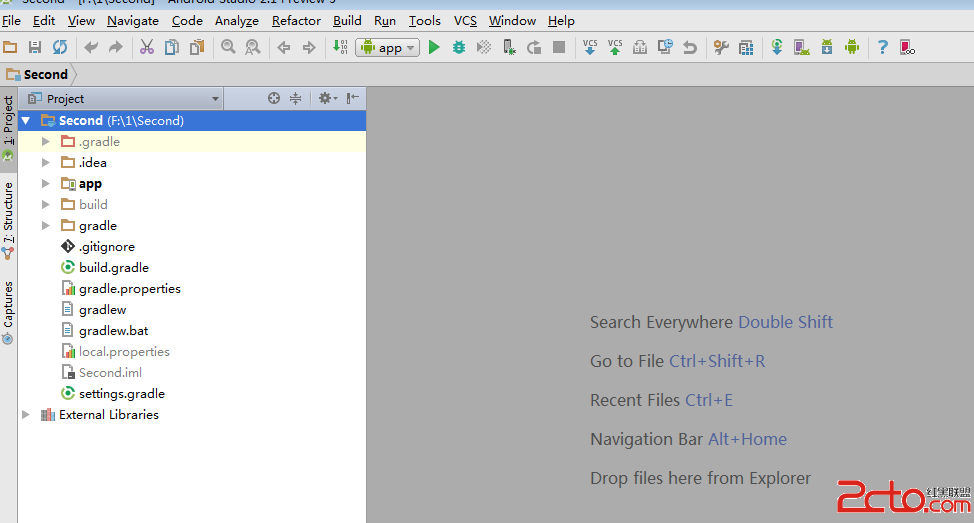
經測試,完美運行,沒有任何問題:
9. 最後一步:稍作修改,點擊捷徑按鈕提交:
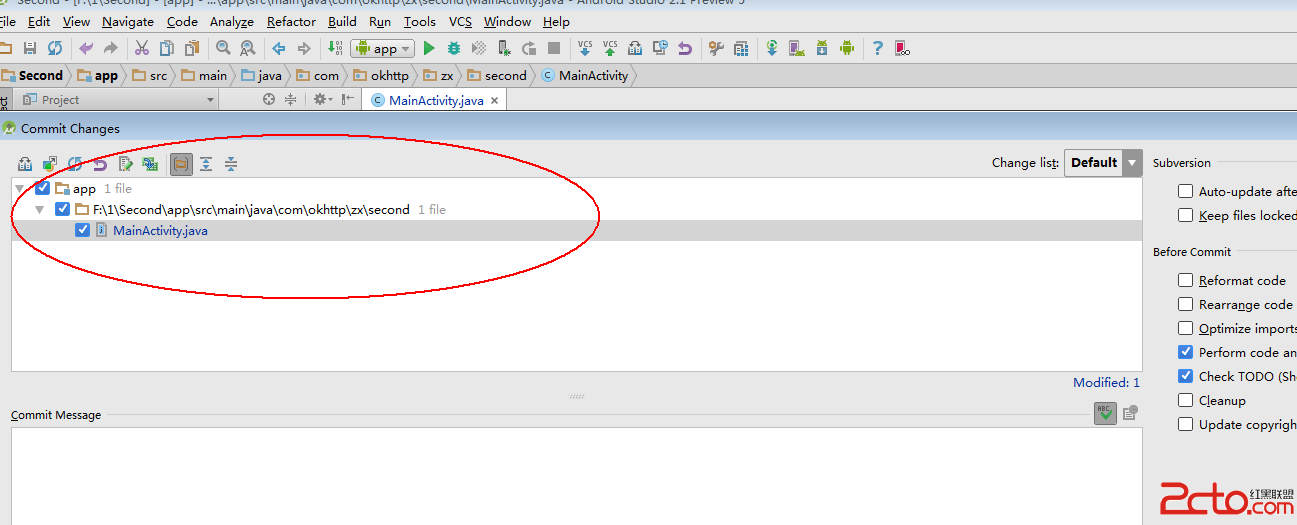
很明顯,達到了我們想要的效果。
 Android 基礎系列(十):深入解讀內容提供者 ContentProvider
一、訪問私有資料庫 我們先建立一個專案,透過 SQLiteOpenHelper 建立一個名為 account 的資料庫,並在其中建立一張名為 info 的資料表。 pu
 Android 自定義 View 完全指南:擴充、複合與全新元件
自定義 View 的起點 在 Android 中,自定義 View 是打造專屬 UI 的重要方式。通常我們會覆寫 onDraw 來繪製畫面,如果需要支援 wrap_con
 Android 下拉刷新控制元件終結者:PullToRefreshLayout
PullToRefreshLayout 下拉刷新控制元件 下拉刷新是 Android 常見互動,但不同列表元件若各自實作,維護成本很高。PullToRefreshLayo
 使用 Builder 模式自訂 Android Dialog
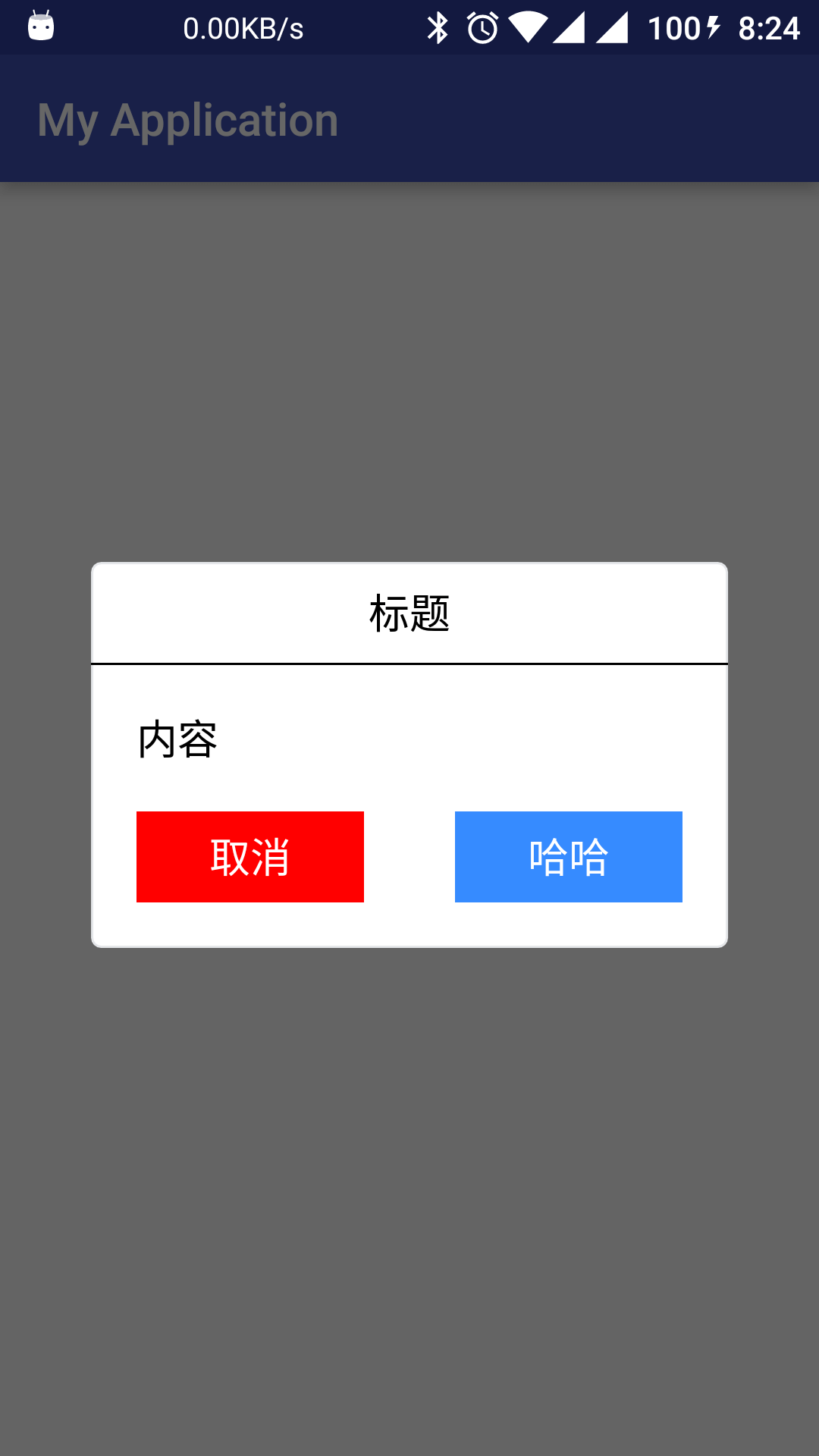
在實際專案中,系統 Dialog 未必能符合產品設計風格。因此,自訂 Dialog 是常見需求。若希望呼叫方式簡潔、可讀性高,Builder 模式是一個很合適的選擇。 為