

編輯:關於 Android 程式設計
在 Android 中,自定義 View 是打造專屬 UI 的重要方式。通常我們會覆寫 onDraw 來繪製畫面,如果需要支援 wrap_content,還要處理 onMeasure。此外,透過自定義屬性,也能讓元件更具彈性。
View 在生命週期中有許多重要回調,例如 onFinishInflate、onSizeChanged、onMeasure、onLayout 與 onTouchEvent。實作時不需要全部覆寫,只要依需求處理特定階段即可,這正體現了 Android 控制項架構的靈活性。
實作自定義元件時,常見有三種方向:第一,對現有控制項進行擴充;第二,透過組合方式建立複合控制項;第三,直接繼承 View 打造全新元件。不同方向適合不同場景,也需要不同的設計取捨。
如果只是想在原生控制項上增加效果,最簡單的方式就是繼承它,並在 onDraw 中補上額外繪製邏輯。例如讓 TextView 擁有更豐富的背景,可以在呼叫父類繪製文字之前,先畫上外層與內層矩形。
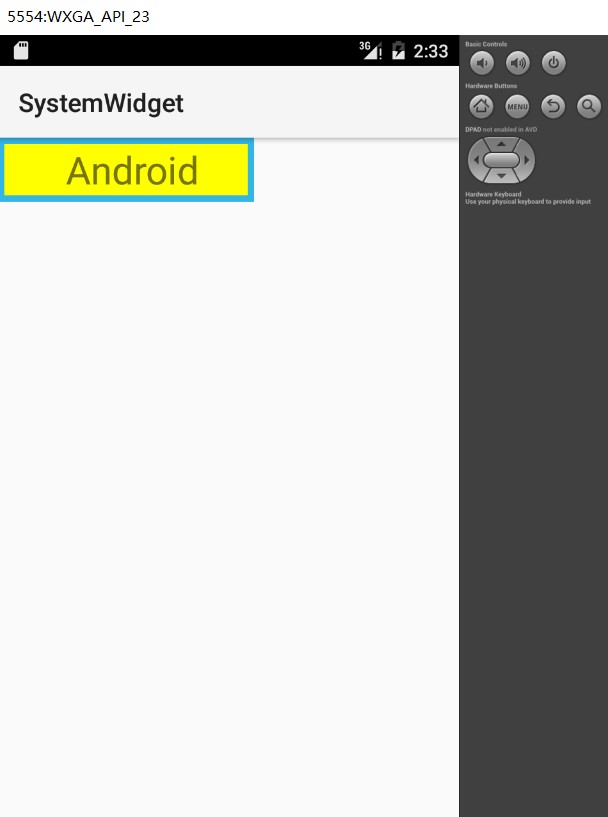
這類做法保留了原本控制項的能力,又能加入自訂視覺,非常適合小幅度的 UI 增強。
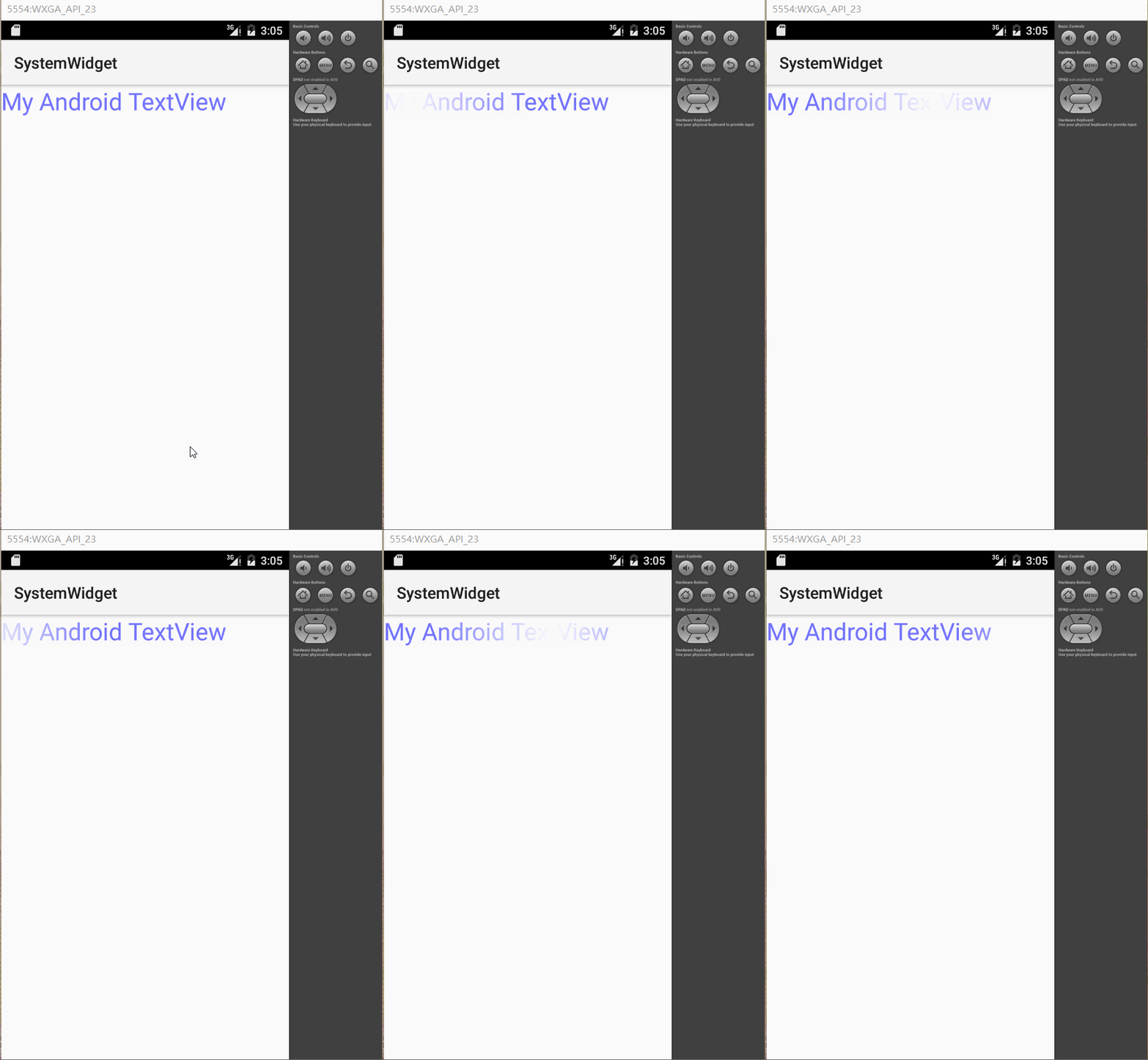
另一個例子是文字閃光效果。透過 LinearGradient 與 Matrix,可以讓漸層位置不斷移動,再搭配 postInvalidateDelayed 持續刷新,就能產生動態的光影效果。
如果某個 UI 區塊會在多個頁面重複出現,例如標題欄、卡片頭部或表單區域,就可以考慮建立複合控制項。通常會選擇合適的 ViewGroup 作為基底,再動態加入子元件,並透過自定義屬性讓它可被設定。
以 TopBar 為例,它可以包含左側按鈕、右側按鈕與中間標題。開發時,可以在 attrs.xml 中定義文字、顏色、背景等屬性,再在控制項內部透過 TypedArray 讀取這些值,完成畫面組裝。
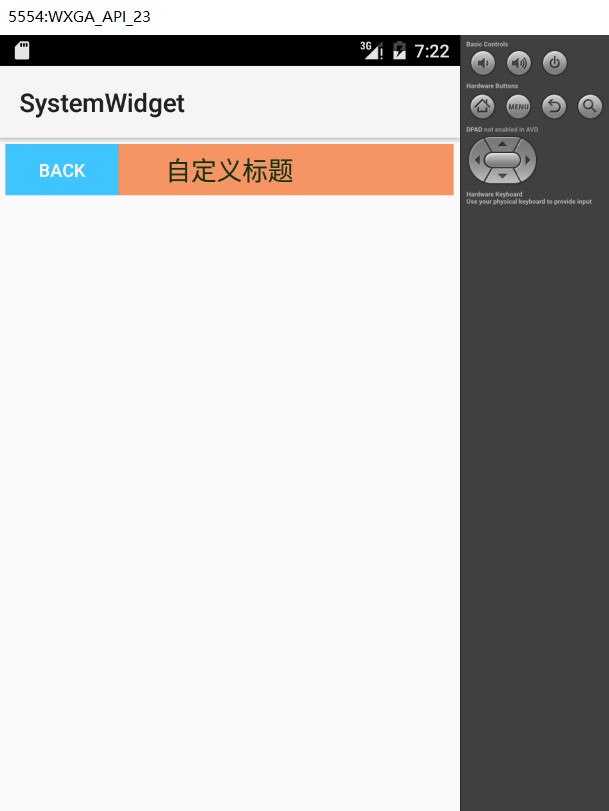
這種方式很適合建立可重複使用的 UI 模板。只要屬性設計得當,不同頁面就能透過 XML 設定出不同的標題欄樣式,而不必每次重寫版面配置。
若需求無法靠現有控制項或簡單組合完成,就需要直接繼承 View,自行處理測量、繪製與事件。這也是最能考驗自定義 View 功力的部分,因為繪製座標、動畫節奏與觸控回饋,都需要自己掌握。
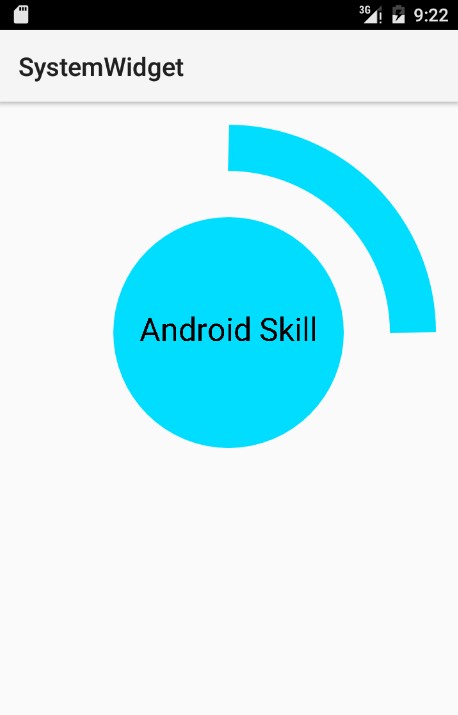
例如弧線展示圖,可以由圓形、文字與外圈弧線組成。實作時,會在 onSizeChanged 中計算圓心、半徑與弧線範圍,再在 onDraw 中依序繪製。若需要顯示不同百分比,只要調整 sweepAngle 並重新繪製即可。
另一個例子是音頻條形圖。它會畫出多個高度不一的矩形,並透過 Math.random 讓高度持續變化,再搭配 postInvalidateDelayed 形成動態效果。若再加上漸層與座標計算,就能做出相當有質感的視覺呈現。
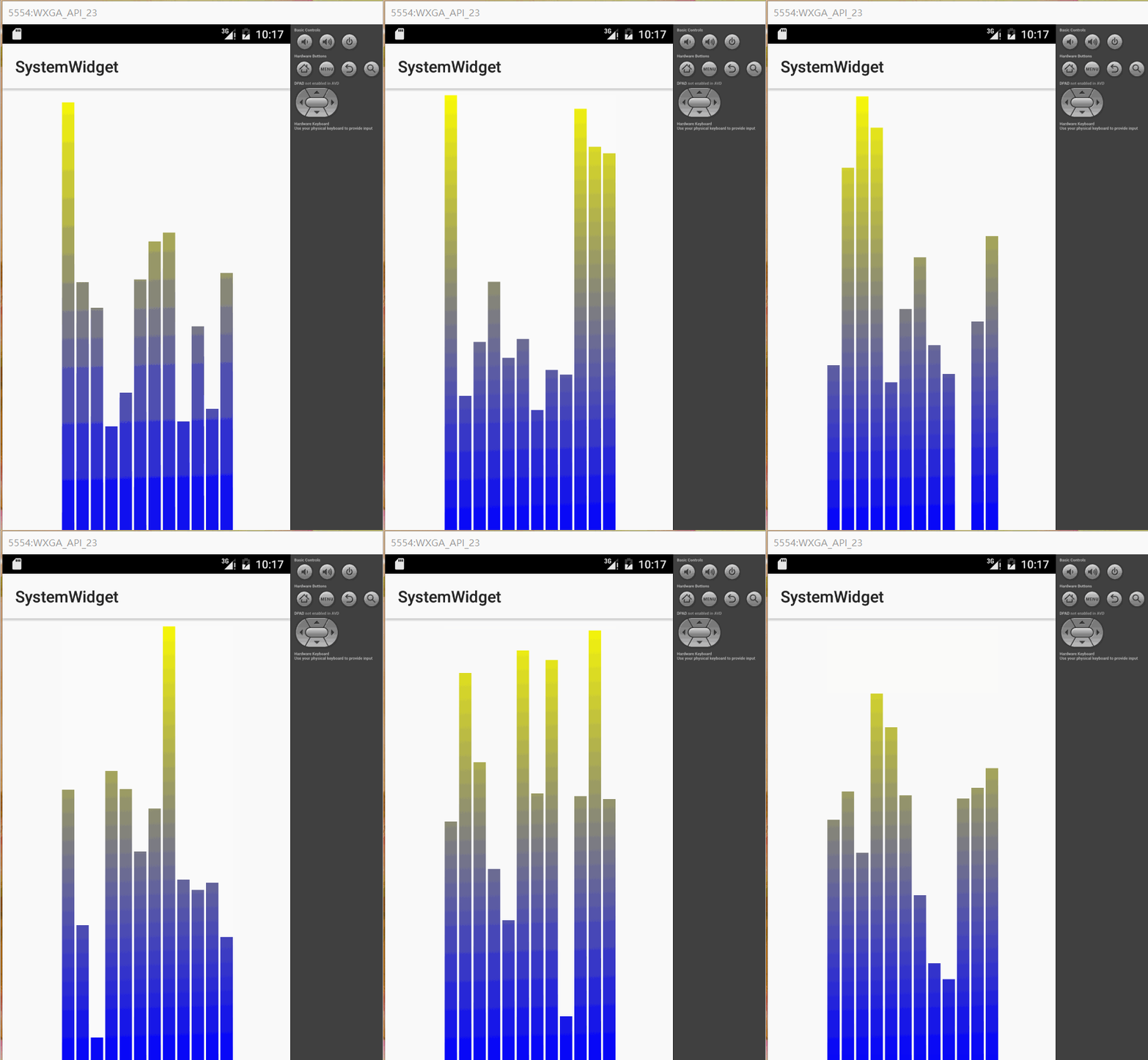
自定義 View 的選擇,取決於需求複雜度與重用性。若只是微調,擴充現有控制項最有效率;若是固定 UI 區塊,複合控制項更容易維護;若需要全新互動與繪製,則必須從 View 層開始打造。掌握這三種思路,就能更從容地面對各種 Android UI 需求。
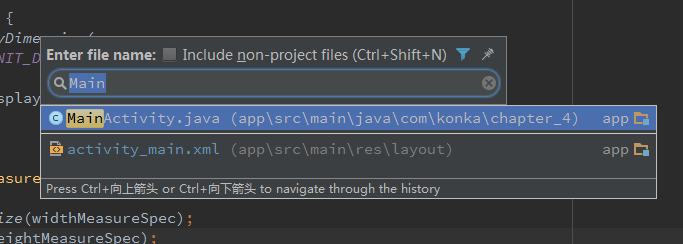 Android Studio 常用快捷鍵整理
檔案與搜尋Ctrl + Shift + N:以懸浮視窗搜尋檔案,適合快速找到專案中的資源或程式檔。Ctrl + N:搜尋類別,功能與檔案搜尋類似,但範圍限定在類別。Ctr
 Android 取得 SD 卡與機身記憶體總容量及可用大小的方法
本文分享如何取得 SD 卡總容量、可用大小,以及機身記憶體的總容量與可用大小,供大家參考。可能有同學不知道,系統其實早已提供了取得這些數值的 API。用系統原始碼裡的方法
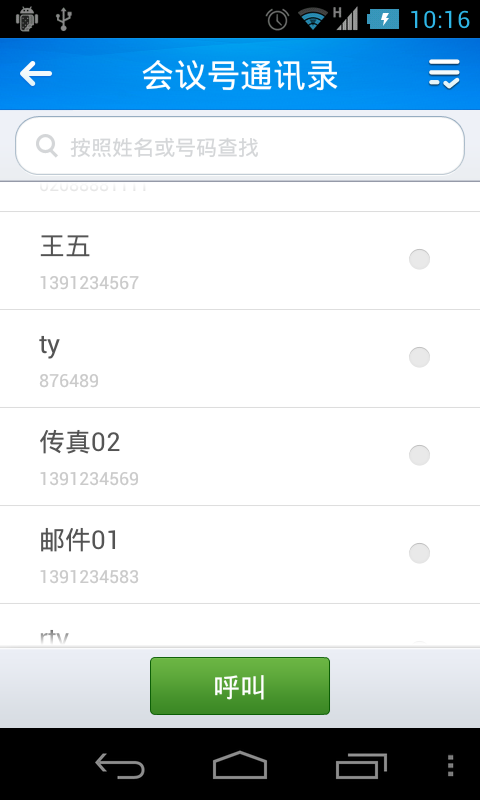 Android 通訊錄開發:ListView 刪除功能的實作脈路
刪除列表項的核心觀念 在通訊錄或任何 ListView 應用中,刪除功能的本質是更新資料來源,再通知 Adapter 刷新畫面。由於 Android 要求 UI 更新在主
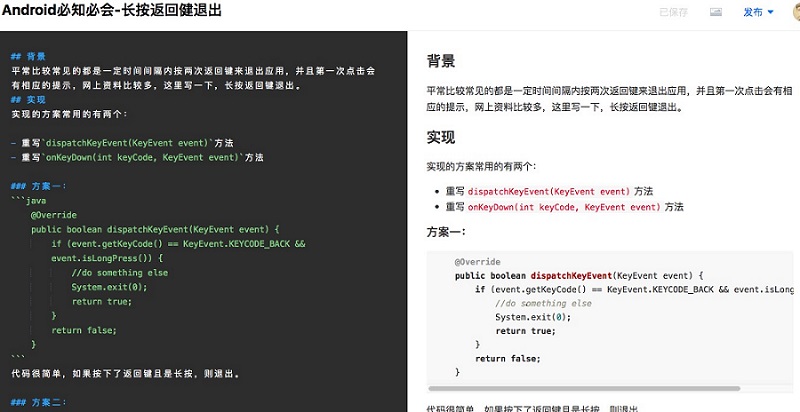 Android 兩種做法實現長按返回鍵退出應用
Android 長按返回鍵退出 背景 常見的退出做法是在短時間內連按兩次返回鍵,第一次點擊還會給出提示,這類資料網上很多。這裡要記錄的是另一種思路:長按返回鍵退出。