

編輯:關於 Android 程式設計
關於下拉刷新與上拉加載更多的方案,網上已經汗牛充棟。但翻閱目前主流的下拉控件(如 PullToRefresh 庫)後會發現兩個痛點:其一,大多數實現庫難以對動畫和樣式進行深度定製;其二,無法很好地兼容多種滾動控件。它們往往對 ListView、RecyclerView 做了不同程度的重寫,你在項目中不得不改用庫提供的 PullToRefreshListView、PullToRefreshRecyclerView 來替代原生的 ListView、RecyclerView。
這種做法其實並不理想。隨著 Android 版本的不斷升級,原生的 ListView、RecyclerView 也在持續加入新特性、修復舊問題,第三方控件很難跟上 Google 的節奏——當原生 ListView 已經迭代多個版本之後,第三方實現可能還停留在老舊的版本上。
正是基於這兩個原因,我開始著手開發 SpringView(彈性 View)。
它能對 header/footer(頭部/尾部)的樣式與動畫進行高度定製,把頭尾獨立分離出來,幾乎可以實現任何你想要的效果——只需繼承 BaseHeader / BaseFooter 並實現對應接口即可。
能動態替換 header/footer,只要設置不同的頭尾即可:springView.setHeader(MyHeader());
在不重寫原生控件的前提下,完美支持系統原生的 ListView、RecyclerView、ScrollView、WebView 等,你依然使用官方控件,SpringView 完全不橫加干涉。
使用簡單,對於簡單需求甚至不用寫任何代碼,只需在佈局中為 SpringView 設置 app:header="@layout/…" 屬性即可。
它是非常輕量級的實現,控件本體只有一個類。
SpringView 支持多點觸控,可以兩隻手連續拖拽,你能借此定製一些趣味動畫(例如 demo5 的仿 AcFun 效果)。
它提供 2 種拖拽方式(重疊與跟隨),並可動態切換。
對於不想自行定製頭尾的「}$:懶人」,SpringView 內建了 7 種默認實現(模仿了阿裏、騰訊、美團等多種風格),後續還會持續增加。
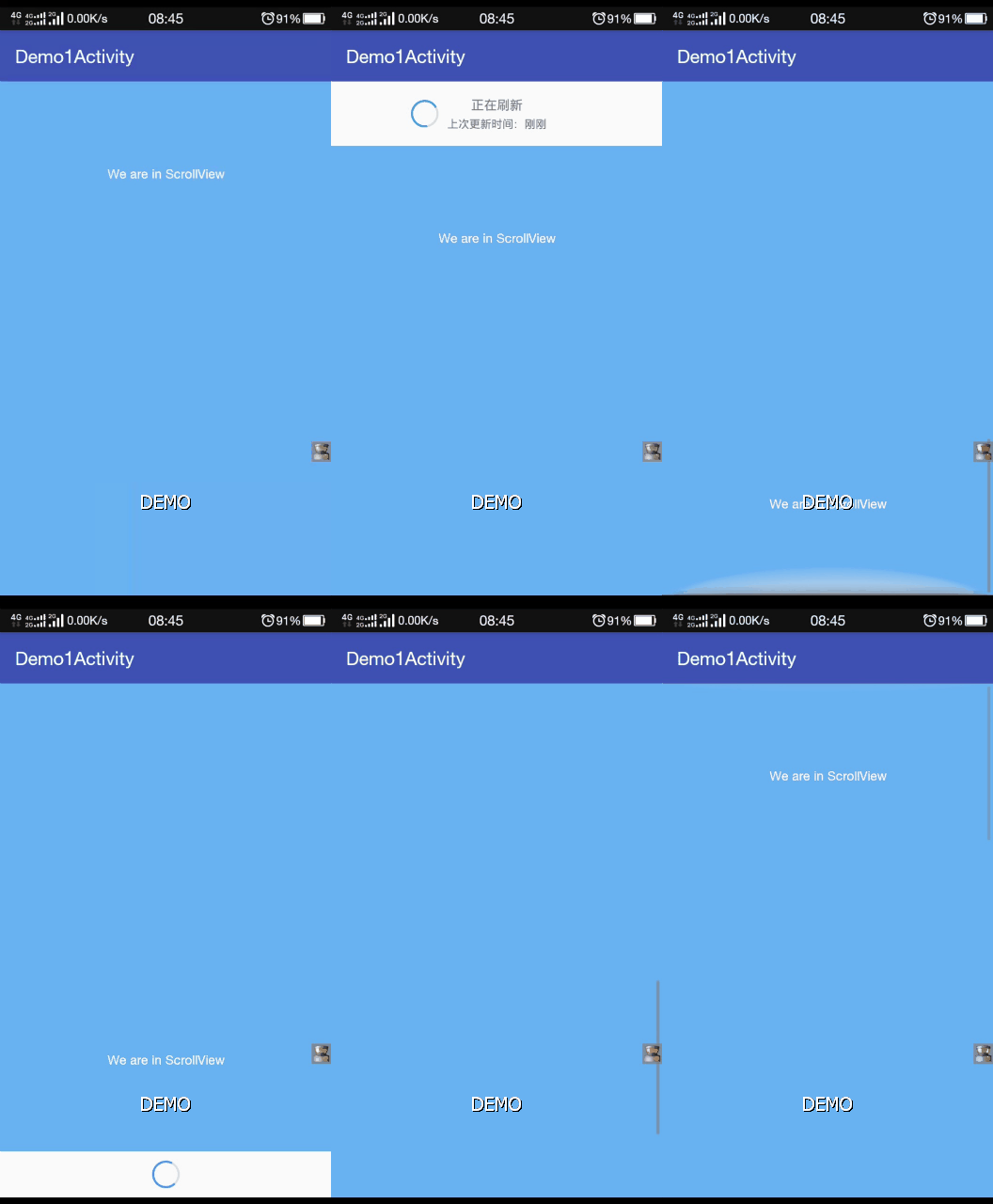
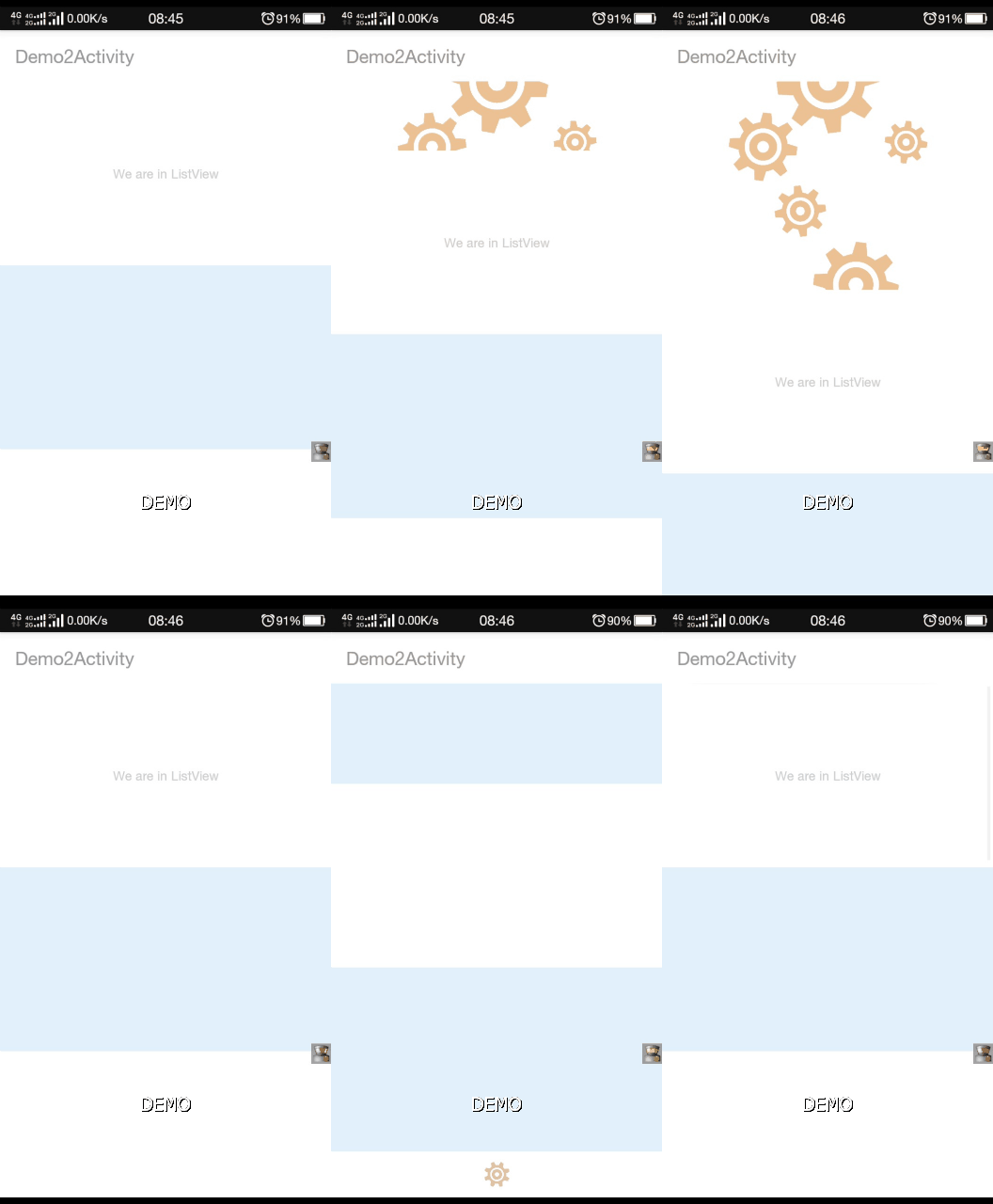

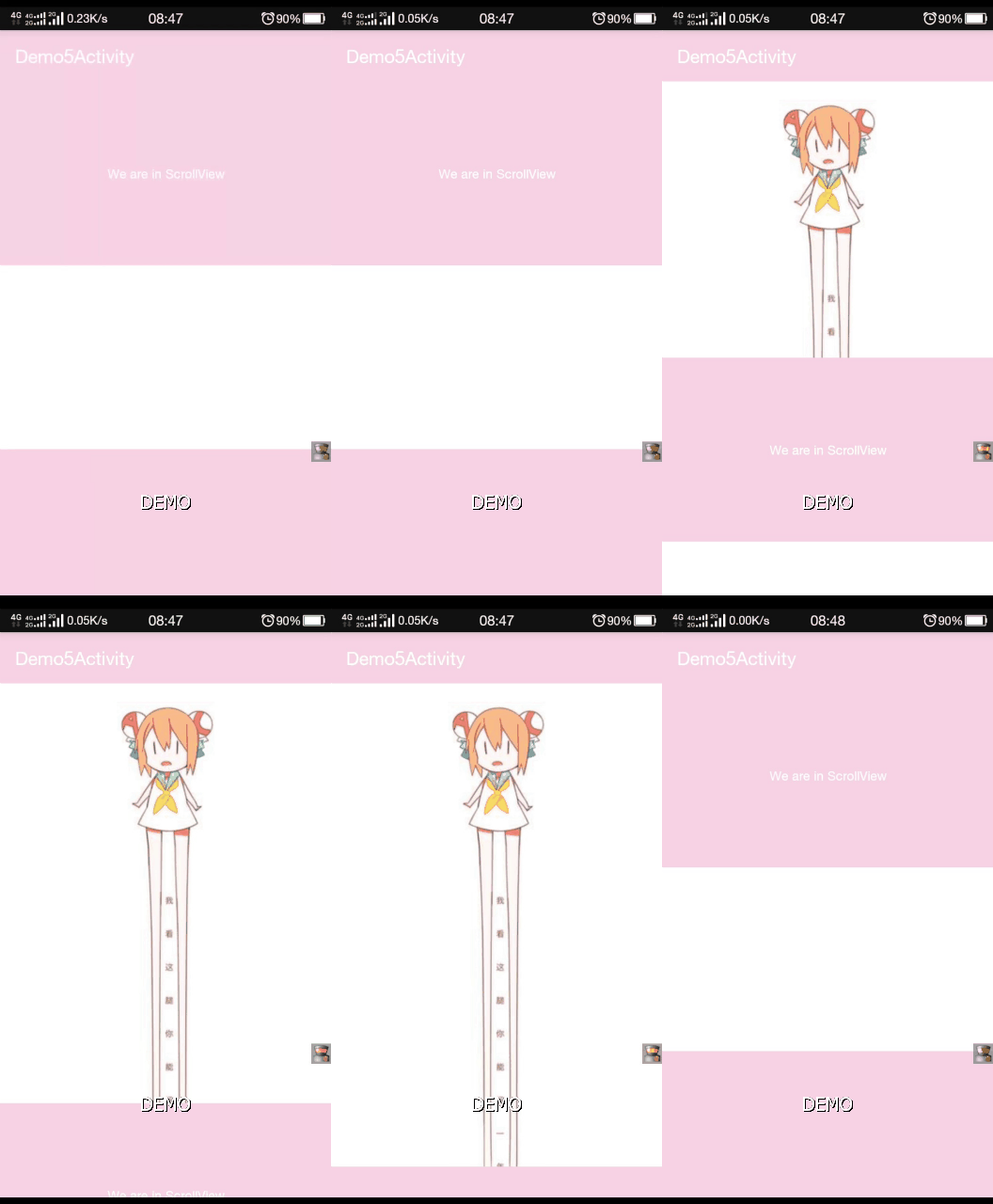
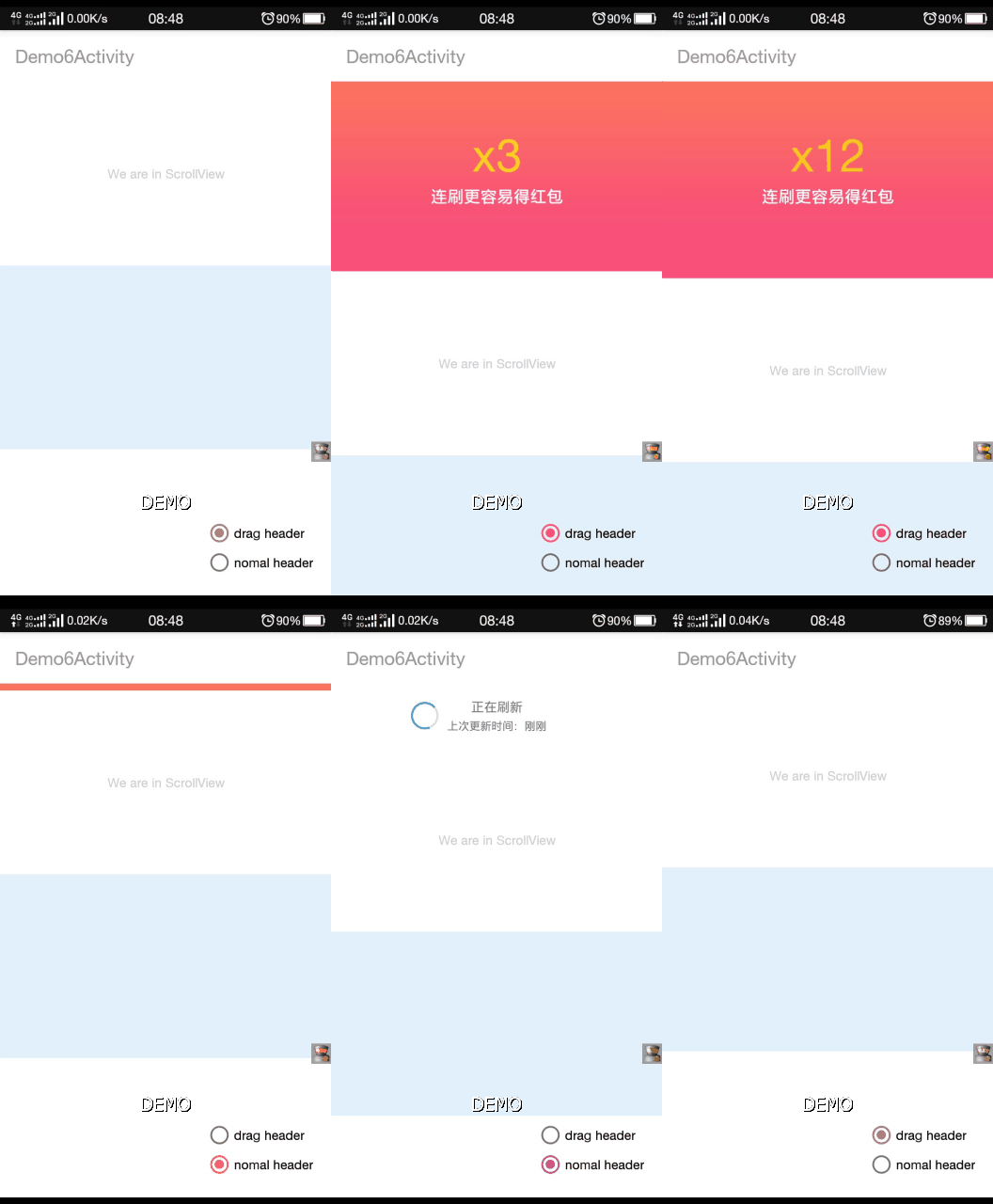
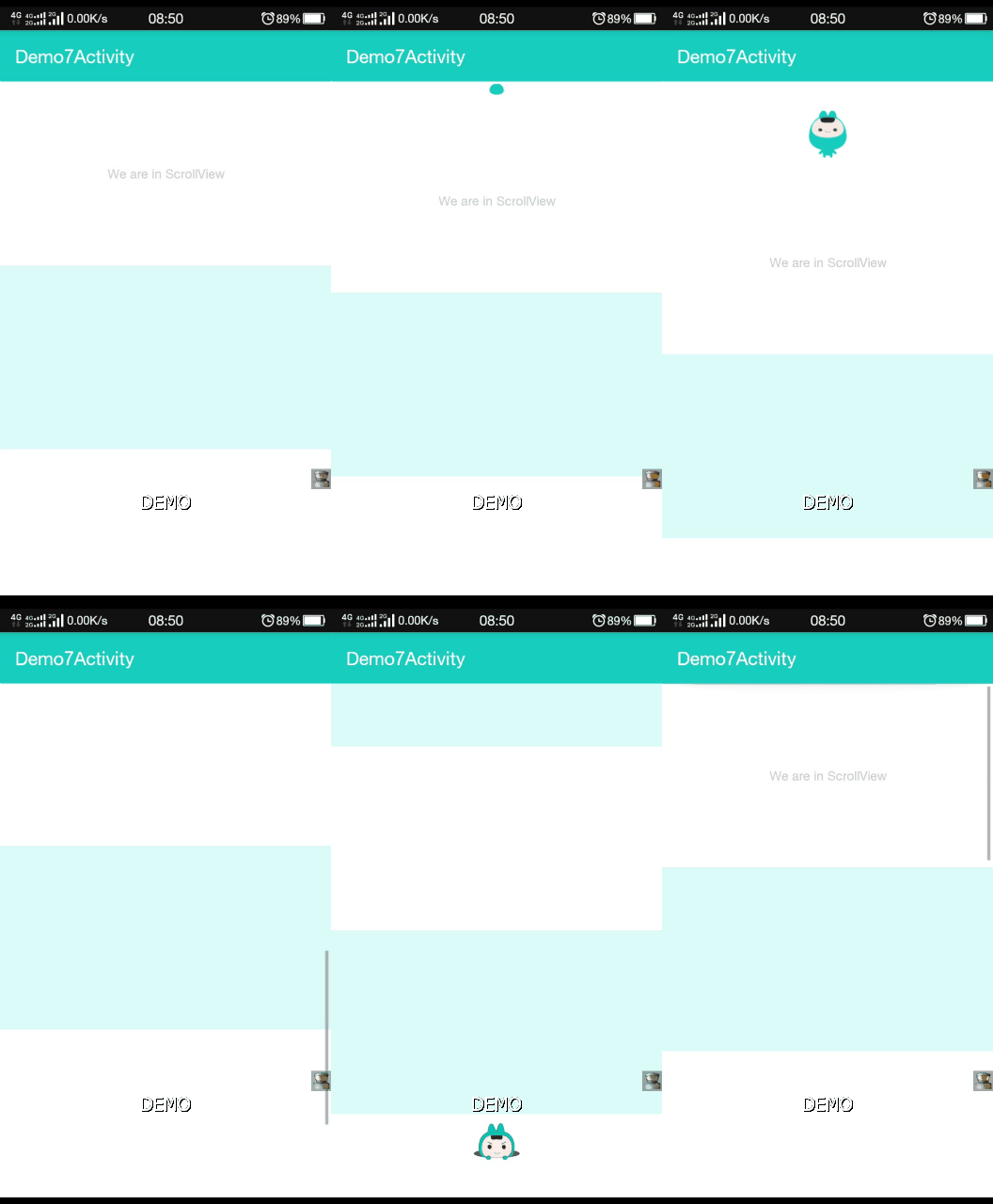
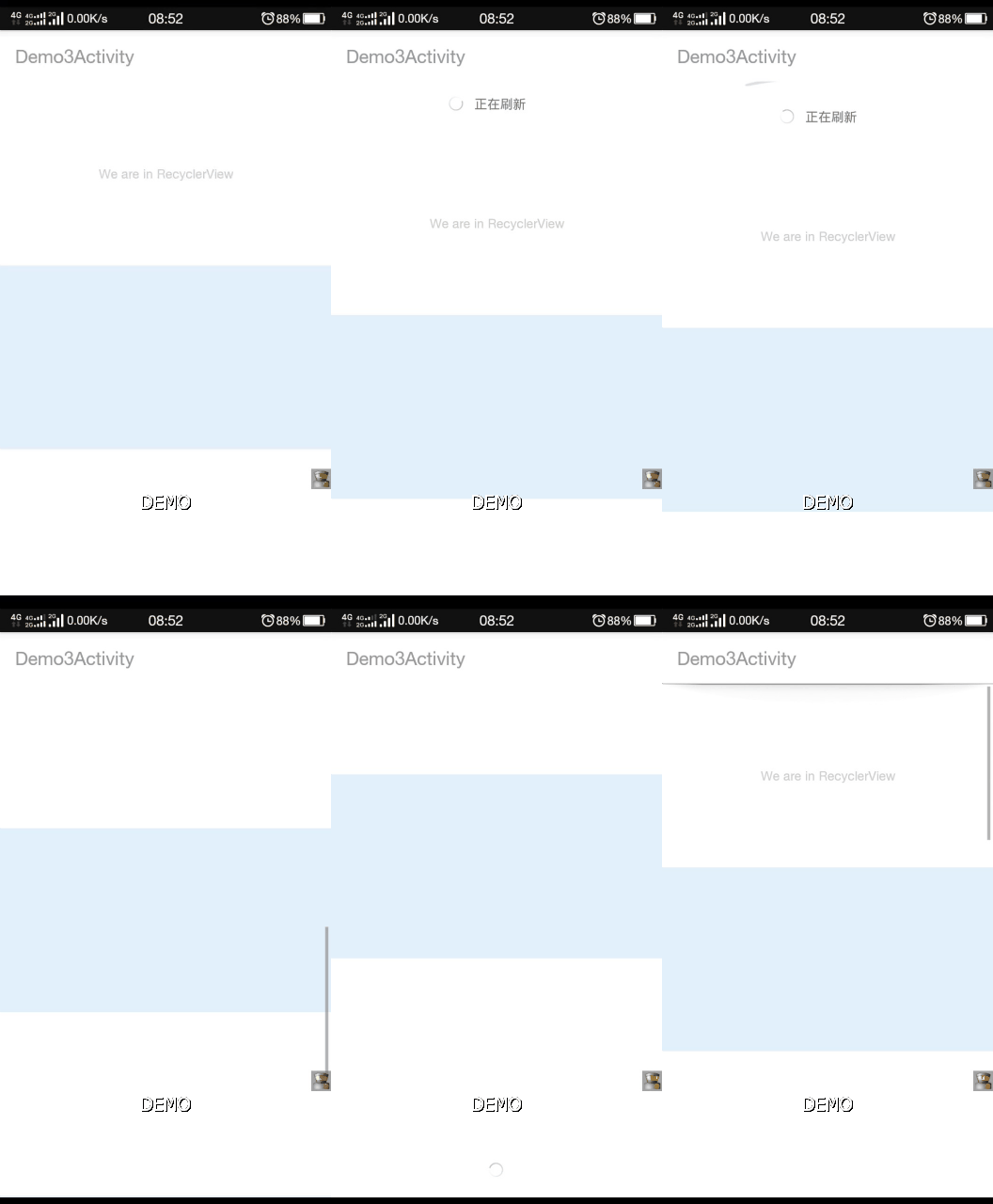
源碼及 demo 可在 GitHub 下載。
在佈局文件中加入 SpringView,並把想要拖拽的控件放進去,再為 SpringView 添加 app:header="@layout/…" 屬性,指向你自己編寫的頭部佈局即可(footer 同理):
<com.liaoinstan.springview.widget.SpringView
    android:layout_width="match_parent"
    android:layout_height="match_parent"
    app:footer="@layout/myfooter"
    app:header="@layout/myheader">

    <ListView
        android:layout_width="match_parent"
        android:layout_height="match_parent" />

</com.liaoinstan.springview.widget.SpringView>
這樣最基本的實現就完成了,運行看看吧。
當然,你也可以不在佈局中設置,改用代碼動態添加:
// DefaultHeader / DefaultFooter 是 SpringView 已實現的默認頭尾之一
// 更多還有 MeituanHeader、AliHeader、RotationHeader 等
springView.setHeader(new DefaultHeader(this));
springView.setFooter(new DefaultFooter(this));如果需要處理刷新邏輯,只需添加監聽:
springView.setListener(new SpringView.OnFreshListener() {
    @Override
    public void onRefresh() { }

    @Override
    public void onLoadmore() { }
});細節可以參考幾種默認實現的源碼,這裡做個簡單示範:我們來做一個能記錄拖拽次數的 Header。
首先新建一個頭部佈局,就是在 RelativeLayout 中放一個 TextView:
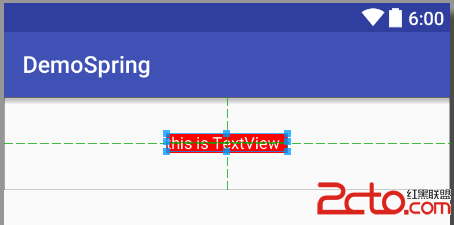
<RelativeLayout xmlns:android="https://schemas.android.com/apk/res/android"
    android:layout_width="match_parent"
    android:layout_height="80dp"
    android:layout_gravity="top"
    android:background="@drawable/view_post_comment_bg">

    <TextView
        android:id="@+id/textView"
        android:layout_width="120dp"
        android:layout_height="wrap_content"
        android:layout_centerHorizontal="true"
        android:layout_centerVertical="true"
        android:background="#ff0000"
        android:gravity="center"
        android:text="this is TextView"
        android:textColor="#ffffff" />

</RelativeLayout>
接著新建 MyHeader 並繼承 BaseHeader:
public class MyHeader extends BaseHeader {
    // 獲取 Header
    @Override
    public View getView(LayoutInflater inflater, ViewGroup viewGroup) { }

    // 拖拽開始前回調
    @Override
    public void onPreDrag(View rootView) { }

    // 手指拖拽過程中不斷回調,dy 為拖拽距離,可據此添加拖動動畫
    @Override
    public void onDropAnim(View rootView, int dy) { }

    // 每次經過臨界點時回調,upORdown 表示向上還是向下經過
    @Override
    public void onLimitDes(View rootView, boolean upORdown) { }

    // 拉動超過臨界點後鬆開時回調
    @Override
    public void onStartAnim() { }

    // 頭部完全彈回時回調
    @Override
    public void onFinishAnim() { }
}
註釋已經很清楚了,其中必須實現的是 getView(),把頭部的 View 實例返回給 SpringView,其餘方法按需實現即可。
實現 getView(),並用成員變量保存頭部中的 TextView:
private TextView textView;

@Override
public View getView(LayoutInflater inflater, ViewGroup viewGroup) {
    View view = inflater.inflate(R.layout.header_my, viewGroup, true);
    textView = (TextView) view.findViewById(R.id.textView);
    return view;
}
再實現 onLimitDes,在每次經過臨界點時改變 TextView 內容:
private int i = 0;

@Override
public void onLimitDes(View rootView, boolean upORdown) {
    i++;
    textView.setText("this is TextView " + i);
}
最後在 Activity 中為 SpringView 設置自定義的 MyHeader,並添加監聽器,在刷新和加載更多時等待 1 秒調用 onFinishFreshAndLoad() 結束動作。
springView = (SpringView) findViewById(R.id.springview);
springView.setHeader(new MyHeader());
springView.setListener(new SpringView.OnFreshListener() {
    @Override
    public void onRefresh() {
        new Handler().postDelayed(new Runnable() {
            @Override
            public void run() {
                springView.onFinishFreshAndLoad();
            }
        }, 1000);
    }

    @Override
    public void onLoadmore() {
        new Handler().postDelayed(new Runnable() {
            @Override
            public void run() {
                springView.onFinishFreshAndLoad();
            }
        }, 1000);
    }
});
這樣就完成了一個簡單的自定義 Header,Footer 同理。
在 BaseHeader(BaseFooter 同理)中,默認已實現 3 個方法,分別返回臨界高度(limit height)、下拉最大高度(max height)、下拉彈動高度(spring height)。若有更複雜的需求,在自己的 Header 中重寫這些方法即可:
public abstract class BaseHeader implements SpringView.DragHander {
    /**
     * 設置臨界高度,拉動到該高度會被認定為刷新操作
     * 返回值大於 0 才有效,否則使用默認 header 高度
     */
    @Override
    public int getDragLimitHeight(View rootView) {
        return 0;
    }

    /**
     * 設置下拉最大高度,無論怎麼拉動都不會超過
     * 返回值大於 0 才有效,否則默認 600px
     */
    @Override
    public int getDragMaxHeight(View rootView) {
        return 0;
    }

    /**
     * 設置下拉彈動高度,即彈動後停止狀態的高度
     * 返回值大於 0 才有效,否則使用默認 header 高度
     */
    @Override
    public int getDragSpringHeight(View rootView) {
        return 0;
    }
}
至此,SpringView 的基本用法就介紹完了。後續文章將從源碼角度,陸續剖析 SpringView 的實現原理,以及各個默認 Header 的具體實現。
覺得不錯的話,別忘了給個贊哦 :)
 Android RecyclerView 基本用法詳解(含點擊事件實作)
一、什麼是 RecyclerView RecyclerView 主要用於展示並回收 View,官方對它的概括是:一種透過提供有限的可視區域來有效顯示大資料集的檢視。 它提
 Android 應用間調用實戰:一個 App 如何啟動並控制另一個 App
這個案例能帶你掌握哪些技能 · Activity 的 singleTask 啟動模式 · 界面跳轉的基本實現 · 前台 Service 的介紹與實現 · SharedPr
 《Android 源碼設計模式解析與實戰》讀書筆記(十六):訪問者模式
第十六章、訪問者模式 訪問者模式是行為型模式中最複雜的一個。它的使用頻率並不高,但絕對不能因此忽略——用對地方,它帶來的靈活性會超乎預期。顧名思義,採用這個模式之後,我們
 Android 文件選擇與自製文件瀏覽器實作
呼叫系統檔案選擇器 若只需要讓使用者挑選檔案,最簡單的方式是建立 ACTION_GET_CONTENT Intent,並將型別設為通配符,再加上 CATEGORY_OPE