

編輯:關於 Android 程式設計
一、什麼是 RecyclerView
RecyclerView 主要用於展示並回收 View,官方對它的概括是:一種透過提供有限的可視區域來有效顯示大資料集的檢視。
它提供了幾個可替換的基本環節:
控制顯示方式 → LayoutManager(必要)
控制 Item 間距 → ItemDecoration(非必要)
控制 Item 增刪動畫 → ItemAnimator(非必要)
有了這幾項,ListView 的大部分功能都能覆蓋,但確實缺少一個很常用的能力:Item 的點擊事件。不過這並不算問題——RecyclerView 的定位本就是「負責控制檢視的展示與回收」,其餘交由使用者自行定製,自由度反而更高。
二、基本使用
由於 RecyclerView 不在 Android 的基礎庫中,使用前需在 gradle 中加入對應的擴充套件:
compile 'com.android.support:recyclerview-v7:25.0.1'
之後要做的事與使用 ListView 差異不大,只要設定 LayoutManager 與 Adapter 就能完成最基礎的顯示。Adapter 與所需的 ViewHolder 均繼承自 RecyclerView 的內部類。
Adapter
public class DemoAdapter extends RecyclerView.Adapter<DemoViewHolder> {

    private List<String> data;

    public DemoAdapter(List<String> data) {
        this.data = data;
    }

    @Override
    public DemoViewHolder onCreateViewHolder(ViewGroup parent, int viewType) {
        DemoViewHolder holder = new DemoViewHolder(LayoutInflater.from(
                parent.getContext()).inflate(R.layout.demo_recycler_view_item, parent, false));
        return holder;
    }

    @Override
    public void onBindViewHolder(DemoViewHolder holder, int position) {
        holder.getView().setText(data.get(position));
    }

    @Override
    public int getItemCount() {
        return data.size();
    }
}
ViewHolder
public class DemoViewHolder extends RecyclerView.ViewHolder {

    private TextView view;

    public DemoViewHolder(View itemView) {
        super(itemView);
        view = (TextView) itemView.findViewById(R.id.item_view);
    }

    public TextView getView() {
        return view;
    }
}
主 Activity
public class RecyclerViewDemoActivity extends AppCompatActivity {

    private RecyclerView recyclerView;

    @Override
    protected void onCreate(Bundle savedInstanceState) {
        super.onCreate(savedInstanceState);
        setContentView(R.layout.activity_recycler_view_demo);

        recyclerView = (RecyclerView) findViewById(R.id.recycler_view);

        String[] datas = {"1", "2", "3", "4", "5", "6", "7", "8", "9", "0",
                          "1", "2", "3", "4", "5", "6", "7", "8", "9", "0"};
        List<String> strings = Arrays.asList(datas);

        DemoAdapter adapter = new DemoAdapter(strings);
        recyclerView.setLayoutManager(new LinearLayoutManager(this));
        recyclerView.setAdapter(adapter);
    }
}
Activity 版面
<?xml version="1.0" encoding="utf-8"?>
<RelativeLayout xmlns:android="https://schemas.android.com/apk/res/android"
    xmlns:tools="https://schemas.android.com/tools"
    android:id="@+id/activity_recycler_view_demo"
    android:layout_width="match_parent"
    android:layout_height="match_parent"
    tools:context="com.yjeeq.study.recyclerview.RecyclerViewDemoActivity">

    <android.support.v7.widget.RecyclerView
        android:id="@+id/recycler_view"
        android:layout_width="match_parent"
        android:layout_height="match_parent">
    </android.support.v7.widget.RecyclerView>
</RelativeLayout>
Item 版面
<?xml version="1.0" encoding="utf-8"?>
<LinearLayout xmlns:android="https://schemas.android.com/apk/res/android"
    android:layout_width="match_parent"
    android:layout_height="40dp"
    android:orientation="vertical">

    <TextView
        android:id="@+id/item_view"
        android:layout_width="match_parent"
        android:layout_height="match_parent"
        android:background="@android:color/holo_blue_dark"
        android:gravity="center" />
</LinearLayout>
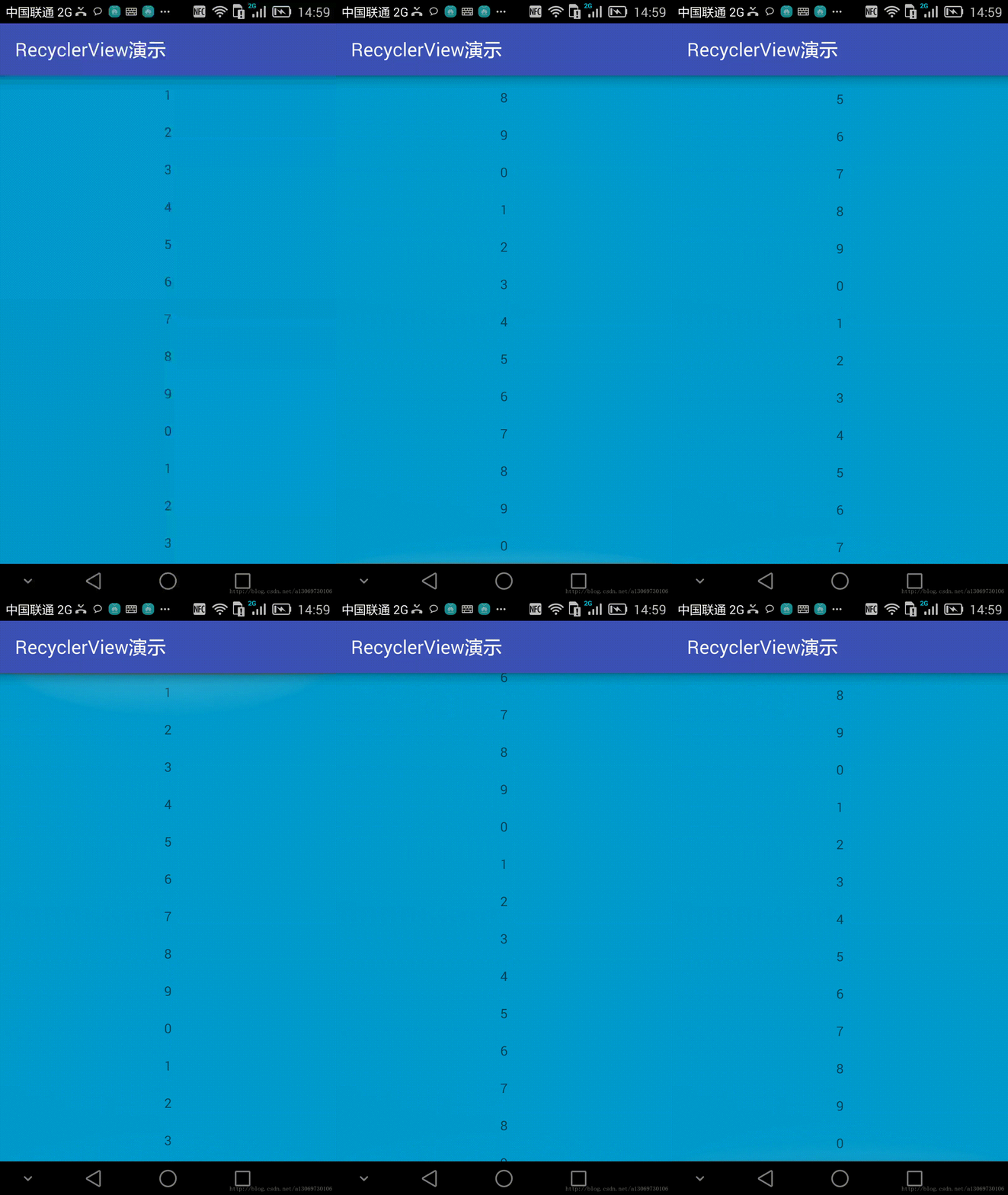
運行效果:
三、加入點擊事件
完成基本展示後,接著說明如何為 RecyclerView 加上點擊事件。思路很單純:在 addOnItemTouchListener 上做文章。以下是具體實作。
public class RecyclerItemClickListener implements RecyclerView.OnItemTouchListener {

    private View childView;
    private RecyclerView touchView;
    GestureDetector mGestureDetector;

    public RecyclerItemClickListener(Context context, final OnItemClickListener mListener) {
        mGestureDetector = new GestureDetector(context, new GestureDetector.SimpleOnGestureListener() {
            @Override
            public boolean onSingleTapUp(MotionEvent ev) {
                if (childView != null && mListener != null) {
                    mListener.onItemClick(childView, touchView.getChildPosition(childView));
                }
                return true;
            }

            @Override
            public void onLongPress(MotionEvent ev) {
                if (childView != null && mListener != null) {
                    mListener.onLongClick(childView, touchView.getChildAdapterPosition(childView));
                }
            }
        });
    }

    public interface OnItemClickListener {
        public void onItemClick(View view, int position);
        public void onLongClick(View view, int posotion);
    }

    @Override
    public boolean onInterceptTouchEvent(RecyclerView recyclerView, MotionEvent motionEvent) {
        mGestureDetector.onTouchEvent(motionEvent);
        childView = recyclerView.findChildViewUnder(motionEvent.getX(), motionEvent.getY());
        touchView = recyclerView;
        return false;
    }

    @Override
    public void onTouchEvent(RecyclerView recyclerView, MotionEvent motionEvent) {
    }

    @Override
    public void onRequestDisallowInterceptTouchEvent(boolean disallowIntercept) {
    }
}
使用方式
先讓主類別實作 RecyclerItemClickListener.OnItemClickListener,接著加入以下方法:
private void setOnItemClick() {
    recyclerView.addOnItemTouchListener(new RecyclerItemClickListener(this, this));
}

public void onItemClick(View view, int position) {
    Log.d("XXXXXX", "onItemClick : postion " + position);
}

@Override
public void onLongClick(View view, int posotion) {
    Log.d("XXXXXX", "onLongClick position : " + posotion);
}
關鍵在 onInterceptTouchEvent 中透過 GestureDetector 攔截手勢,再用 findChildViewUnder 找出手指下方的子檢視,就能換算出對應的 position。這個模式除了單擊與長按,也能延伸出左右滑動、雙擊等更複雜的手勢回呼。
 Android源碼解析(二十三)——深入剖析App崩潰與異常處理流程
在之前的系列文章中,我們先後探討了Android各類窗口的顯示機制,包括Activity、Dialog、PopupWindow以及Toast的加載與繪制過程。歸根結底,整
 Android Studio 開發環境完全上手:從安裝配置到 Gradle 與多渠道打包
自 2013 年 Google 推出 Android Studio 以來,它就一直是 Android 開發者的主力工具。本書所有案例也都建立在它之上。說起血統,Andro
 Android-Universal-Image-Loader 學習筆記(三):深入記憶體快取機制
前面兩篇講的是檔案快取,這次來談談 Android-Universal-Image-Loader 的記憶體快取。相關的類別繼承關係如下圖所示: 與檔案快取一樣,記憶體快
 微信個人公眾號改名全攻略 一年僅有一次機會
微信近期悄然上線了個人公眾號改名功能。據了解,原帳號名稱下方會標註「個人類帳號一年內可主動修改一次名稱」,也就是說,一年只有一次改名機會。那麼具體該怎麼操作?下面小編就把