

編輯:關於 Android 程式設計
Android Settings 模塊說簡單也簡單,說難也難,涉及的知識點相當多。我們知道 Settings 主要用於配置系統選項或屬性值,通過修改設置項就能達到修改系統配置的作用。那麼問題來了:Settings 是如何做到修改後即改變系統配置的?它採用怎樣的架構?又涉及哪些知識點?本文將逐一揭曉。
跟蹤源碼發現,Settings 並非孤軍作戰,它還有一個戰友——SettingsProvider。顧名思義,SettingsProvider 繼承 ContentProvider,而 ContentProvider 在 Android 中主要扮演數據共享的角色。SettingsProvider 中有一個對外公開的數據庫。
源碼位置:
Settings:packages/apps/Settings/
SettingsProvider:frameworks/base/packages/SettingsProvider/ 與 frameworks/base/core/java/android/provider/Settings.java
數據庫位置:/data/data/com.android.providers.settings/databases/settings.db
實際上,Settings 會對 SettingsProvider 中的數據庫進行操作和監聽,大部分選項都涉及對 SettingsProvider 的操作。
跟蹤代碼可知,Settings 大部分操作的就是 SettingsProvider 中的數據(也有一些直接操作系統屬性)。當用戶修改系統設置時,實際上多是在修改 SettingsProvider 中的值;而當數據庫中的值發生變化時,一些系統服務會監聽到,並通過 JNI 等方式操作底層,從而達到改變系統屬性或配置的效果。

Settings 處於安卓應用層,不同於普通市場 App,它屬於系統 App,頗為特別。
1. 頁面很多,但 Activity 卻很少,基本都使用 PreferenceFragment。
2. 包含大量對 Provider 的操作與監聽。
3. UI 基本都採用 Preference 實現。
1. 主界面 Activity 用的是 Settings。
2. 子界面 Activity 基本都用 SubSettings。
3. Settings 與 SubSettings 都是空 Activity(未重寫七大生命周期方法)。
4. 二者都繼承於 SettingsActivity。
5. 主界面佈局為 settings_main_dashboard,子界面佈局為 settings_main_prefs。
6. 主界面用 DashboardSummary(Fragment)填充,子界面用各自的 Fragment 填充。
7. 子界面 Fragment 基本都直接或間接繼承 SettingsPreferenceFragment。
8. 主界面選項列表定義在 dashboard_categories.xml 中,由 SettingsActivity 的 buildDashboardCategories 方法解析。
9. Settings 類中定義了很多 static class(如 BluetoothSettingsActivity),它們都繼承 SettingsActivity 且為空,主要用於對外提供跳轉入口(如從 SystemUI 跳轉到 Settings 某界面)。
10. 這些 static class 定義在 AndroidManifest 中,通過 meta-data 將對應 Fragment 綁定在一起。
11. Activity 中填充 Fragment 主要用 SettingsActivity 的 switchToFragment 方法。
settings_main_dashboard 中只有一個 FrameLayout,後續會被替換為 DashboardSummary:
<FrameLayout xmlns:android="https://schemas.android.com/apk/res/android"
    android:id="@+id/main_content"
    android:layout_width="match_parent"
    android:layout_height="match_parent"
    android:background="@color/dashboard_background_color" />
settings_main_prefs 中同樣有一個名為 main_content 的 FrameLayout,後續會被替換為各自的 Fragment,switch_bar 與 button_bar 只在某些頁面顯示。
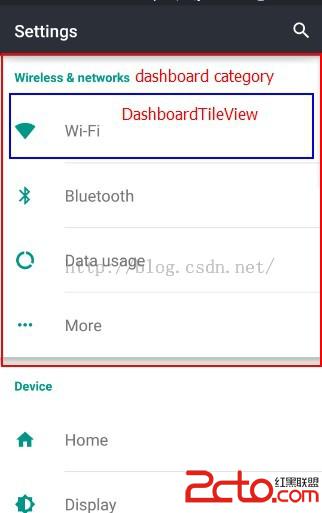
1. 紅框內屬於一個 DashboardCategory,藍框內屬於 DashboardTileView。
2. DashboardSummary 中包含多個 DashboardCategory,每個 Category 含一個 title 與多個 DashboardTileView。
3. DashboardTileView 具備 onClick 方法,點擊後通過 Utils.startWithFragment 跳轉到子界面。
4. startWithFragment 會把子界面的 Fragment 傳給 Activity,並綁定對應的 SubSettings。
Utils.startWithFragment 關鍵方法:
public static void startWithFragment(Context context, String fragmentName, Bundle args,
        Fragment resultTo, int resultRequestCode, int titleResId, CharSequence title) {
    Intent intent = onBuildStartFragmentIntent(context, fragmentName, args,
            null, titleResId, title, false);
    if (resultTo == null) {
        context.startActivity(intent);
    } else {
        resultTo.startActivityForResult(intent, resultRequestCode);
    }
}
SettingsActivity.onCreate 中的關鍵邏輯:根據 className 判斷是否為 SubSettings、是否展示 Dashboard,再據此選擇佈局並調用 switchToFragment 填充對應 Fragment。
@Override
protected void onCreate(Bundle savedState) {
    super.onCreate(savedState);
    getMetaData();
    final Intent intent = getIntent();
    final String initialFragmentName = intent.getStringExtra(EXTRA_SHOW_FRAGMENT);
    final ComponentName cn = intent.getComponent();
    final String className = cn.getClassName();
    mIsShowingDashboard = className.equals(Settings.class.getName());
    final boolean isSubSettings = className.equals(SubSettings.class.getName())
            || intent.getBooleanExtra(EXTRA_SHOW_FRAGMENT_AS_SUBSETTING, false);
    setContentView(mIsShowingDashboard
            ? R.layout.settings_main_dashboard : R.layout.settings_main_prefs);
    mContent = (ViewGroup) findViewById(R.id.main_content);
    ...
}
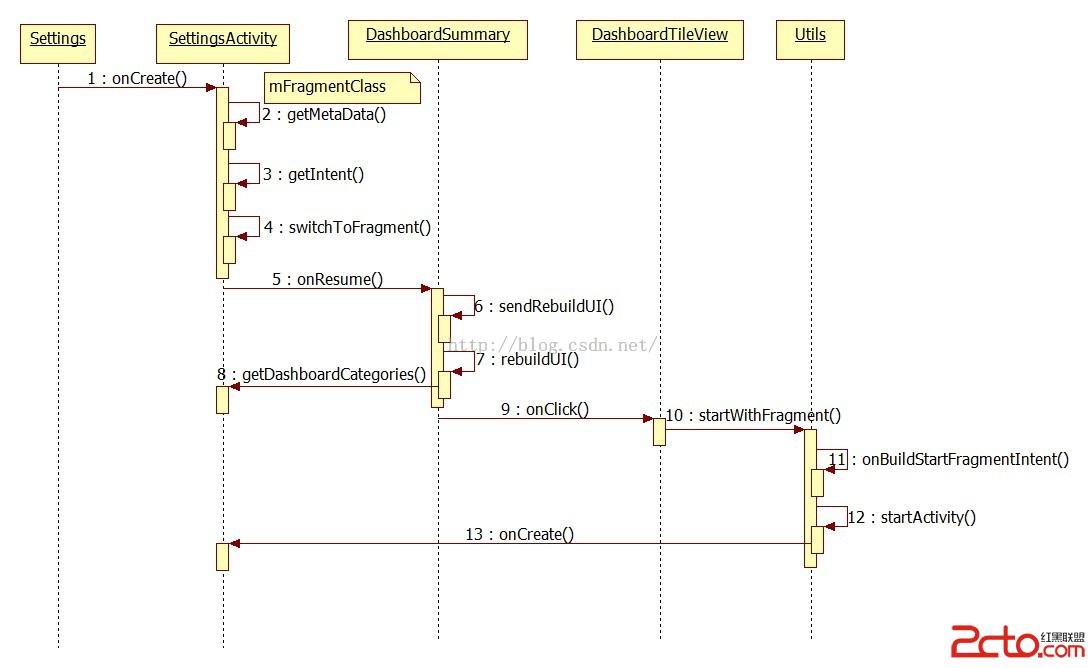
流程梳理:
1. 點擊主界面 item 會調用 Utils.startWithFragment。
2. 該方法跳轉到 SubSettings,並把 Fragment 作為參數傳遞。
3. SubSettings 是空 Activity,但繼承自 SettingsActivity,因此會調用父類 onCreate。
4. 此時 className 為 SubSettings,isSubSettings 為 true,mIsShowingDashboard 為 false。
5. 於是執行 switchToFragment,把 settings_main_prefs 的 main_content 替換為子界面對應的 Fragment。
從類圖可以看出:Settings 中主要的 Activity 為 SettingsActivity,其他 Activity 基本都繼承它且為空;Fragment 基本都繼承自 SettingsPreferenceFragment。
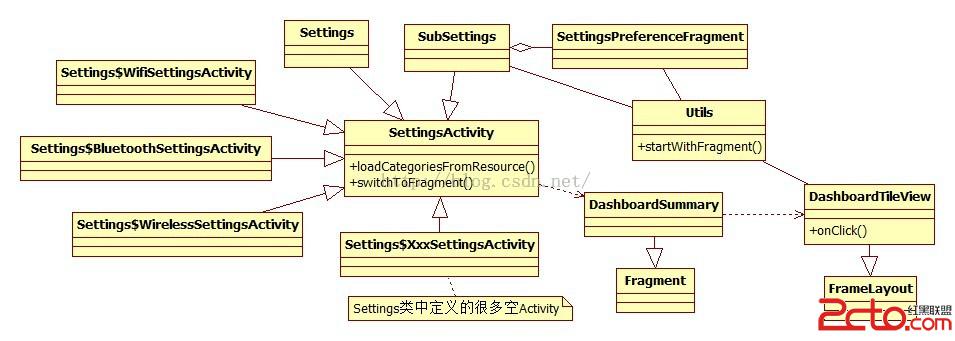
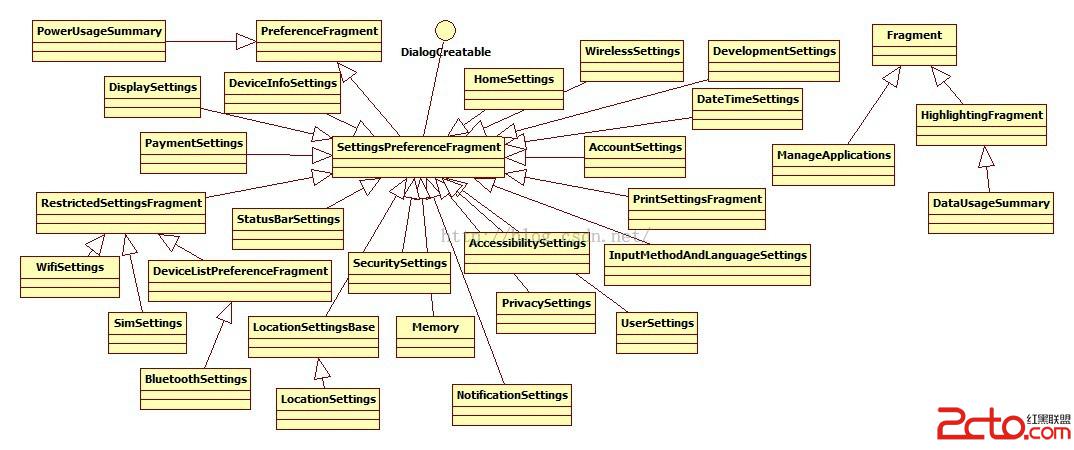
下圖為點擊 Settings 圖標啟動、再點擊 item 進入子界面的時序圖。可以看出,按照這個流程,幾乎所有界面都會經過 SettingsActivity。
 Android Studio 結合 GitHub 的入門流程
對 Android 開發者而言,版本控制幾乎是必備技能。GitHub 除了能保存程式碼,也方便協作與備份。本文整理兩種常見做法:一種是直接在 Android Studio
 Android 6.0 Fragment 申請權限無法回調的解法
在 Android 6.0 之後,應用需要在執行時動態申請危險權限。若在 Fragment 中申請權限卻無法收到回調,常見原因是使用了錯誤的請求方式。 問題原因 如果在
 Android WebView 快速上手:在自家 App 裡嵌入網頁
WebView 是 Android 提供內嵌網頁瀏覽能力的控制項。使用它,不必跳出系統預設瀏覽器,就能在 App 內直接呈現網頁內容,常見於隱私權政策、使用者條款、活動頁
 用 Log 觀察 Android Activity 生命周期的實用範例
本文以實例講解如何借助 Android 的 Log,直觀地觀察一個 Activity 的生命周期變化。以下內容供大家參考。核心思路很簡單:在各個生命周期回調方法裡埋入 L