

編輯:關於 Android 程式設計
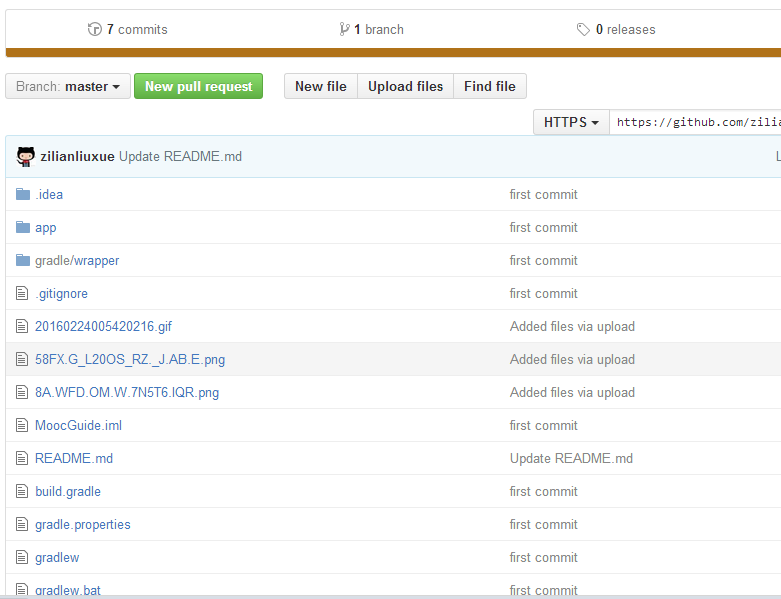
對 Android 開發者而言,版本控制幾乎是必備技能。GitHub 除了能保存程式碼,也方便協作與備份。本文整理兩種常見做法:一種是直接在 Android Studio 中分享專案,另一種是使用 Git 指令搭配 GitHub 倉庫。
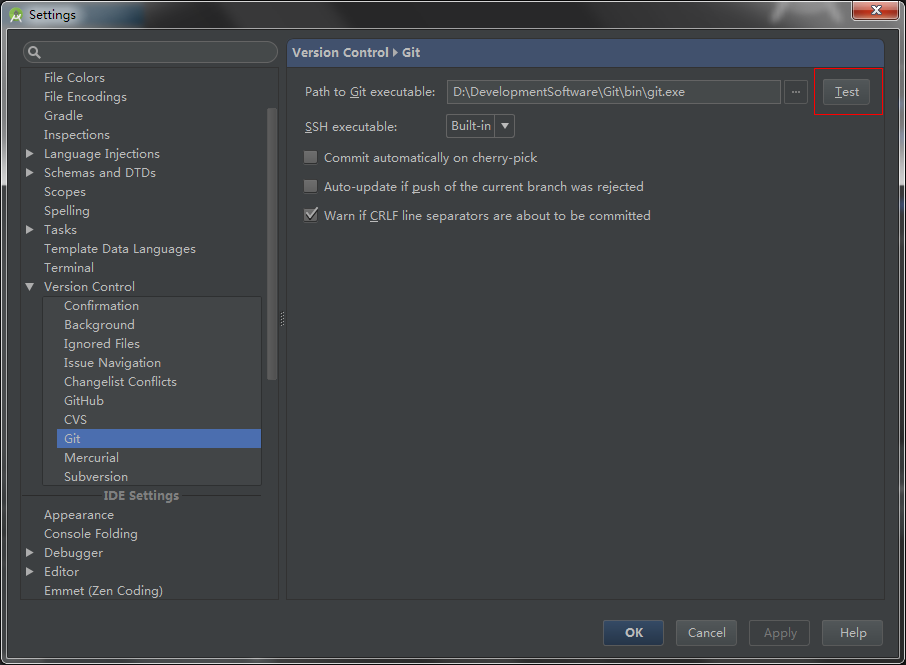
首先開啟 Android Studio,進入 Settings,找到 Version Control 下的 Git,設定 Git 的執行路徑,並點擊測試確認是否可用。
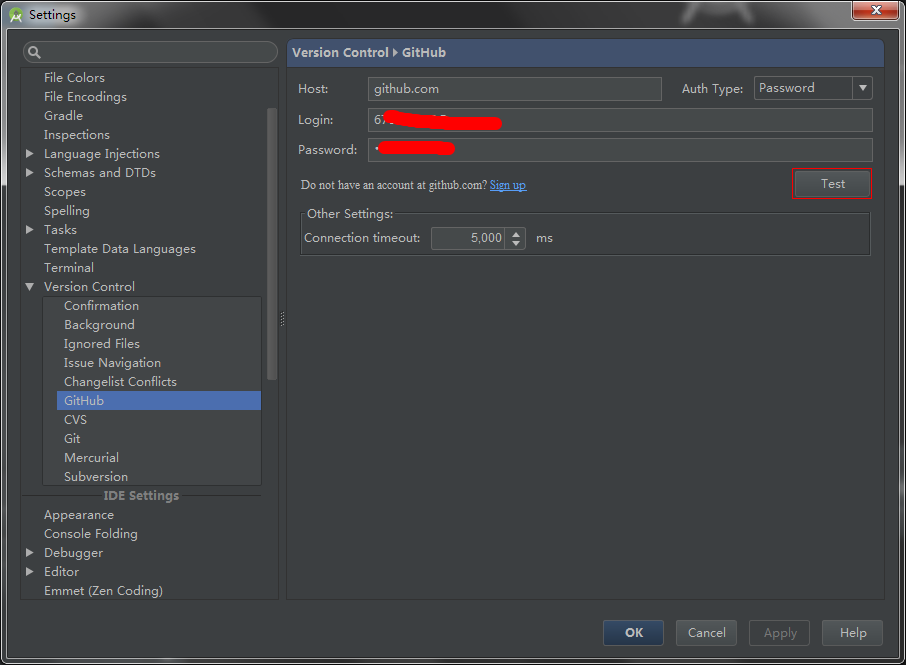
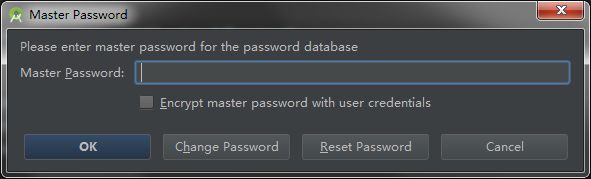
接著在 Version Control 下找到 GitHub,填入自己的 GitHub 帳號與密碼,同樣進行測試。若顯示成功,代表 IDE 已能與 GitHub 溝通。

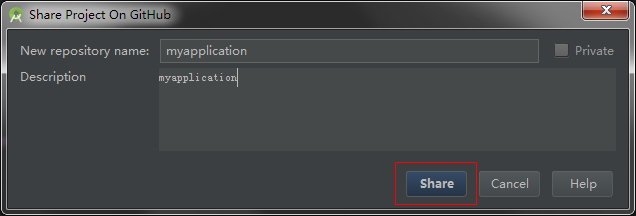
完成設定後,可透過 VCS 選單中的 Share Project on GitHub,將目前專案分享出去。這時會要求輸入倉庫名稱與相關資訊。
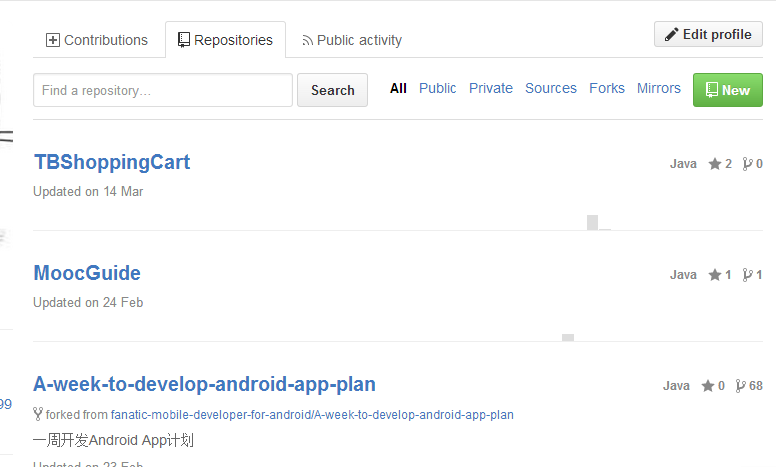
分享成功後,GitHub 上會出現新的倉庫,Android Studio 的版本控制面板也會顯示 Git 狀態。

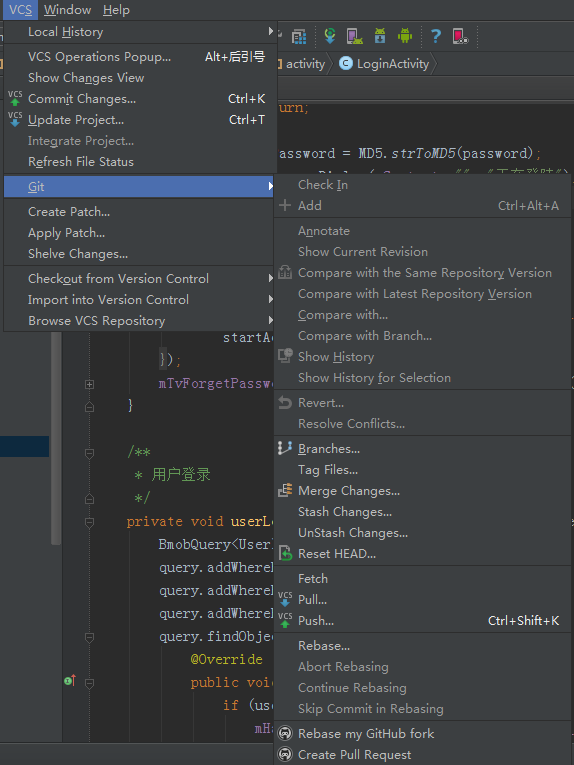
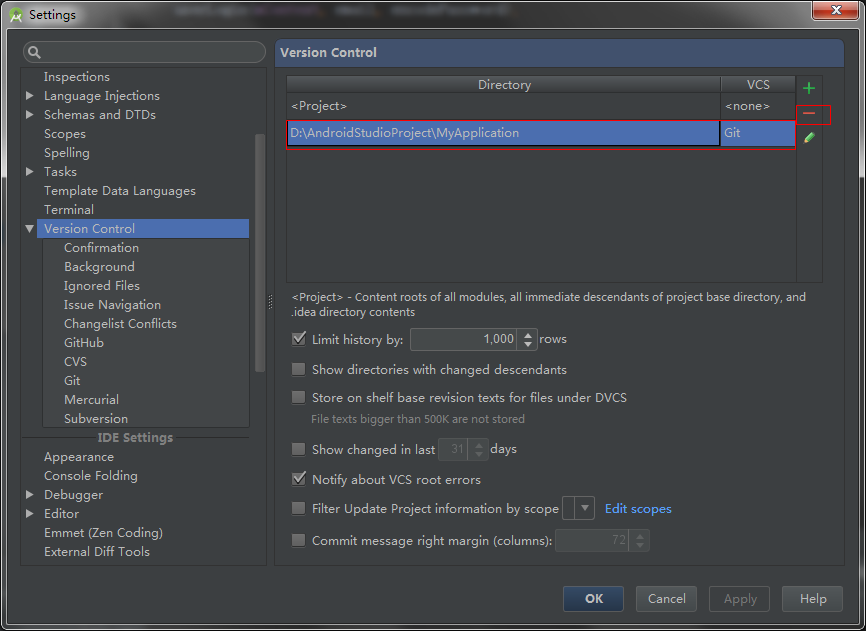
若要解除關聯,也可以回到 Version Control 設定中移除對應項目。
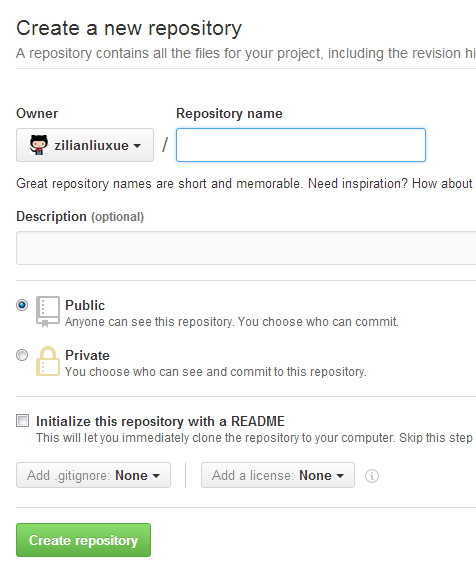
若想更熟悉 Git,建議使用指令流程。先在 GitHub 建立新的倉庫,填寫倉庫名稱與描述。
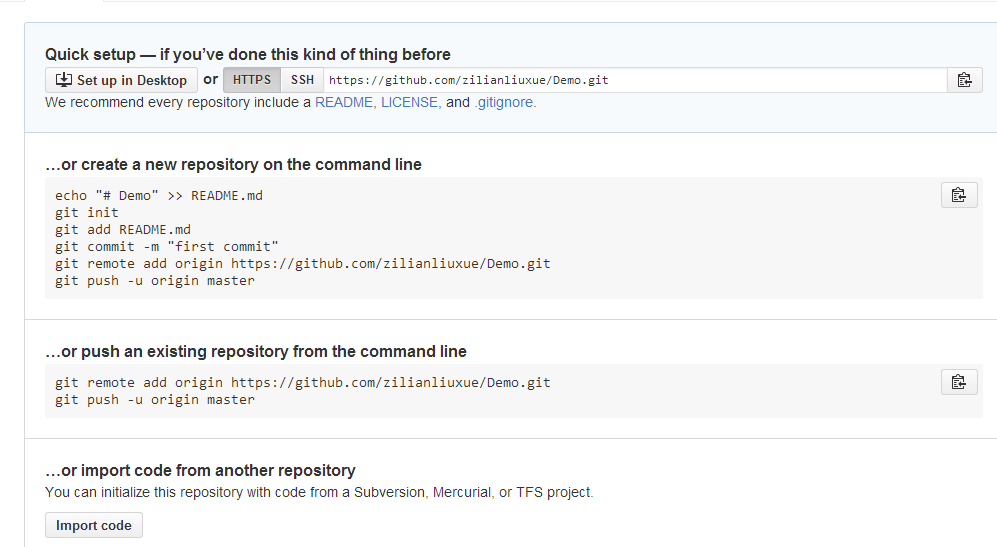
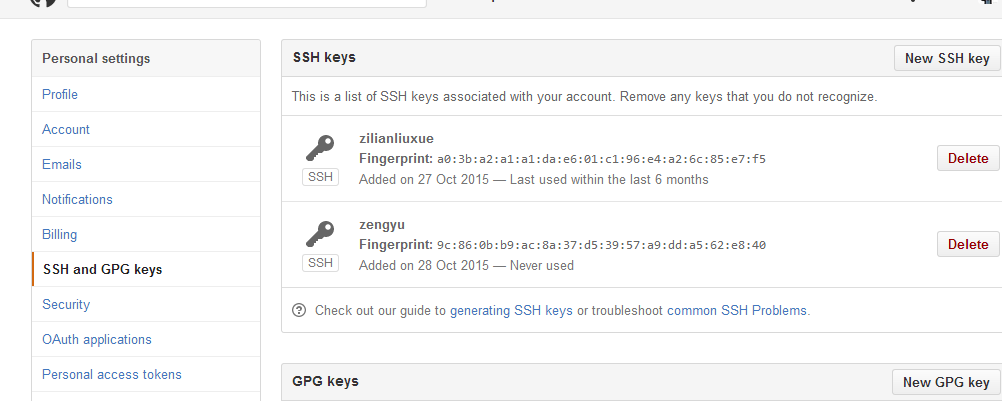
本機需要安裝 Git,並可視需求安裝 GitHub Desktop。若要透過 SSH 連線,也需在 GitHub 設定中新增 SSH Key。
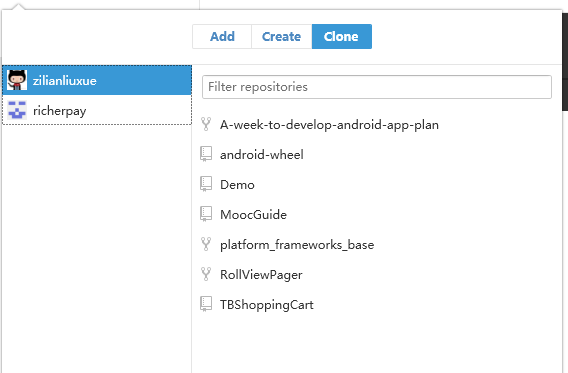
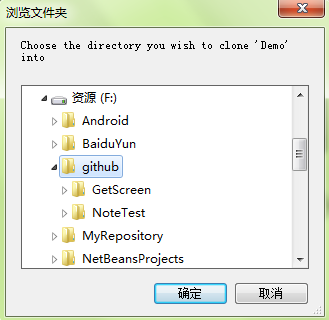
接著將遠端倉庫複製到本機,或在既有專案目錄中初始化 Git。常見流程包含設定使用者名稱與信箱、加入檔案、提交變更,最後推送到遠端。
完成推送後,就能在 GitHub 網頁上看到對應的檔案與提交紀錄。桌面版工具也能顯示變更歷史,方便追蹤修改。
 微信朋友圈怎麼發純文字?轉發他人內容的兩種做法
微信朋友圈像QQ空間一樣,可以發表心情、分享圖片,也能看朋友的動態。但有一件事很多人不知道:不配圖片,只發文字是可以的,只是入口藏得比較深。怎麼發純文字1. 登入微信,點
 Android 自訂圓環進度控制項:純程式碼實作百分比顯示
先謝謝公司願意留一點空檔給我,讓我有機會把基礎重新踩實,把一些一直想碰的東西真正摸上一輪。這篇要分享的是一顆自製控制項,接續先前那條「水平漸變進度條」的思路,這次換成圓形
 Android 之 PULL 解析 XML 完整教學
本文透過一個小例子,帶大家學習如何使用 PULL 解析器解析 XML 檔案。 (1)準備 XML 檔案與對應類別 首先在 assets 目錄下放一個名為 beautie
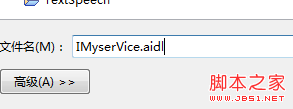 Android AIDL 跨程序服務呼叫完整實作教學
AIDL 全名是 Android Interface Definition Language。名字叫「服務」,但它的本質其實是一個介面:讓不同應用程式之間得以建立共同的溝