

編輯:關於 Android 程式設計
WebView 是安卓提供用來顯示 Web 界面的工具類,效果就像 PC 端瀏覽器:
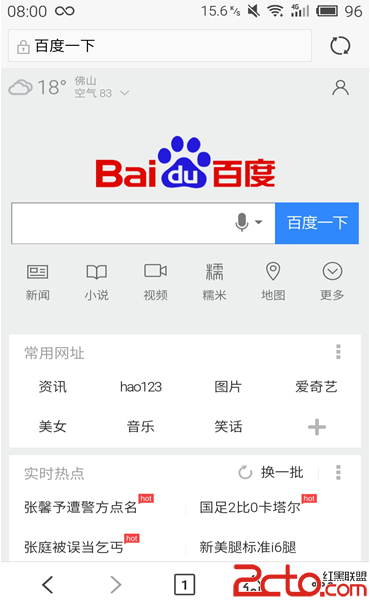
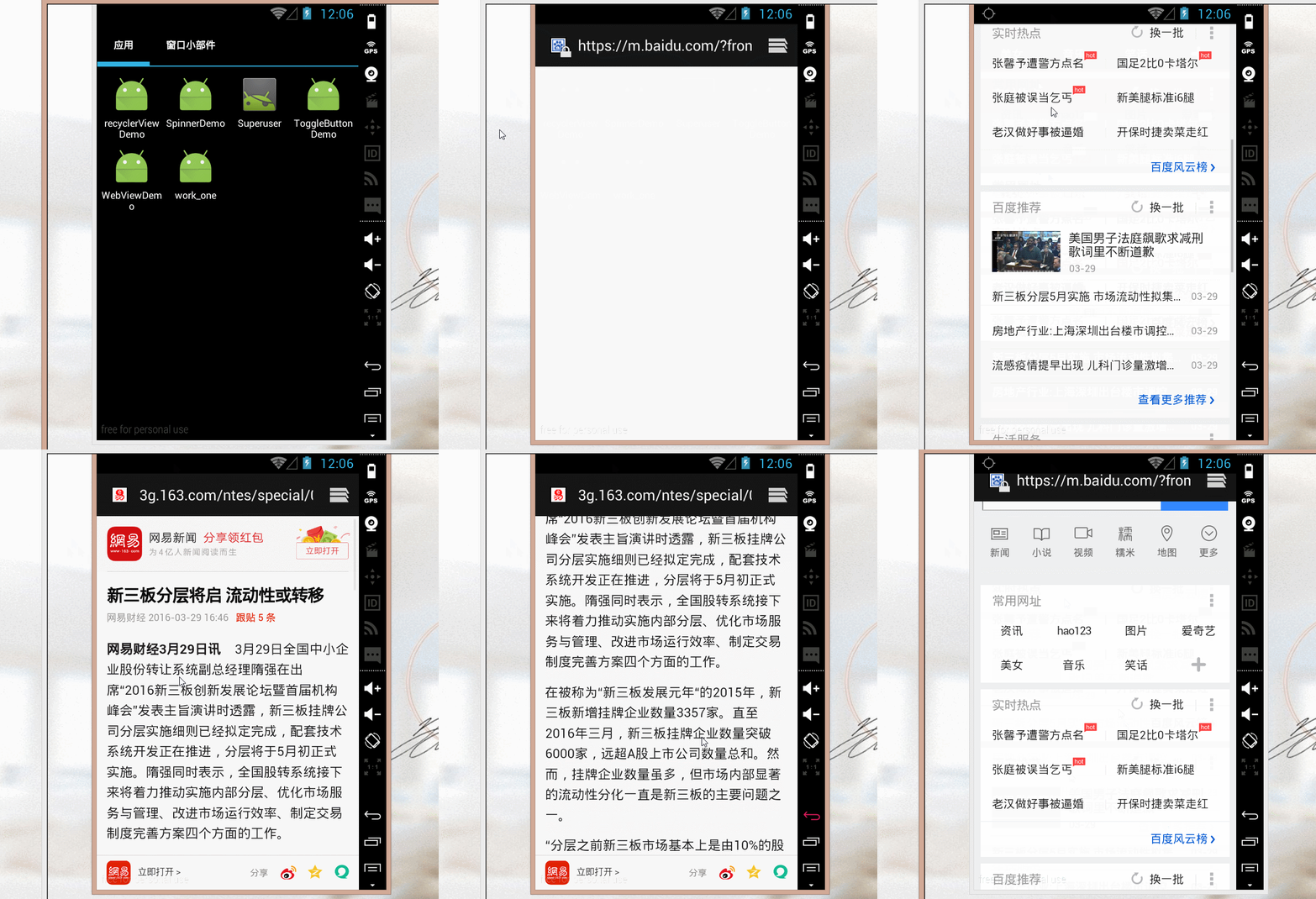
其實也可以不用 WebView,僅三行代碼就能調起系統瀏覽器顯示網頁。
示例
Uri uri = Uri.parse("https://www.baidu.com");
Intent it = new Intent(Intent.ACTION_VIEW, uri);
startActivity(it);
運行效果:
使用 WebView
佈局文件:
<LinearLayout xmlns:android="https://schemas.android.com/apk/res/android"
    android:layout_width="match_parent"
    android:layout_height="match_parent"
    android:orientation="vertical">

    <WebView
        android:id="@+id/id_webView"
        android:layout_width="match_parent"
        android:layout_height="match_parent" />
</LinearLayout>
主活動:
public class MainActivity extends AppCompatActivity {
    private WebView webView = null;

    @Override
    protected void onCreate(Bundle savedInstanceState) {
        super.onCreate(savedInstanceState);
        setContentView(R.layout.activity_main);
        initViews();
        webView.loadUrl("https://www.baidu.com");
    }

    private void initViews() {
        webView = (WebView) findViewById(R.id.id_webView);
    }
}
但結果可能白屏——記得添加訪問網絡權限:
<uses-permission android:name="android.permission.INTERNET" />現在就正常了:
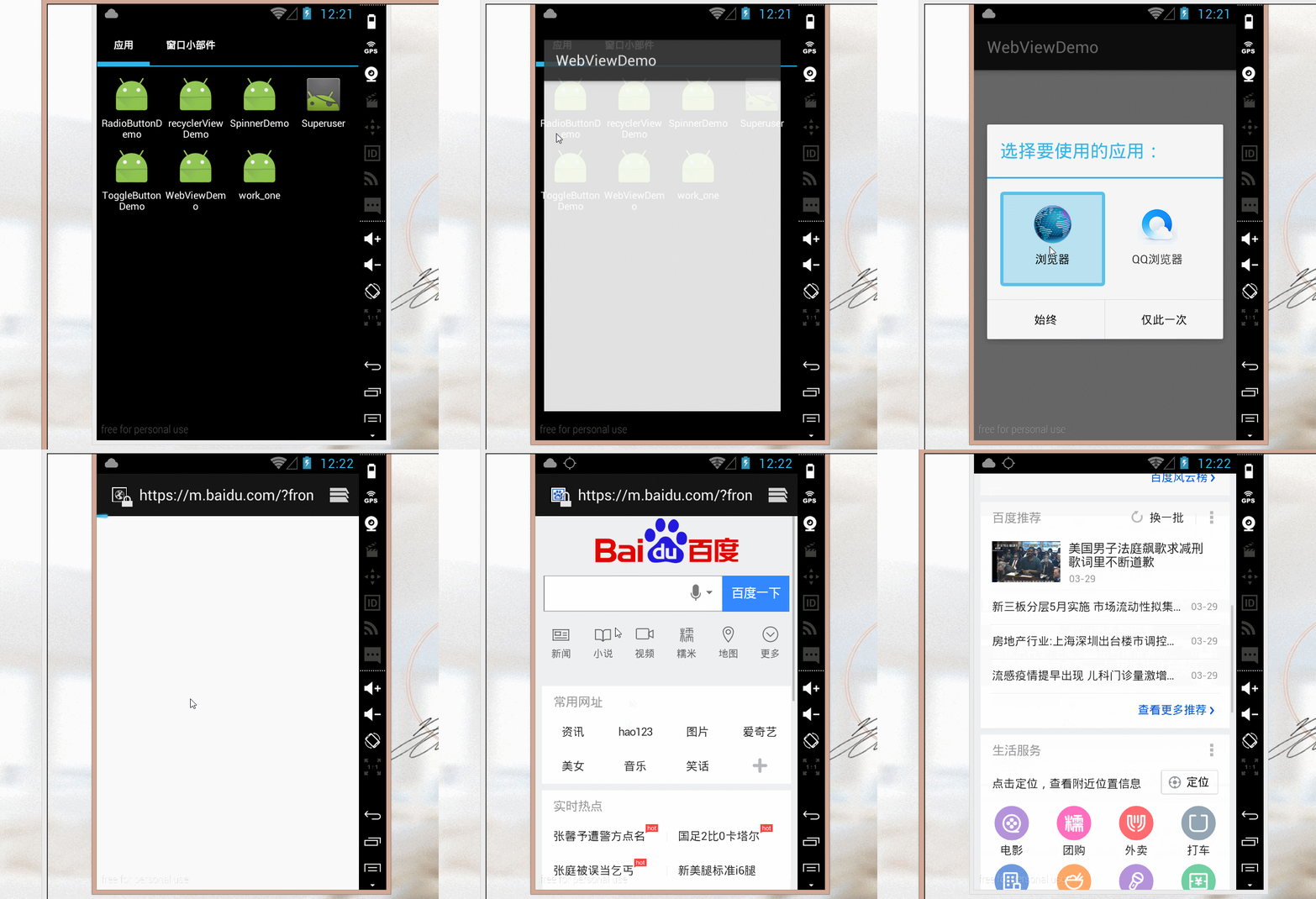
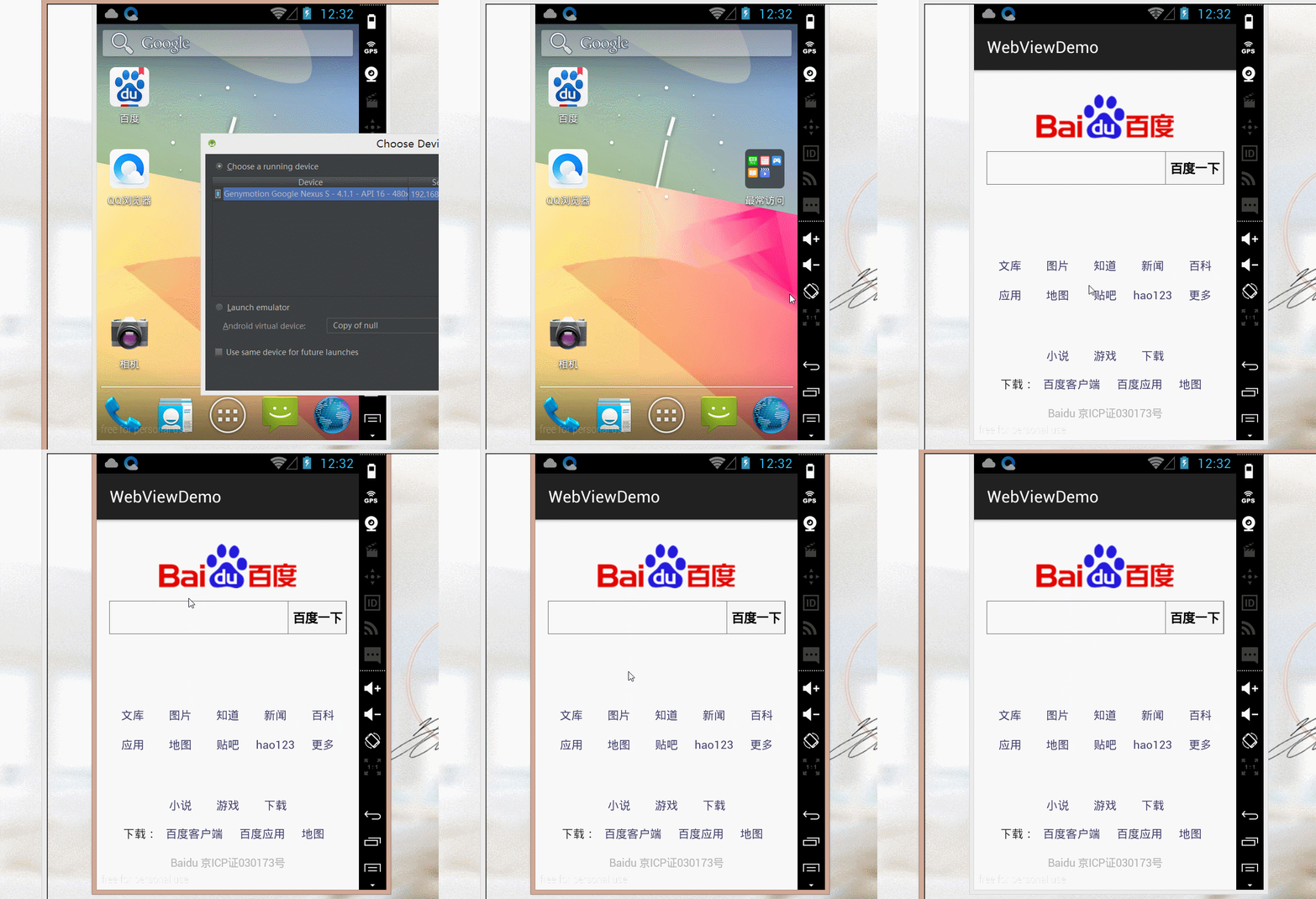
可以看到出現了選擇瀏覽器的對話框。其實可以通過代碼指定用 WebView 自身加載,不再彈選擇框:
webView.setWebViewClient(new WebViewClient() {
    @Override
    public boolean shouldOverrideUrlLoading(WebView view, String url) {
        view.loadUrl(url);
        return true;
    }
});
運行效果:
在 WebView 中使用 JavaScript
// 啟用支持 JavaScript
WebSettings webSettings = webView.getSettings();
webSettings.setJavaScriptEnabled(true);
但有個不好的用戶體驗:瀏覽多層頁面後按返回鍵,會直接退出應用,而非返回上一頁:
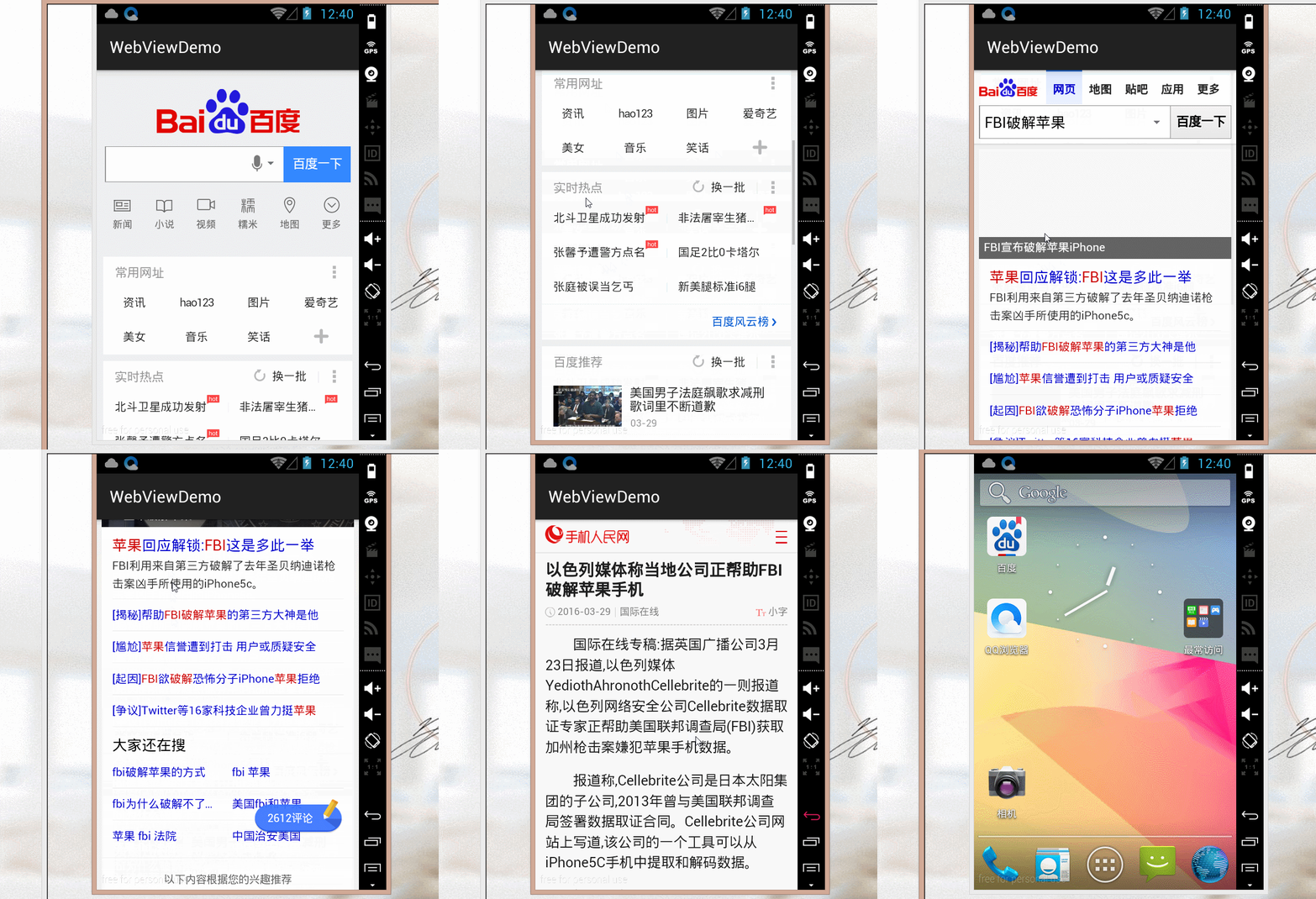
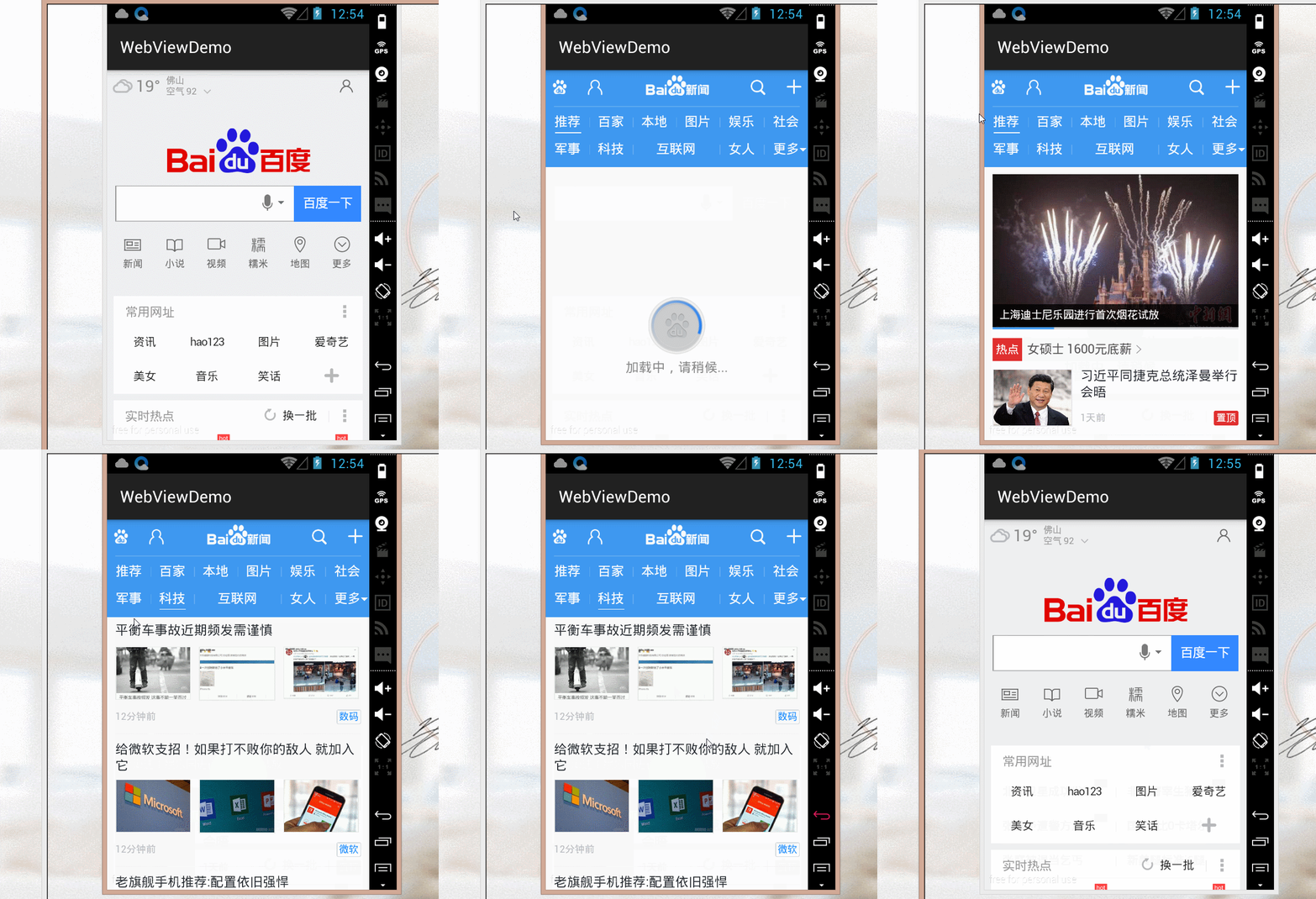
可以通過下面的代碼改善:
// 重寫方法,使其可以返回上一個頁面
@Override
public boolean onKeyDown(int keyCode, KeyEvent event) {
    if (keyCode == KeyEvent.KEYCODE_BACK) {
        if (webView.canGoBack()) {
            webView.goBack();  // 返回上一頁
            return true;
        } else {
            System.exit(0);  // 已在首頁,退出程序
        }
    }
    return super.onKeyDown(keyCode, event);
}
效果:
判斷網頁加載過程
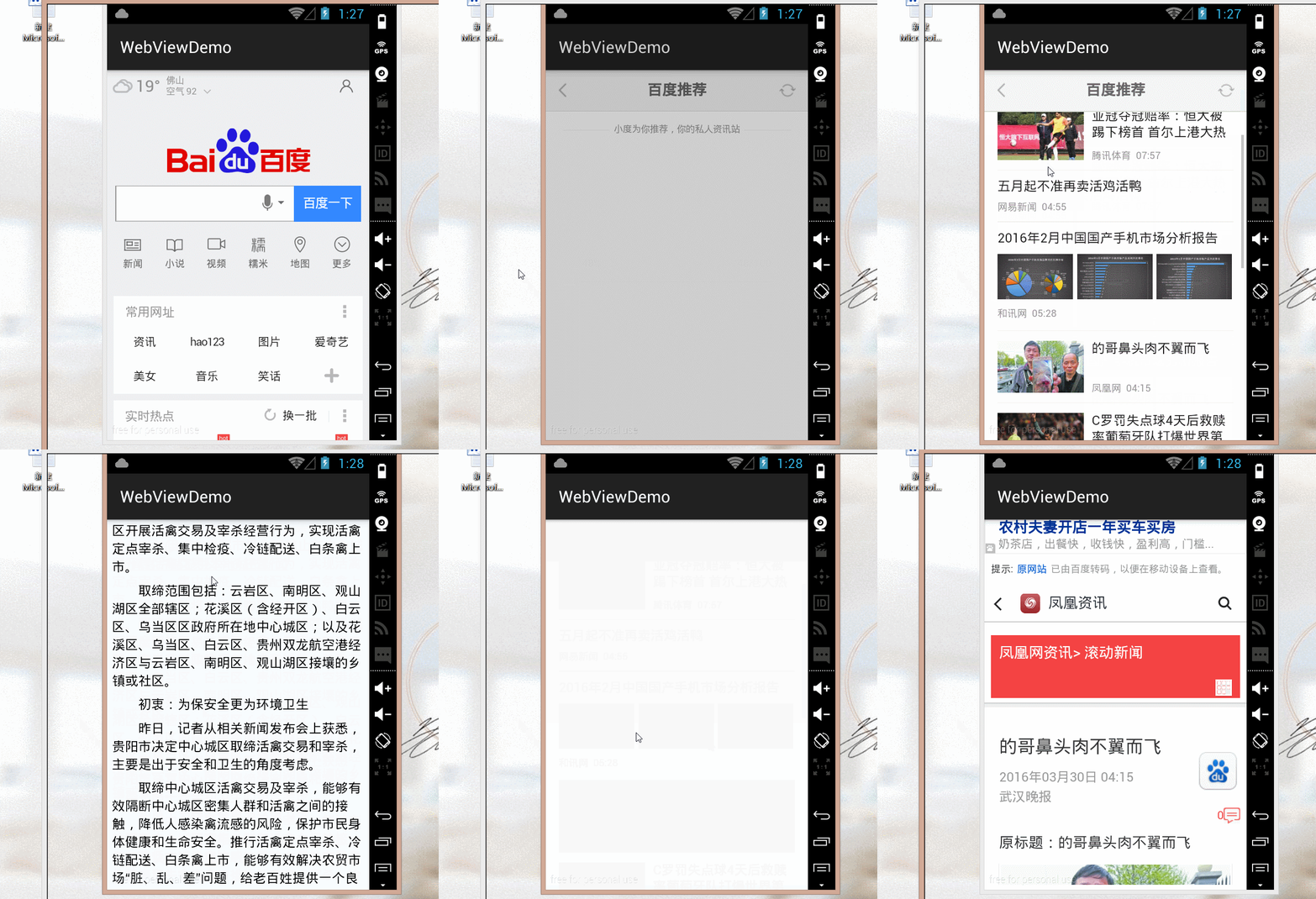
訪問網頁時,加載速度時快時慢。為提升體驗,可用進度條展示加載過程:
webView.setWebChromeClient(new WebChromeClient() {
    @Override
    public void onProgressChanged(WebView view, int newProgress) {
        if (newProgress == 100) {
            closeDialog(newProgress);  // 加載完畢
        } else {
            openDialog(newProgress);
        }
        super.onProgressChanged(view, newProgress);
    }
    ...
});
運行:
WebView 使用緩存優化
// 優先使用緩存,提升效率
webSettings.setCacheMode(WebSettings.LOAD_CACHE_ELSE_NETWORK);
完整代碼
整合以上要點,完整代碼大致如下:在 onCreate 中初始化 WebView、加載網頁、設置 WebViewClient、開啟 JavaScript、添加進度條 WebChromeClient、配置緩存,並重寫 onKeyDown 處理返回鍵邏輯即可。
 React 快速入門:核心概念、JSX 與組件化開發全解析
認識 React React 是由 Facebook 打造的一套用於構建用戶界面的 JavaScript 庫。它把焦點集中在「視圖」這一層,也就是傳統 MVC 架構中所說
 ToolBar 的使用方式與常見設定
ToolBar 是 Android 中取代傳統 ActionBar 的靈活元件。它允許開發者在頂部放入標題、導航圖示、選單與自訂子 View,讓頁面標頭更符合現代設計。
 Android 密碼輸入框動態明文/密文切換顯示效果實現
項目中遇到一個需求:給用戶提供一個密碼輸入框,支持明文/密文切換顯示。網上搜了一圈都沒找到完整實現,所幸找到了一個可行的思路。先上效果圖(本想錄屏做 gif,無奈手機太舊
 Android IPC 機制(一):IPC 概念與 Binder 運作原理
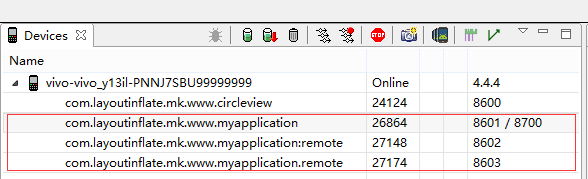
IPC 是什麼 IPC 是 Inter-Process Communication 的縮寫,指進程間通訊。在 Android 中,不同進程可能擁有自己的虛擬機與記憶體空間