

編輯:關於 Android 程式設計
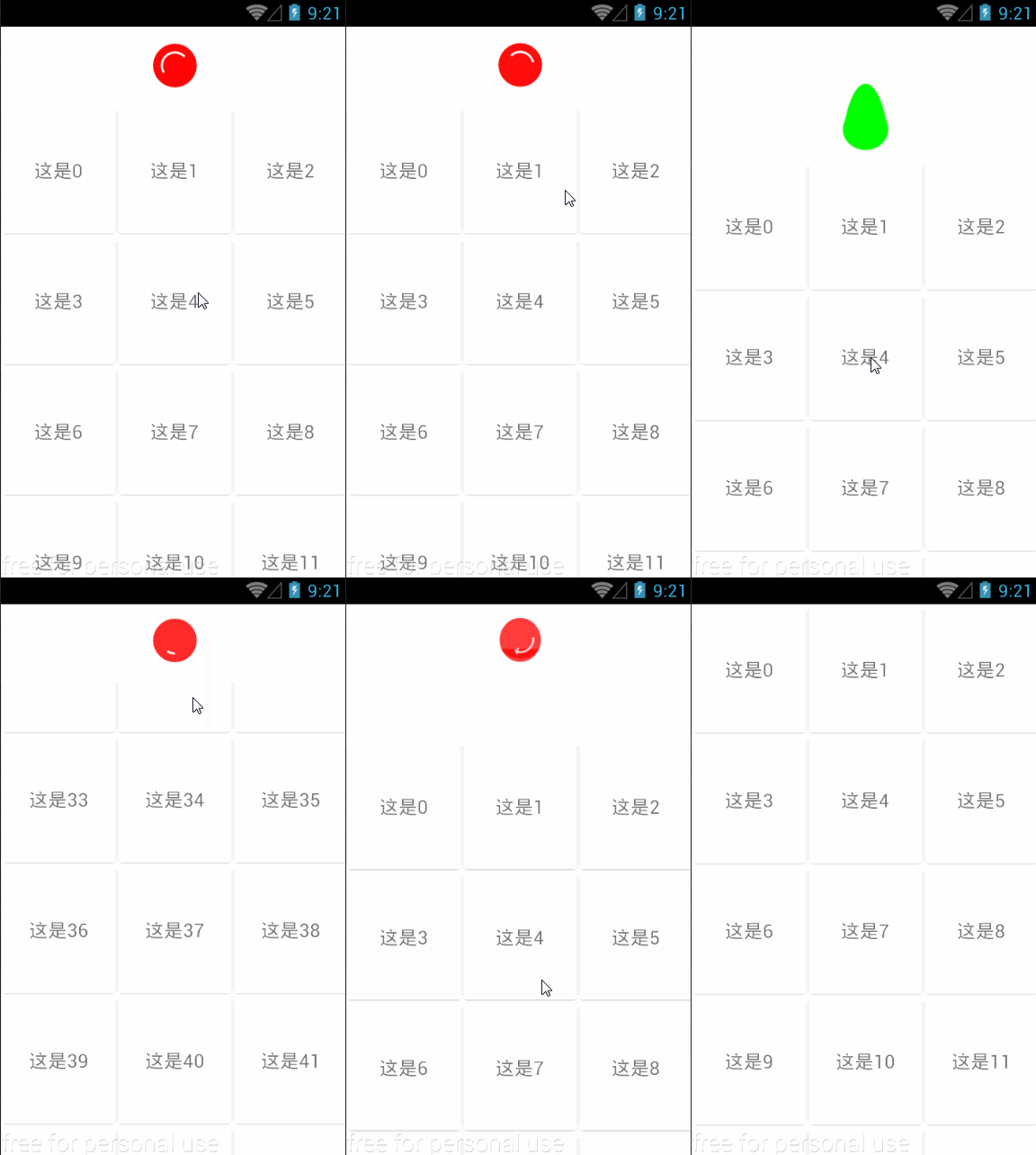
今天來聊聊最近在弄的 CircleProgress 相關效果。單看這張圖可能還看不出是 UC 瀏覽器的下拉刷新,不過得先把這個進度條做起來,下一篇才會實現真正的下拉刷新。

1、可以設定多種顏色;
2、可以顯示多種狀態(LOADING、SUCCESS、ERROR,實際上遠不止這幾種);
3、可以控制箭頭是否顯示。
需要用到的 API 其實不多:Canvas 的相關繪製方法、drawArc() 畫圓弧、drawPath() 畫路徑,再加上屬性動畫的使用。
結果圖裡的勾、叉以及那個箭頭,全部都是靠 drawPath() 畫出來的。
在 onDraw 裡對應有四個繪製方法:
1. drawArc(Canvas canvas):畫對應的進度;
2. drawTriangle(Canvas c, float startAngle, float sweepAngle):畫箭頭;
3. drawHook(Canvas canvas):畫勾;
4. drawError(Canvas canvas):畫叉。
動畫則由三個部分控制:startAngle 與 sweepAngle 兩個變量負責進度條本身,第三個則負責畫勾或畫叉時的漸變效果。
mPaint = new Paint(Paint.ANTI_ALIAS_FLAG);
mPaint.setStyle(Paint.Style.STROKE);
mPaint.setStrokeCap(Paint.Cap.ROUND);
mPaint.setStrokeWidth(mBorderWidth);
mPaint.setColor(mColors[mCurrentColorIndex]);

mHookPaint = new Paint(mPaint);
mArrowPaint = new Paint(mPaint);
private void setupAnimations() {
    mObjectAnimatorAngle = ObjectAnimator.ofFloat(this, mAngleProperty, 360f);
    mObjectAnimatorAngle.setInterpolator(ANGLE_INTERPOLATOR);
    mObjectAnimatorAngle.setDuration(ANGLE_ANIMATOR_DURATION);
    mObjectAnimatorAngle.setRepeatMode(ValueAnimator.RESTART);
    mObjectAnimatorAngle.setRepeatCount(ValueAnimator.INFINITE);

    mObjectAnimatorSweep = ObjectAnimator.ofFloat(this, mSweepProperty, 360f - MIN_SWEEP_ANGLE * 2);
    mObjectAnimatorSweep.setInterpolator(SWEEP_INTERPOLATOR);
    mObjectAnimatorSweep.setDuration(SWEEP_ANIMATOR_DURATION);
    mObjectAnimatorSweep.setRepeatMode(ValueAnimator.RESTART);
    mObjectAnimatorSweep.setRepeatCount(ValueAnimator.INFINITE);
    mObjectAnimatorSweep.addListener(new SimpleAnimatorListener() {
        @Override
        public void onAnimationRepeat(Animator animation) {
            toggleAppearingMode();
        }
    });

    fractionAnimator = ValueAnimator.ofInt(0, 255);
    fractionAnimator.setInterpolator(ANGLE_INTERPOLATOR);
    fractionAnimator.setDuration(100);
    fractionAnimator.addUpdateListener(new ValueAnimator.AnimatorUpdateListener() {
        @Override
        public void onAnimationUpdate(ValueAnimator animation) {
            fraction = animation.getAnimatedFraction();
            mHookPaint.setAlpha((Integer) animation.getAnimatedValue());
            invalidate();
        }
    });
}
private void drawError(Canvas canvas) {
    mError.reset();
    mError.moveTo(fBounds.centerX() + fBounds.width() * 0.2f * fraction,
                 fBounds.centerY() - fBounds.height() * 0.2f * fraction);
    mError.lineTo(fBounds.centerX() - fBounds.width() * 0.2f * fraction,
                  fBounds.centerY() + fBounds.height() * 0.2f * fraction);
    mError.moveTo(fBounds.centerX() - fBounds.width() * 0.2f * fraction,
                  fBounds.centerY() - fBounds.height() * 0.2f * fraction);
    mError.lineTo(fBounds.centerX() + fBounds.width() * 0.2f * fraction,
                  fBounds.centerY() + fBounds.height() * 0.2f * fraction);
    mHookPaint.setColor(mColors[3]);
    canvas.drawPath(mError, mHookPaint);
    canvas.drawArc(fBounds, 0, 360, false, mHookPaint);
}

private void drawHook(Canvas canvas) {
    mHook.reset();
    mHook.moveTo(fBounds.centerX() - fBounds.width() * 0.25f * fraction, fBounds.centerY());
    mHook.lineTo(fBounds.centerX() - fBounds.width() * 0.1f * fraction,
                 fBounds.centerY() + fBounds.height() * 0.18f * fraction);
    mHook.lineTo(fBounds.centerX() + fBounds.width() * 0.25f * fraction,
                 fBounds.centerY() - fBounds.height() * 0.20f * fraction);
    mHookPaint.setColor(mColors[0]);
    canvas.drawPath(mHook, mHookPaint);
    canvas.drawArc(fBounds, 0, 360, false, mHookPaint);
}

private void drawArc(Canvas canvas) {
    float startAngle = mCurrentGlobalAngle - mCurrentGlobalAngleOffset;
    float sweepAngle = mCurrentSweepAngle;

    if (mModeAppearing) {
        mPaint.setColor(gradient(mColors[mCurrentColorIndex], mColors[mNextColorIndex],
                mCurrentSweepAngle / (360 - MIN_SWEEP_ANGLE * 2)));
        sweepAngle += MIN_SWEEP_ANGLE;
    } else {
        startAngle = startAngle + sweepAngle;
        sweepAngle = 360 - sweepAngle - MIN_SWEEP_ANGLE;
    }
    canvas.drawArc(fBounds, startAngle, sweepAngle, false, mPaint);

    if (showArrow) {
        drawTriangle(canvas, startAngle, sweepAngle);
    }
}

public void drawTriangle(Canvas c, float startAngle, float sweepAngle) {
    if (mArrow == null) {
        mArrow = new Path();
        mArrow.setFillType(Path.FillType.EVEN_ODD);
    } else {
        mArrow.reset();
    }
    float x = (float) (mRingCenterRadius * Math.cos(0) + fBounds.centerX());
    float y = (float) (mRingCenterRadius * Math.sin(0) + fBounds.centerY());
    mArrow.moveTo(0, 0);
    mArrow.lineTo(ARROW_WIDTH * mArrowScale, 0);
    mArrow.lineTo((ARROW_WIDTH * mArrowScale / 2), (ARROW_HEIGHT * mArrowScale));
    mArrow.offset(x, y);
    mArrow.close();
    c.rotate(startAngle + sweepAngle, fBounds.centerX(), fBounds.centerY());
    c.drawPath(mArrow, mPaint);
}
上面這些就是核心方法。進度條的效果本質上就是在控制 startAngle 與 sweepAngle 這兩個欄位,然後不斷呼叫 drawArc()。
畫勾或畫叉的部分,用一個 ValueAnimator,透過百分比同時控制縮放比例與畫筆透明度。
drawTriangle() 如果你覺得很眼熱,那很正常——這段其實是從 SwipeRefreshLayout 裡參考過來的。一開始我很執著於「箭頭怎麼跟著進度條一起旋轉」,自己寫的版本問題一堆,另外 mArrowScale 這個參數在這裡其實沒有真正被用到。
如果沒有 offset 偏移量,那個 path 一定會被畫在左上角。加上下面這段之後:
x = mRingCenterRadius + fBounds.centerX();
y = fBounds.centerY();
這個 path 就跑到右側中間、緊貼圓弧內側的位置(因為這裡的半徑已經扣掉了圓弧自身的寬度)。接著再按角度旋轉,視覺上就有「箭頭跟著進度條一起轉」的效果了。
再回頭看 drawArc():關鍵同樣是 startAngle 與 sweepAngle。mCurrentGlobalAngle 的範圍是 0~360,而 mCurrentSweepAngle 的範圍是 0~(360f - MIN_SWEEP_ANGLE * 2)。為什麼要減掉兩個最小值?因為 sweepAngle 總會加上或減去一個最小值,這樣一來無論如何變動,最小間距都還能維持 MIN_SWEEP_ANGLE。
那什麼時候加、什麼時候減?這裡靠 mModeAppearing 這個變量來記錄——每當 mObjectAnimatorSweep 的動畫重複一次,就切換一次:
mObjectAnimatorSweep.addListener(new SimpleAnimatorListener() {
    @Override
    public void onAnimationRepeat(Animator animation) {
        toggleAppearingMode();
    }
});

private void toggleAppearingMode() {
    mModeAppearing = !mModeAppearing;
    if (mModeAppearing) {
        mCurrentColorIndex = ++mCurrentColorIndex % 4;
        mNextColorIndex = ++mNextColorIndex % 4;
        mCurrentGlobalAngleOffset = (mCurrentGlobalAngleOffset + MIN_SWEEP_ANGLE * 2) % 360;
    }
}
下一篇《自製 UC 風格下拉刷新(二)》會接著介紹剩餘的下拉刷新部分,以及兩個圓形之間的過渡效果。
相關程式碼請移步我的 GitHub。
— Edit By Joe —
 自訂 View 實作九宮格滑動解鎖:從座標比對到手勢路徑
九宮格解鎖曾經是各家 Android 手機的標準配備。它的實作比看起來精緻:需要自訂 View、處理觸控事件、維護九個圓點的座標表、記錄使用者劃過的序列,最後還要把路徑畫
 Android 對話框圓角實作:用 shape 拆分標題欄與內容區
剛接手公司的 Android 專案,設計稿丟來的需求是這樣: 彈出視窗四角要圓角,標題欄顏色與下方內容區不同,中間還要用藍色線分隔。 基本思路:shape + corn
 Notification 全面解析:通知欄常駐、多樣樣式與點擊無效之謎
Android 的 Notification 是系統中一項非常重要的機制。產品人員常利用通知欄與使用者進行「弱溝通」,而擁有推送通知的 App,其活躍率往往比沒有此功能的
 Android Intent 用法全攻略:顯性、隱性與資料回傳
Intent 是 Android 元件之間溝通的核心橋樑。官方對它的定義是:一個用來描述「即將執行的操作」的抽象物件。它可以搭配 startActivity 啟動 Act