

編輯:關於 Android 程式設計
作為一個剛踏進 Android 開發大門的新手,我曾用 Eclipse 開發過兩個自我感覺還不夠成熟的商城類 App。一路折騰下來,踩了不少坑,也總結出幾個最迫切想解決的痛點。
最讓人崩潰的就是重複代碼。 findViewById、setOnClickListener 這類無聊又單調的語句,一遍遍敲下去簡直是在浪費生命。這類問題推薦用依賴注入框架 ButterKnife 來解決,一鍵就能生成佈局裡的所有控件,連點擊事件都順帶搞定。當然,行佈局 item 中的控件,以及通過 include 復用的子佈局該怎麼處理,還需要後續再深入研究。
另一個重複率極高的場景是 HTTP 回調的處理。跟服務端打交道,總免不了解析返回的 JSON 數據,再針對不同狀態的 status 分支處理。把回調監聽器 listener 好好封裝一層,就能砍掉不少冗余代碼。
當你開始使用 GitHub 上各路大神的開源庫時,會明顯感覺到 Eclipse 正在被邊緣化。就像我之前寫過的百分比佈局那篇文章裡提到的,很多工具類和庫,Android Studio 用戶只要在 Gradle 裡加一行依賴就能輕鬆集成;而 Eclipse 用戶只能眼睜睜地自己復制那些 Java 類和文件,先搭個 demo 測一測,確認可用後再往項目裡搬,費時又費力。
所以,學會 Android Studio 真的很有必要。說實話,我自己對 Android Studio 的掌握也還停留在半懂不懂的階段,但確實有些問題折騰了我不少精力。正因如此,哪怕只是些簡單的小知識,我也希望能幫到同樣被這些問題困住的朋友。
廢話不多說,正文開始。
這裡提供一個國內鏡像地址,方便下載。安裝過程就不多贅述了。裝好之後,有一部分人可能會遇到「點擊圖標閃一下就打不開」的情況。
解決辦法:修改配置文件 Android-Studio\android-studio\bin\idea.properties,在文件末尾追加一行:
disable.android.first.run=true
打開 Settings 的方式有三種:(1)啟動界面選擇 Configure - settings;(2)菜單 File - settings;(3)點擊頂部工具欄的齒輪圖標。

下面列幾個值得一調的配置項:
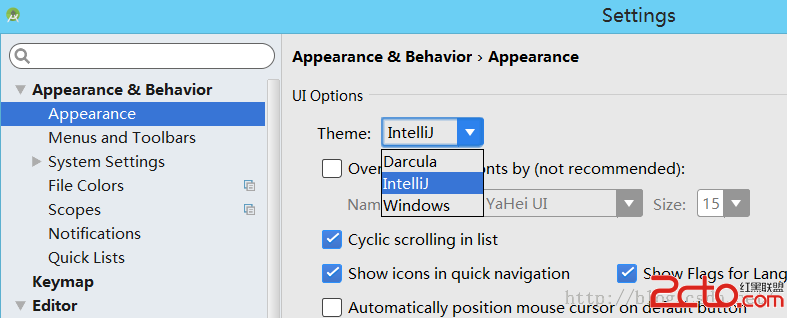
Darcula 就是傳說中極客范兒十足的黑色主題。
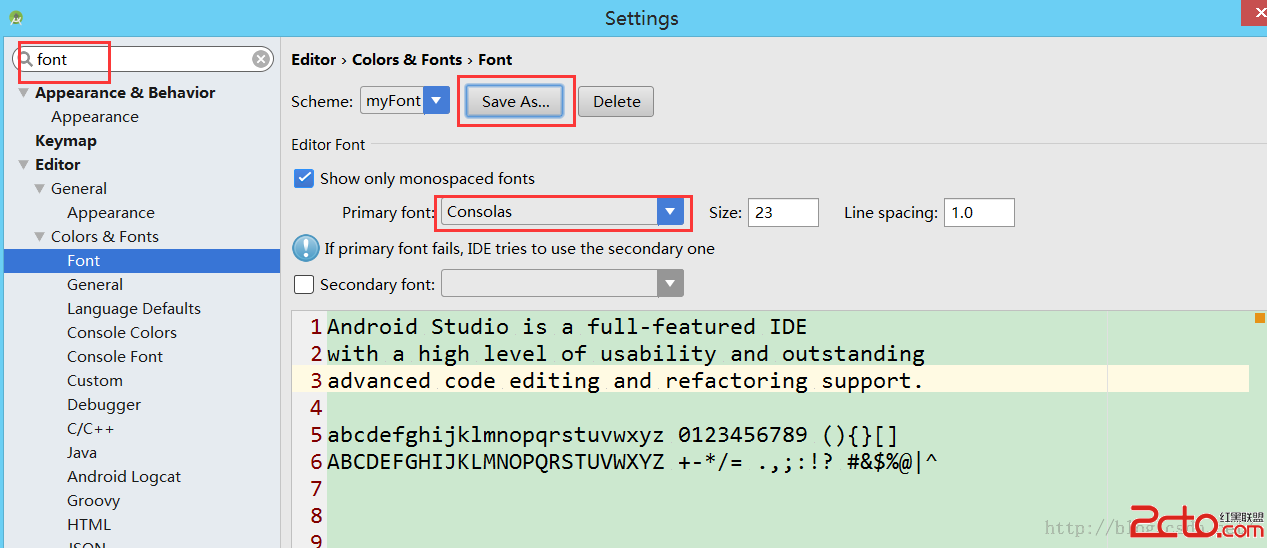
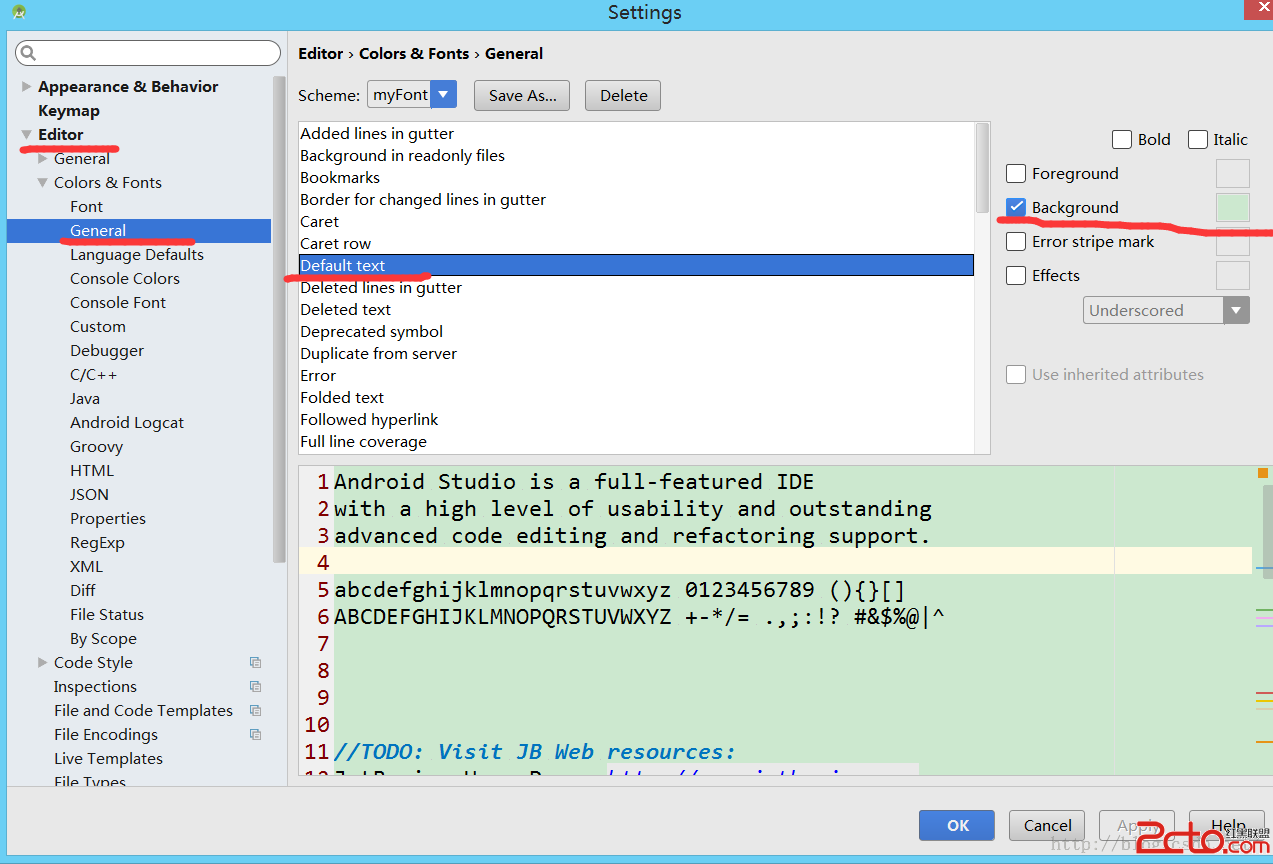
在搜索欄輸入 font,直接修改即可,下方會實時預覽。建議改好後點擊 save as 另存一份。
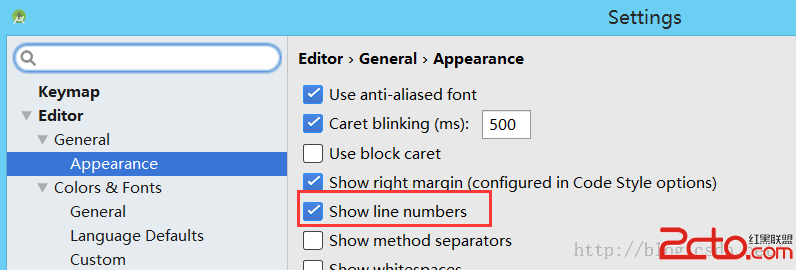
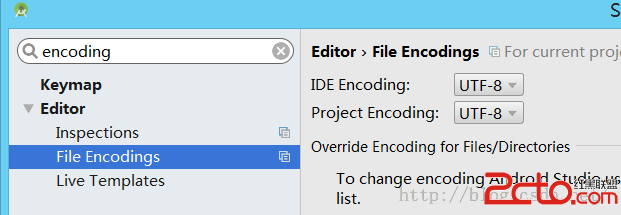
方便後續根據錯誤日誌快速定位 bug 位置。
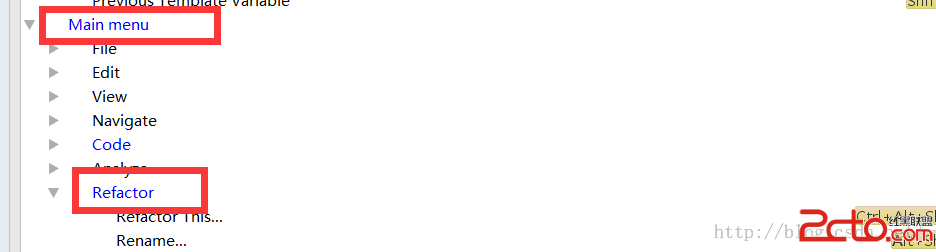
不過即便直接選成 Eclipse 風格,仍會有部分快捷鍵發生沖突,這點後面會講。
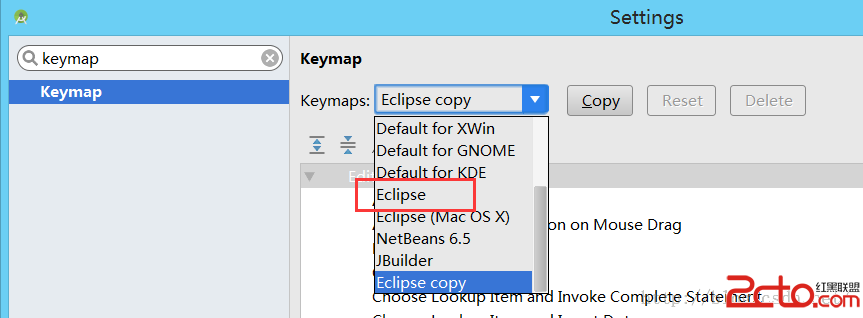
有沖突的話,我選擇無視沖突,強行改成和 Eclipse 一致的 alt+/,畢竟這個組合鍵實在太高頻了。
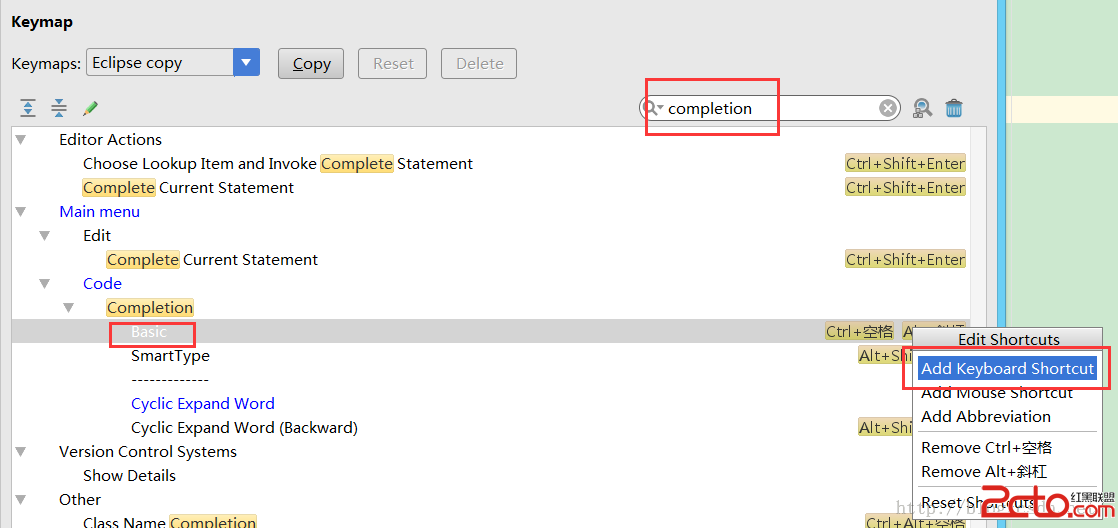
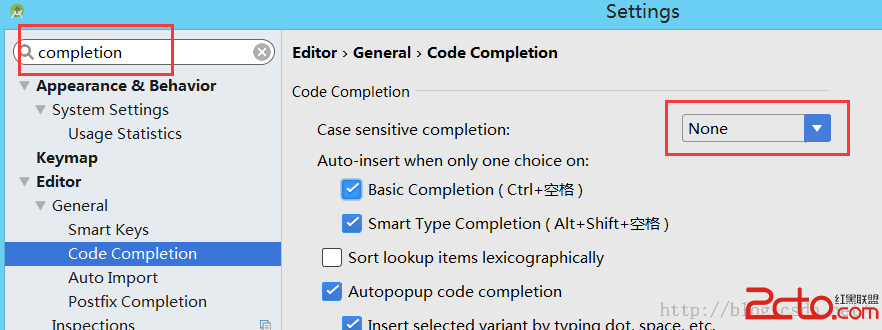
不過在 XML 界面編輯時,比如要輸入 <button>,必須先打出 < 才會觸發聯想。至於怎麼設置成 Eclipse 那樣任意符號字母都能聯想,我目前還沒找到對應選項。
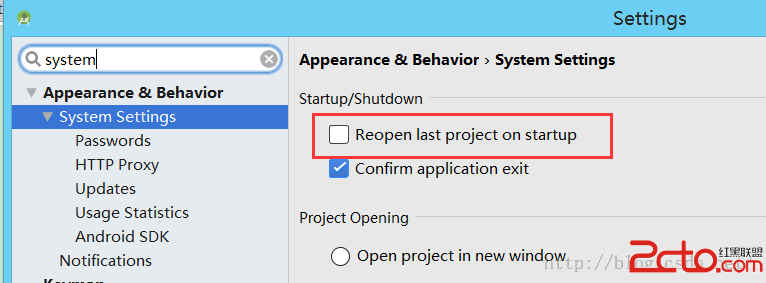
有些朋友希望一打開 AS 就直接進項目,跳過選擇項目的啟動界面,取消勾選 reopen last project 即可。
AS 和 Eclipse 有個明顯區別:Eclipse 聯想出方法後,括號裡會自帶參數佔位,對著改就行;而 Studio 聯想出方法後括號是空的,但會彈出懸浮框提示參數。
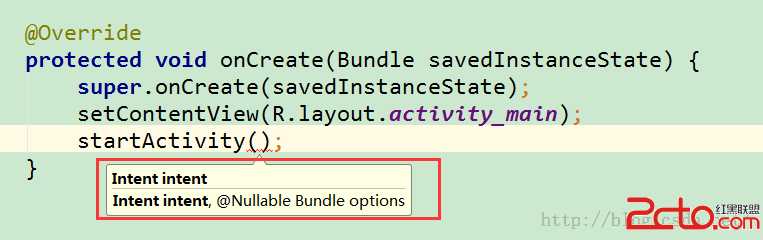
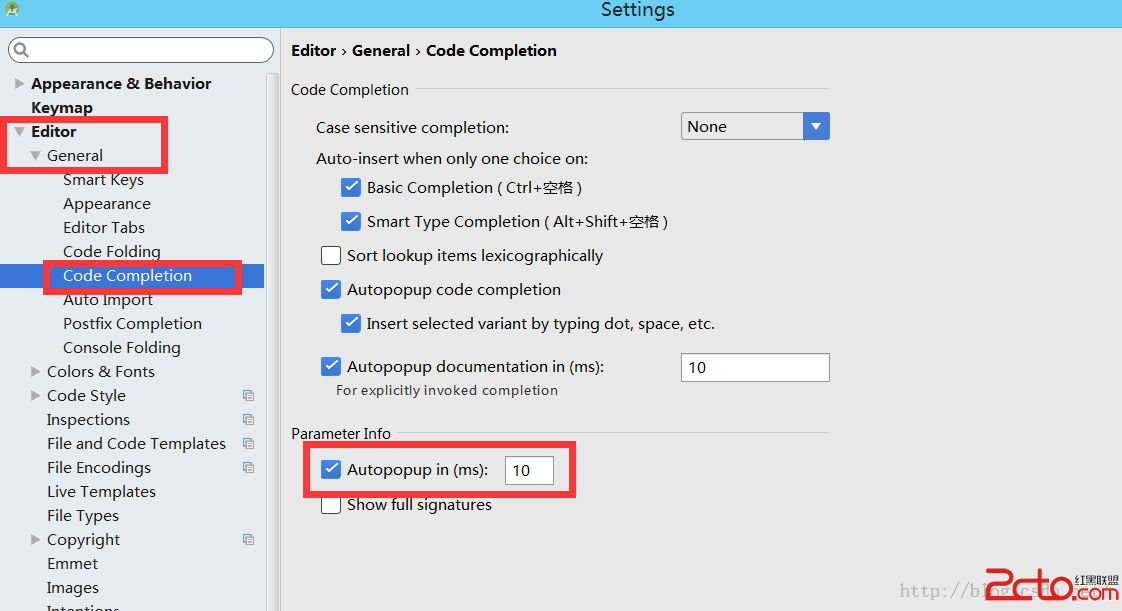
這個懸浮窗能極大地方便我們書寫方法。相關設置如下:
10.1 修改懸浮窗出現的延遲時間
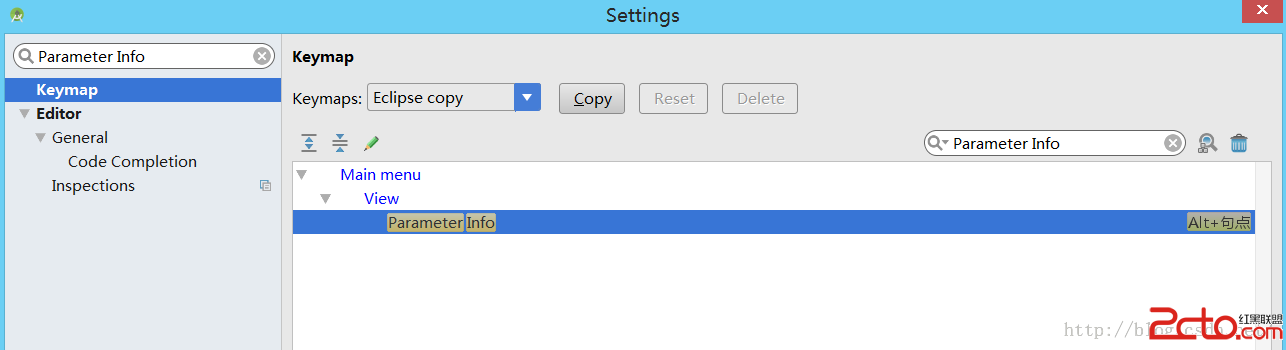
10.2 快速喚回參數提示
如果你寫完方法後移開光標,再移回來時忘了參數,有兩種辦法:一是把鼠標懸停在方法名上,會顯示該方法的說明;二是用快捷鍵喚出懸浮窗(我把它改成了 alt+.,這個鍵也有沖突,但暫時沒發現什麼不妥)。
Eclipse 裡有個超實用的 ctrl+1,比如 new 一個對象時寫 new A(),按 ctrl+1 會自動聯想成 A a = new A();。Studio 裡需要額外設置一下:

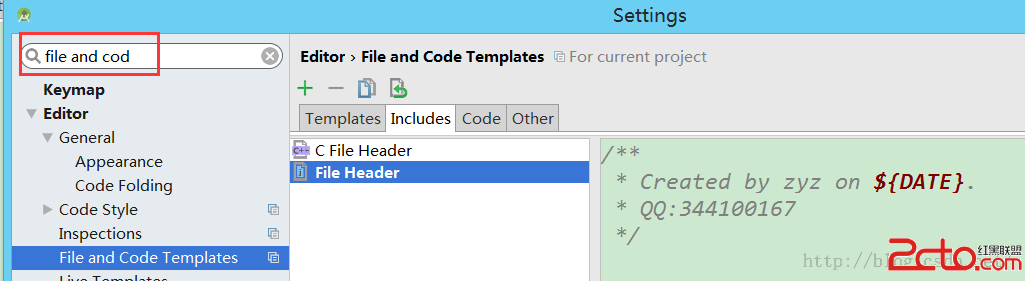
每次新建 Java 文件時,會在文件頂部自動添加的注釋信息。
向上插入空行:ctrl + 空格。
錯誤提示:alt + enter。
生成構造方法、set 和 get 等:alt + insert。
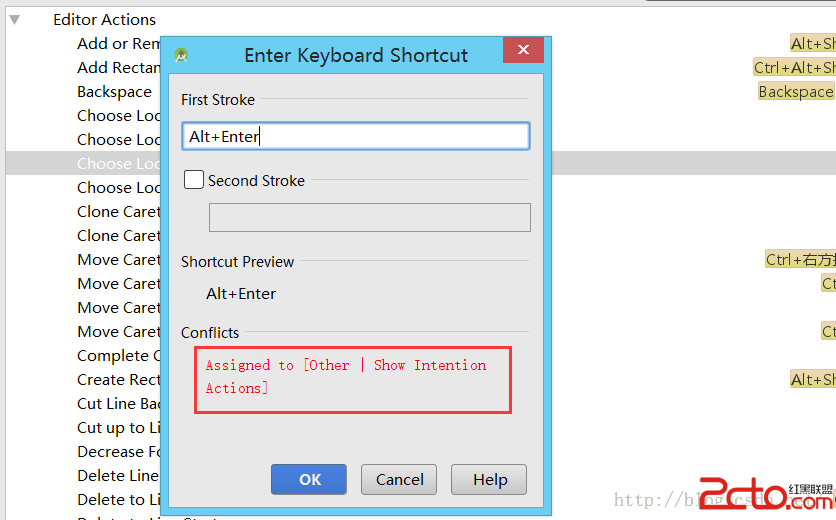
其他的會在後續使用中慢慢補全。想改快捷鍵的話,只要在 keymap 裡隨便點一個快捷鍵改成你原本的鍵位即可。比如你想把錯誤提示 alt + enter 換成別的鍵,卻不知道它在哪,那就在 keymap 裡隨便選一個功能,改成 alt + enter,彈出的提示框會告訴你這個組合鍵和哪個功能沖突,順著紅字提示就能找到你想改的那個功能的位置了。
關於 Android Studio 的基本設置就聊到這裡。
Stay hungry, Stay foolish。下篇博客再見。
 Android 開發深入解析:Activity 的組成、生命週期與管理
【認識 Activity】 Activity 是應用程式中的一個元件,它為使用者提供一個可互動的畫面,用來完成某項具體任務,例如撥號、拍照、寄送郵件或查看地圖。每個 Ac
 Android 類加載機制淺析
Android 的類加載機制與傳統 Java 虛擬機有相似之處,也有其獨特之處。開發者在進行外掛化、動態載入或熱修復相關技術時,往往需要理解 DexClassLoader
 Android 動畫解析(二):補間動畫 Tween Animation 完整指南
上一篇我們講了逐幀動畫(Frame Animation),這篇來談談另一類常見動畫——補間動畫(Tween Animation),也常被稱為 View 動畫。 原理與特
 LayoutInflater.inflate 深度解析:attachToRoot 與 root 的正確用法
inflate 的核心概念 LayoutInflater.inflate 主要用於把 XML 布局檔案轉換成 View 或 ViewGroup。很多開發者在使用時容易忽略