

編輯:關於 Android 程式設計
上一篇我們講了逐幀動畫(Frame Animation),這篇來談談另一類常見動畫——補間動畫(Tween Animation),也常被稱為 View 動畫。
補間動畫的做法是:指定起始狀態與結束狀態,由系統對場景中的物件做圖形變換,從而在兩個狀態之間「補」出連續的動畫效果。它包含四種基本變換:平移(translate)、旋轉(rotate)、縮放(scale)與透明度(alpha)。
這裡是最容易被誤解的一點:補間動畫只改變了 View 的顯示效果,並不會真正改變 View 的屬性。動畫播放結束後,控件會回到原本的位置與大小。
實現方式有兩種:在 XML 中定義動畫,或直接建立動畫物件。以下分別說明。
在 res/anim 目錄下新建 XML 檔案(若無此目錄請手動建立),檔案名即資源 ID。根節點可以是 alpha、translate、scale、rotate,或使用 set 組合。載入時透過 AnimationUtils.loadAnimation。
在 res/anim 下建立 translate.xml:
<translate xmlns:android="https://schemas.android.com/apk/res/android"
    android:duration="2000"
    android:fillAfter="true"
    android:fromXDelta="0"
    android:fromYDelta="0"
    android:toXDelta="200"
    android:toYDelta="200" />
translate 標籤讓 View 在水平或垂直方向產生位移。屬性說明:
fromXDelta / toXDelta:動畫起訖的 X 座標
fromYDelta / toYDelta:動畫起訖的 Y 座標
這四個屬性的取值有三種含義:浮點數代表相對自身原始位置的絕對像素值;num% 代表相對自身的百分比(如 toXDelta 設為 100% 即在 X 方向移動自身一倍距離);num%p 代表相對父容器的百分比。
duration:動畫持續時間,單位毫秒。
另外兩個常用屬性:
android:interpolator 是插值器,用來修飾動畫的變化率,可以實現加速(accelerate)、減速(decelerate)、重複(repeat)、彈跳(bounce)等效果,概念上類似物理中的加速度。
android:fillAfter="true" 表示動畫結束後是否停留在結束位置。
在 Activity 中引用:
private void translateAnim(View view) {
    Animation animation = AnimationUtils.loadAnimation(this, R.anim.translate);
    view.setAnimation(animation);
}

<rotate xmlns:android="https://schemas.android.com/apk/res/android"
    android:duration="2000"
    android:fromDegrees="0"
    android:toDegrees="360"
    android:pivotX="50%"
    android:pivotY="50%"
    android:interpolator="@android:anim/accelerate_decelerate_interpolator"
    android:repeatCount="1"
    android:repeatMode="reverse" />
屬性說明:
fromDegrees / toDegrees:旋轉起訖角度,浮點值,單位為度
repeatCount:旋轉次數,預設 0(即執行一次);設為 -1 或 infinite 表示無限循環
pivotX / pivotY:旋轉軸的 X、Y 座標
pivot 的三種寫法與前面的 Delta 一致:純數字為相對自身左邊緣的像素值,num% 為相對自身左/上邊緣的百分比,num%p 為相對父容器左/上邊緣的百分比。View 就是繞著這個軸點旋轉的,預設軸點是 View 的中心。
private void rotateAnim(View view) {
    Animation animation = AnimationUtils.loadAnimation(this, R.anim.rotate);
    view.setAnimation(animation);
}

<scale xmlns:android="https://schemas.android.com/apk/res/android"
    android:duration="2000"
    android:fromXScale="0.2"
    android:fromYScale="0.2"
    android:toXScale="1.5"
    android:toYScale="1.5"
    android:pivotX="50%"
    android:pivotY="50%"
    android:interpolator="@android:anim/accelerate_interpolator" />
屬性說明:fromXScale / toXScale 為沿 X 軸的起始與結束比例;fromYScale / toYScale 為沿 Y 軸的起始與結束比例;pivotX / pivotY 為縮放軸點。
預設軸點是 View 中心,此時水平縮放會同時向左右兩側展開;若把軸點設在 View 右邊界,則只會向左縮放,反之向右。
private void scaleAnim(View view) {
    Animation animation = AnimationUtils.loadAnimation(this, R.anim.scale);
    view.setAnimation(animation);
}

<alpha xmlns:android="https://schemas.android.com/apk/res/android"
    android:duration="2000"
    android:fromAlpha="1.0"
    android:toAlpha="0.0" />
fromAlpha 為起始透明度,toAlpha 為結束透明度。1.0 代表完全不透明,0.0 代表完全透明。
private void alphaAnim(View view) {
    Animation animation = AnimationUtils.loadAnimation(this, R.anim.alpha);
    view.setAnimation(animation);
}

我們可以在同一個 XML 中組合多種動畫:
<set xmlns:android="https://schemas.android.com/apk/res/android"
    android:duration="5000"
    android:interpolator="@android:anim/accelerate_interpolator"
    android:shareInterpolator="true">

    <scale
        android:fromXScale="0.2"
        android:fromYScale="0.2"
        android:toXScale="1"
        android:toYScale="1"
        android:pivotX="50%"
        android:pivotY="50%" />

    <rotate
        android:duration="2000"
        android:fromDegrees="0"
        android:toDegrees="360"
        android:pivotX="50%"
        android:pivotY="50%"
        android:repeatCount="5" />

</set>
set 標籤可包含若干個動畫,其內部還能再嵌套其他動畫集合。android:shareInterpolator 表示集合中的動畫是否共用同一個插值器;若集合未指定插值器,子動畫需各自指定或使用預設值。
private void anim(View view) {
    Animation animation = AnimationUtils.loadAnimation(this, R.anim.anim);
    view.setAnimation(animation);
}
public TranslateAnimation(float fromXDelta, float toXDelta,
                          float fromYDelta, float toYDelta)
private void setTranslateAnim(View view) {
    TranslateAnimation translateAnimation = new TranslateAnimation(0, 200, 0, 200);
    translateAnimation.setFillAfter(false);   // 動畫結束後是否保留效果
    translateAnimation.setDuration(2000);
    view.startAnimation(translateAnimation);
}
也可以設定插值器,例如 translate.setInterpolator(new AccelerateInterpolator()); 讓動畫先慢後快。效果與 XML 完全一致。
public RotateAnimation(float fromDegrees, float toDegrees,
                       float pivotX, float pivotY)
private void setRotateAnim(View view) {
    RotateAnimation rotateAnimation = new RotateAnimation(0, 360, 1, 1);
    rotateAnimation.setFillAfter(false);
    rotateAnimation.setDuration(2000);
    rotateAnimation.setRepeatCount(5);
    view.startAnimation(rotateAnimation);
}
public ScaleAnimation(float fromX, float toX, float fromY, float toY)
private void setScaleAnim(View view) {
    ScaleAnimation scaleAnimation = new ScaleAnimation(0.1f, 1.2f, 0.2f, 1.2f);
    scaleAnimation.setFillAfter(false);
    scaleAnimation.setDuration(2000);
    scaleAnimation.setRepeatCount(5);
    view.startAnimation(scaleAnimation);
}
public AlphaAnimation(float fromAlpha, float toAlpha)
private void setAlphaAnim(View view) {
    AlphaAnimation alphaAnimation = new AlphaAnimation(0, 1f);
    alphaAnimation.setFillAfter(false);
    alphaAnimation.setDuration(2000);
    alphaAnimation.setRepeatCount(5);
    view.startAnimation(alphaAnimation);
}
private void setAnim(View view) {
    AnimationSet animationSet = new AnimationSet(true);

    RotateAnimation rotate = new RotateAnimation(0, 360, 1, 1);
    rotate.setDuration(2000);
    animationSet.addAnimation(rotate);

    ScaleAnimation scale = new ScaleAnimation(0.1f, 1.2f, 0.2f, 1.2f);
    scale.setDuration(1000);
    animationSet.addAnimation(scale);

    view.setAnimation(animationSet);
}
1. 所有補間動畫都具備 duration、fillAfter、interpolator、repeatCount、repeatMode、startOffset 等通用屬性,可任意搭配。
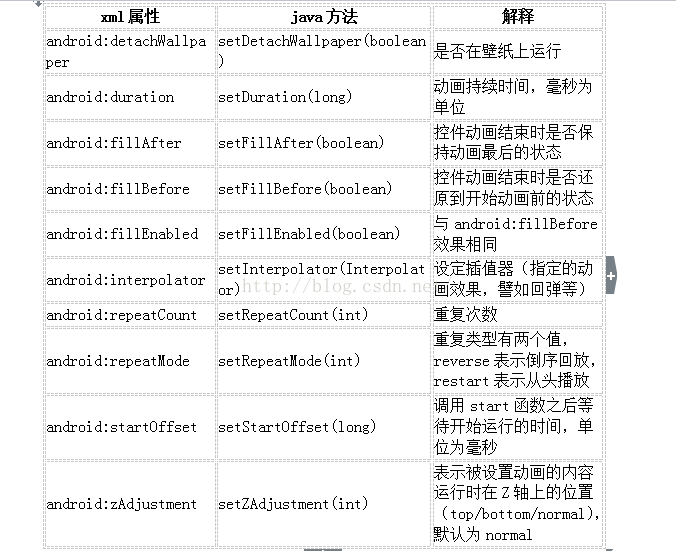
2. repeatCount 為重複次數,預設 0,型別為 int,設為 -1 表示無限循環。
3. repeatMode 為重複模式,預設 restart(從頭重新播放),可改為 reverse(從結束狀態倒放回起始狀態),仅在 repeatCount 大於 0 或為 infinite 時生效。
4. 最重要的心法:任何動畫操作都不會影響控件的真實狀態。若需要「假裝」控件被移動或旋轉了,通常的做法是搭配 translate 與 rotate 來還原視覺狀態。
5. 動畫透過 AnimationUtils.loadAnimation 載入,呼叫 View#startAnimation(Animation) 即可播放。
6. AnimationListener 提供三個回調:onAnimationStart(開始)、onAnimationEnd(結束)、onAnimationRepeat(重複)。此外,若動畫仍在播放時再次設定動畫,當前動畫會被終止。
 Android Fragment 完全入門:核心概念、生命週期與動態操作
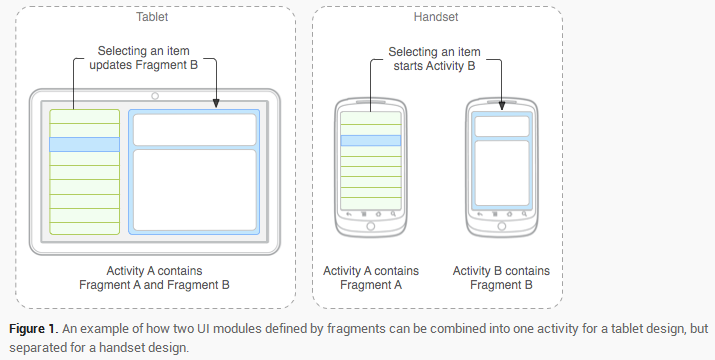
自 Android 3.0 起,Fragment 這位新成員正式登場。它被引入的初衷很明確:讓平板這類大螢幕裝置也能擁有靈活多變的介面。平板的面積遠比手機寬裕,可以同時塞
 Android 修改套件包名的正確做法
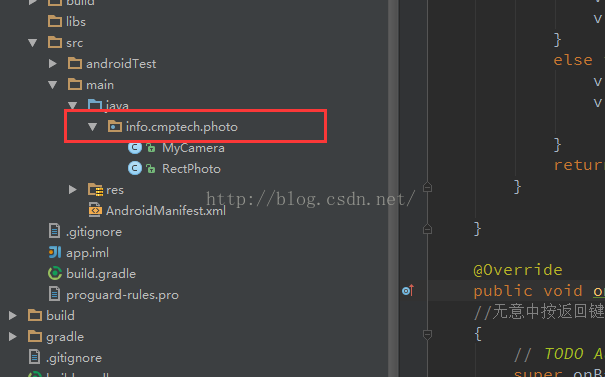
專案寫得差不多才發現,當初為了實驗方便隨手取的套件名稱實在太不像樣。但 apk 要上架、要申請 Google Map API,都需要一個規範的 package name,
 Android 進階(二十三):以「我查查」項目串起開發全流程
前言 隔了很长一段时间再回頭看自己以前寫的 Android 項目,重新動手時竟一時無從下手——技能生疏得比想像中快。溫故而知新,於是拿之前做過的一個小項目重新梳理一遍:從
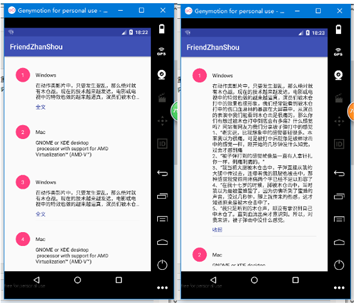 仿朋友圈「全文/收起」:RecyclerView 動態文字展開的實作思路
社交類 App 的動態流有個共同難題:貼文長度天差地遠。若全部展開,短貼文下方會留一大片空白;若一律截斷,想看完的人又得點進詳情頁。正解是「超過一定行數才顯示全文」——短