

編輯:關於 Android 程式設計
熟悉 JavaEE 的朋友都了解 servlet 技術:想實現自己的 servlet,需繼承相應基類、重寫方法,這些方法會在合適的時機被 servlet 容器呼叫。其實 Android 中的 Activity 運行機制與 servlet 頗有相似之處——Android 系統相當於 servlet 容器,Activity 相當於一個 servlet,一切創建實例、初始化、銷毀等過程都由容器呼叫,這也就是所謂的「Don't call me, I'll call you」機制。
先來看這張經典的生命週期流程圖:
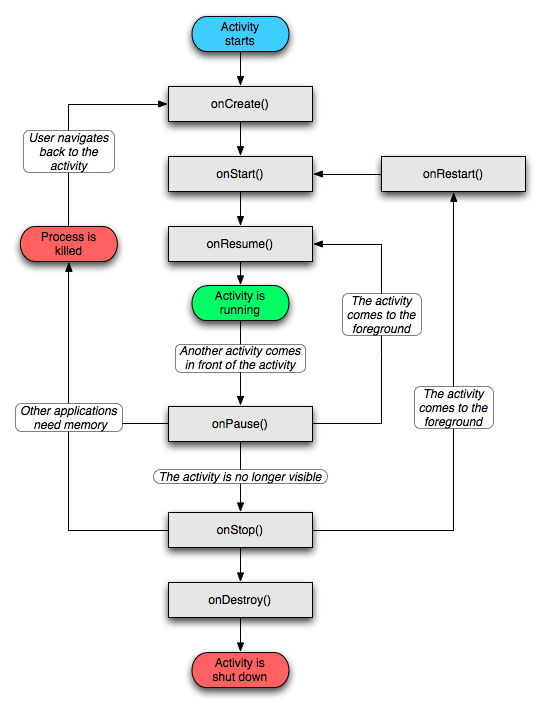
1. 啟動 Activity:系統依序呼叫 onCreate → onStart → onResume,進入運行狀態。
2. 當前 Activity 被其他 Activity 覆蓋或被鎖屏:呼叫 onPause,暫停執行。
3. 從被覆蓋回到前台或解鎖屏:呼叫 onResume,再次進入運行狀態。
4. 轉到新 Activity 或按 Home 鍵退居後台:先 onPause,再 onStop,進入停滯狀態。
5. 用戶後退回到此 Activity:依序 onRestart → onStart → onResume,再次進入運行狀態。
6. 處於被覆蓋或後台不可見時被系統殺死,之後用戶退回:重新 onCreate → onStart → onResume。
7. 用戶退出當前 Activity:依序 onPause → onStop → onDestroy,結束當前 Activity。
但知道這些還不夠,我們必須親自試驗才能融會貫通。下面結合實例演示生命週期的詳細情況。新建一個名為 lifecycle 的專案與 LifeCycleActivity:

public class LifeCycleActivity extends Activity {
    private static final String TAG = "LifeCycleActivity";
    private Context context = this;
    private int param = 1;

    // Activity 創建時被呼叫
    @Override
    public void onCreate(Bundle savedInstanceState) {
        super.onCreate(savedInstanceState);
        Log.i(TAG, "onCreate called.");
        setContentView(R.layout.lifecycle);
        Button btn = (Button) findViewById(R.id.btn);
        btn.setOnClickListener(new View.OnClickListener() {
            @Override
            public void onClick(View v) {
                Intent intent = new Intent(context, TargetActivity.class);
                startActivity(intent);
            }
        });
    }
    // Activity 創建或從後台回到前台時被呼叫
    @Override
    protected void onStart() {
        super.onStart();
        Log.i(TAG, "onStart called.");
    }
    // Activity 從後台重新回到前台時被呼叫
    @Override
    protected void onRestart() {
        super.onRestart();
        Log.i(TAG, "onRestart called.");
    }
    // Activity 創建或從被覆蓋、後台回到前台時被呼叫
    @Override
    protected void onResume() {
        super.onResume();
        Log.i(TAG, "onResume called.");
    }
    // Activity 被覆蓋到下面或鎖屏時被呼叫
    @Override
    protected void onPause() {
        super.onPause();
        Log.i(TAG, "onPause called.");
        // 有可能在 onPause 或 onStop 後系統資源緊張將 Activity 殺死,有必要在此保存持久數據
    }
    // 退出當前 Activity 或跳轉到新 Activity 時被呼叫
    @Override
    protected void onStop() {
        super.onStop();
        Log.i(TAG, "onStop called.");
    }
    // 退出當前 Activity 時被呼叫,之後 Activity 就結束了
    @Override
    protected void onDestroy() {
        super.onDestroy();
        Log.i(TAG, "onDestory called.");
    }
    // Activity 被系統殺死時被呼叫,於 onPause 之前執行
    @Override
    protected void onSaveInstanceState(Bundle outState) {
        outState.putInt("param", param);
        Log.i(TAG, "onSaveInstanceState called. put param:" + param);
        super.onSaveInstanceState(outState);
    }
    // Activity 被系統殺死後重建時被呼叫,於 onStart 之後執行
    @Override
    protected void onRestoreInstanceState(Bundle savedInstanceState) {
        param = savedInstanceState.getInt("param");
        Log.i(TAG, "onRestoreInstanceState called. get param:" + param);
        super.onRestoreInstanceState(savedInstanceState);
    }
}
除了幾個常見方法外,我們還加入了 onWindowFocusChanged、onSaveInstanceState、onRestoreInstanceState:
1. onWindowFocusChanged:在 Activity 窗口獲得或失去焦點時被呼叫,例如首次呈現、被其他 Activity 覆蓋、退居後台、退出等。它在 Activity 創建時於 onResume 之後呼叫,在被覆蓋或退出時於 onPause 之後呼叫:
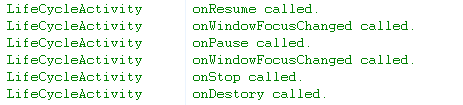
這個方法在某些場合很有用。例如程式啟動時想取得特定視圖元件的尺寸,在 onCreate 中可能取不到(因為 Window 物件還沒建立完成),這時就需要在 onWindowFocusChanged 裡取得。
2. onSaveInstanceState:(1) Activity 被覆蓋或退居後台後因資源不足被殺死時呼叫;(2) 用戶改變螢幕方向時呼叫;(3) 當前 Activity 跳轉或按 Home 鍵退居後台時呼叫(系統為保存各 View 元件狀態)。它的呼叫順序在 onPause 之前。
3. onRestoreInstanceState:(1) Activity 被殺死後用戶又回到此 Activity 時呼叫;(2) 用戶改變螢幕方向、重建過程中呼叫。可重寫它以恢復臨時數據,呼叫順序在 onStart 之後。
1. 啟動 Activity:系統依序呼叫 onCreate、onStart、onResume,進入運行狀態。

2. 跳轉到其他 Activity 或按 Home 鍵回到主屏:onSaveInstanceState 在 onPause 之前被呼叫,退居後台時 onPause、onStop 相繼呼叫。

3. 從後台回到前台:依序 onRestart → onStart → onResume,再次進入運行狀態。

4. 把 TargetActivity 在 AndroidManifest.xml 中的 android:theme 設為 @android:style/Theme.Dialog,再點擊按鈕跳轉,TargetActivity 便以對話框形式覆蓋在 LifeCycleActivity 之上,此時只呼叫 onPause 而沒有 onStop(因為並未退居後台,只是被覆蓋或鎖屏),onSaveInstanceState 仍在 onPause 之前呼叫。按下鎖屏鍵效果也一樣。

5. 按回退鍵從被覆蓋回到前面,或解鎖螢幕:只有 onResume 被呼叫,直接進入運行狀態。

6. 退出:最後 onDestroy 被呼叫,標誌著 LifeCycleActivity 的終結。
你會注意到,整個過程裡並沒有出現 onRestoreInstanceState——這很正常,因為它只在「殺死不在前台的 Activity 後用戶返回」或「改變螢幕方向」這兩種重建過程中才被呼叫。下面我們藉螢幕旋轉來演示。
我們可以為某個 Activity 指定固定方向,之後即使轉動螢幕,顯示方向也不會改變:
1. 指定豎屏:在 AndroidManifest.xml 中設置 android:screenOrientation="portrait",或在 onCreate 中呼叫 setRequestedOrientation(ActivityInfo.SCREEN_ORIENTATION_PORTRAIT)。
2. 指定橫屏:設置 android:screenOrientation="landscape",或呼叫 setRequestedOrientation(ActivityInfo.SCREEN_ORIENTATION_LANDSCAPE)。
為 Activity 設置固定方向能省下不少麻煩,但今天我們要討論的是方向改變時的生命週期,所以不採用固定方向。新建 OrientationActivity,重點在於 onSaveInstanceState、onRestoreInstanceState 與 onConfigurationChanged:
public class OrientationActivity extends Activity {
    private static final String TAG = "OrientationActivity";
    private int param = 1;

    @Override
    protected void onCreate(Bundle savedInstanceState) {
        super.onCreate(savedInstanceState);
        setContentView(R.layout.orientation_portrait);
        Log.i(TAG, "onCreate called.");
    }
    // ... onStart / onRestart / onResume / onPause / onStop / onDestroy 省略

    @Override
    protected void onSaveInstanceState(Bundle outState) {
        outState.putInt("param", param);
        Log.i(TAG, "onSaveInstanceState called. put param:" + param);
        super.onSaveInstanceState(outState);
    }

    @Override
    protected void onRestoreInstanceState(Bundle savedInstanceState) {
        param = savedInstanceState.getInt("param");
        Log.i(TAG, "onRestoreInstanceState called. get param:" + param);
        super.onRestoreInstanceState(savedInstanceState);
    }

    // 指定了 android:configChanges="orientation" 後,方向改變時 onConfigurationChanged 被呼叫
    @Override
    public void onConfigurationChanged(Configuration newConfig) {
        super.onConfigurationChanged(newConfig);
        Log.i(TAG, "onConfigurationChanged called.");
        switch (newConfig.orientation) {
            case Configuration.ORIENTATION_PORTRAIT:
                setContentView(R.layout.orientation_portrait);
                break;
            case Configuration.ORIENTATION_LANDSCAPE:
                setContentView(R.layout.orientation_landscape);
                break;
        }
    }
}
先進入「Settings → Display」勾選「Auto-rotate Screen」,然後旋轉螢幕,會發現系統先銷毀當前 Activity 再重建一個新的:先呼叫 onSaveInstanceState 保存臨時參數到 Bundle,重建後又成功取出。
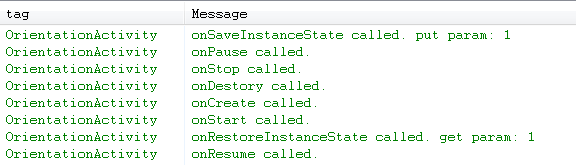
若想避免這種銷毀重建,可在 AndroidManifest.xml 中為 OrientationActivity 配置 android:configChanges="orientation",此後每次旋轉只有 onConfigurationChanged 被呼叫,不再有銷毀重建的過程。
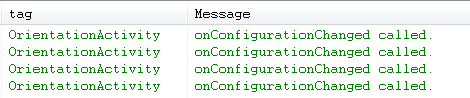
1. 若配置了 android:screenOrientation 屬性,會使 android:configChanges="orientation" 失效。
2. 模擬器與真機差異很大:模擬器若不配置 configChanges 或配置為 orientation,切橫屏執行一次「銷毀→重建」,切豎屏執行兩次;真機均為一次。配置為 "orientation|keyboardHidden"(Android 4.0 則是 "orientation|keyboardHidden|screenSize")時,模擬器切豎屏執行一次 onConfigurationChanged、切橫屏兩次,真機均為一次。
Activity 的生命週期與程式的健壯性密不可分,希望朋友們能認真體會、熟練應用。
 Android 後台 Service 入門:IntentService、廣播通信與通知欄進度
本文整理 Android Service 的相關知識,會穿插一些延伸要點,適合初學者閱讀。老鳥可以直接跳過。 涵蓋內容: 為什麼需要 Service Service 與
 Android 中使用 Messenger 實現進程間雙向通信
在了解本文即將學到的技能之前,有些知識有必要提前掌握,這樣才更容易理解接下來要講的內容。需要預熱的知識點有:1、Android 四大組件之一 Service,要知道怎麼寫
 Android 主題切換(二):用獨立 APK 實作插件式換膚
上一篇講的是內建 style 方案,本篇來看第二種:把皮膚打包成一個獨立的 apk,主程式在執行期把它載入來用。這也是「插件化」思路最直觀的入門形式。步驟一:建立皮膚 a
 XBanner:功能完整的 Android 無限輪播圖控件
專案地址:XBanner 這是一個功能相當完整的 Banner 輪播控件,支援圖片無限自動循環,並可自訂指示點樣式與顯示位置。 主要功能 依伺服器回傳的資料動態決定