

編輯:關於 Android 程式設計
ListView 在 Android App 中非常常見,幾乎每個 App 都會用到,比如 QQ 消息列表、通訊錄,還有酷我音樂的歌曲列表。所以它非常重要。

ArrayAdapter
它的數據源比較簡單,可以直接使用一個數組。布局檔如下:
<LinearLayout android:layout_height="match_parent"
    android:layout_width="match_parent"
    android:orientation="vertical"
    xmlns:android="https://schemas.android.com/apk/res/android">
    <ListView android:id="@+id/id_listview"
        android:layout_height="match_parent"
        android:layout_width="match_parent">
    </ListView>
</LinearLayout>
主活動:
public class MainActivity extends AppCompatActivity {
    private ListView listView = null;
    private ArrayAdapter<String> arr_adapter = null;
    // ArrayAdapter 的數據源
    private String[] data = {"軟件技術", "網絡技術", "信息技術", "計算機應用技術", "軟件工程技術", "項目文檔寫作"};

    @Override
    protected void onCreate(Bundle savedInstanceState) {
        super.onCreate(savedInstanceState);
        setContentView(R.layout.main);
        initViews();
        eventsViews();
    }

    private void eventsViews() {
        // 構造適配器
        arr_adapter = new ArrayAdapter<String>(this, android.R.layout.simple_list_item_1, data);
        // 加載適配器
        listView.setAdapter(arr_adapter);
    }

    private void initViews() {
        listView = (ListView) findViewById(R.id.id_listview);
    }
}
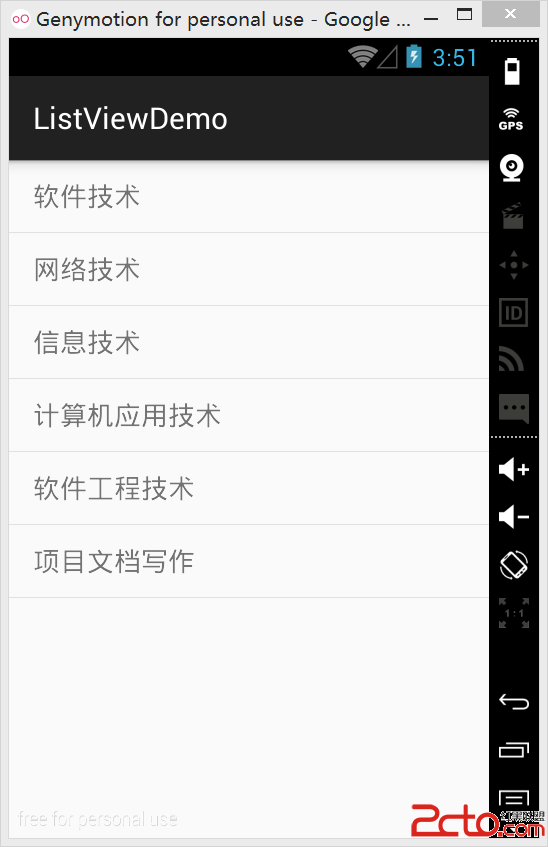
運行效果:
SimpleAdapter
它的數據源是「集合裡包含著哈希表」,因此不再使用 Android 自帶的布局,而要自定義一個布局檔 listview_item.xml:
<RelativeLayout android:layout_height="match_parent"
    android:layout_width="match_parent"
    android:padding="10dp"
    xmlns:android="https://schemas.android.com/apk/res/android">
    <ImageView android:id="@+id/id_image"
        android:layout_height="wrap_content"
        android:layout_width="wrap_content"
        android:src="@mipmap/chat_tool_audio" />
    <TextView android:id="@+id/id_text"
        android:layout_height="wrap_content"
        android:layout_width="match_parent"
        android:layout_marginLeft="30dp"
        android:layout_marginTop="10dp"
        android:layout_toRightOf="@id/id_image"
        android:text="這是描述"
        android:textColor="@android:color/background_dark" />
</RelativeLayout>
主活動:
public class MainActivity extends AppCompatActivity {
    private ListView listView = null;
    private SimpleAdapter sim_adapter = null;
    // SimpleAdapter 的數據源
    private int[] picId = {R.mipmap.chat_tool_audio, R.mipmap.chat_tool_camera,
        R.mipmap.chat_tool_location, R.mipmap.chat_tool_photo,
        R.mipmap.chat_tool_send_file, R.mipmap.chat_tool_video};
    private List<Map<String, Object>> dataList = null;

    @Override
    protected void onCreate(Bundle savedInstanceState) {
        super.onCreate(savedInstanceState);
        setContentView(R.layout.main);
        initViews();
        eventsViews();
    }

    private List<Map<String, Object>> getDara() {
        for (int i = 0; i < picId.length; i++) {
            Map<String, Object> map = new HashMap<>();
            map.put("pic", picId[i]);
            map.put("text", "這是描述" + i);
            dataList.add(map);
        }
        return dataList;
    }

    private void eventsViews() {
        // SimpleAdapter:把數據、布局、映射的 key 與對應的控件 id 傳入
        sim_adapter = new SimpleAdapter(this, getDara(), R.layout.listview_item,
            new String[]{"pic", "text"}, new int[]{R.id.id_image, R.id.id_text});
        listView.setAdapter(sim_adapter);
    }

    private void initViews() {
        listView = (ListView) findViewById(R.id.id_listview);
        dataList = new ArrayList<Map<String, Object>>();
    }
}
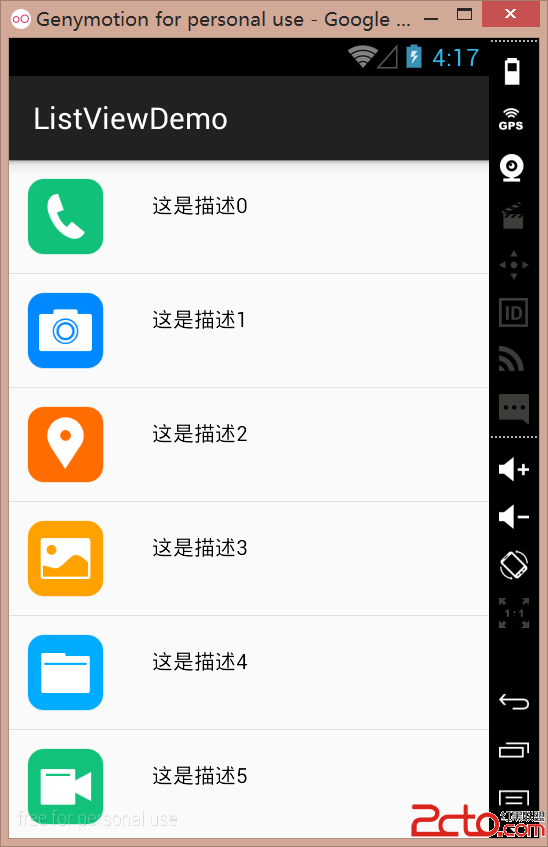
運行效果:
讓 Activity 實現 AdapterView.OnItemClickListener 與 AbsListView.OnScrollListener,即可處理選項點擊事件和滾動事件:
// 監聽事件
listView.setOnItemClickListener(this);
listView.setOnScrollListener(this);
點擊事件的方法:
// 點擊事件
@Override
public void onItemClick(AdapterView parent, View view, int position, long id) {
    String text = listView.getItemAtPosition(position) + "";
    Toast.makeText(this, "position->" + position + "\ntext->" + text, Toast.LENGTH_SHORT).show();
}
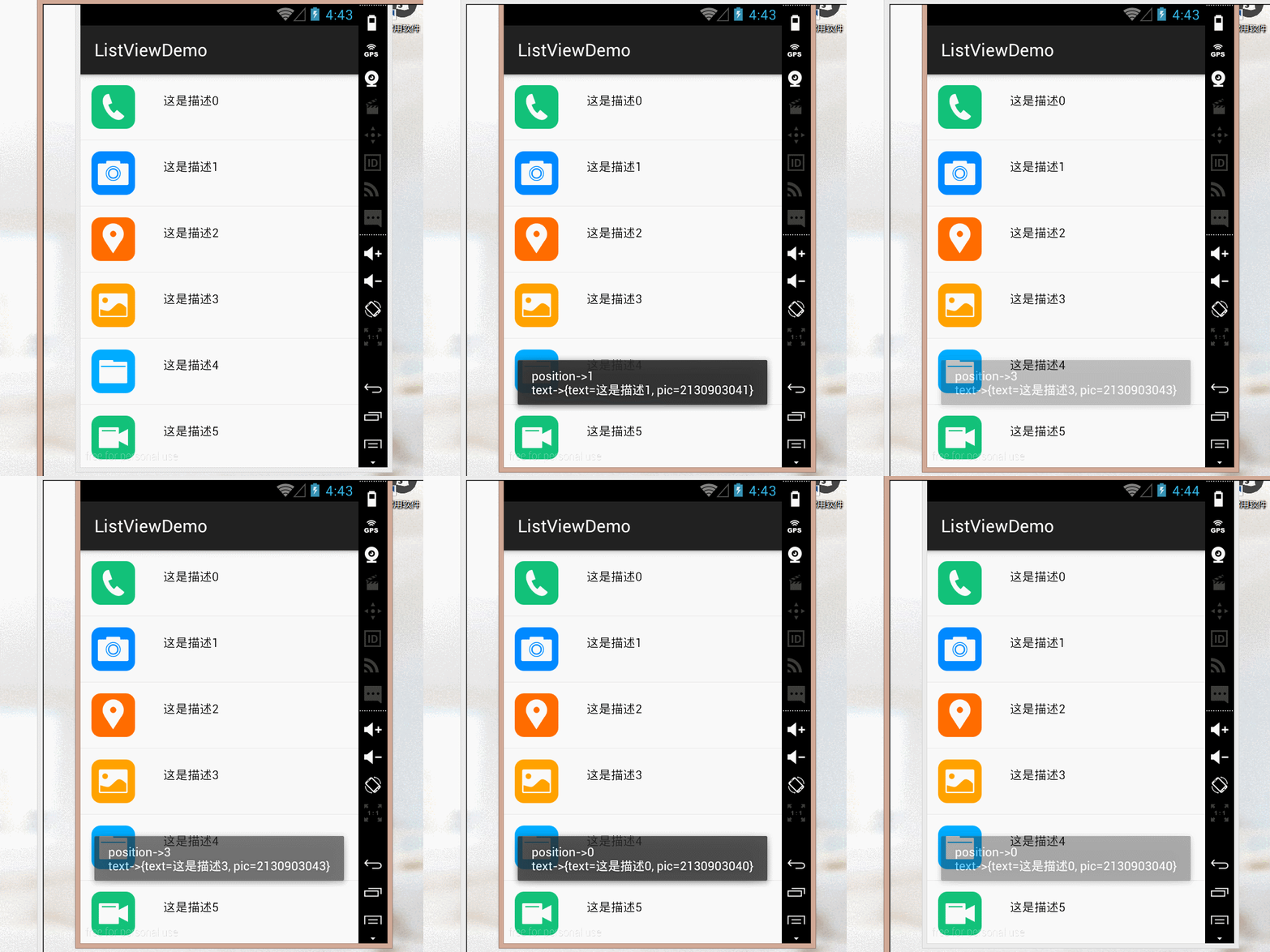
運行效果:
接著是滾動事件,先增加幾個選項:
private List<Map<String, Object>> getDara() {
    for (int i = 0, t = 0; t < picId.length * 2; i++, t++) {
        Map<String, Object> map = new HashMap<>();
        if (i >= picId.length) i = i / 10;
        map.put("pic", picId[i]);
        map.put("text", "這是描述" + t);
        dataList.add(map);
    }
    return dataList;
}
AbsListView.OnScrollListener 滾動事件。首先,ListView 的滾動有三種狀態:
1:靜止狀態,SCROLL_STATE_IDLE
2:手指滾動狀態,SCROLL_STATE_TOUCH_SCROLL
3:手指不動但畫面仍在慣性滾動的狀態,SCROLL_STATE_FLING
// 滾動事件
@Override
public void onScrollStateChanged(AbsListView view, int scrollState) {
    switch (scrollState) {
        case SCROLL_STATE_FLING:
            Toast.makeText(this, "慣性在動", Toast.LENGTH_SHORT).show();
            break;
        case SCROLL_STATE_IDLE:
            Toast.makeText(this, "停止滑動", Toast.LENGTH_SHORT).show();
            break;
        case SCROLL_STATE_TOUCH_SCROLL:
            Toast.makeText(this, "手指在滑動", Toast.LENGTH_SHORT).show();
            break;
    }
}
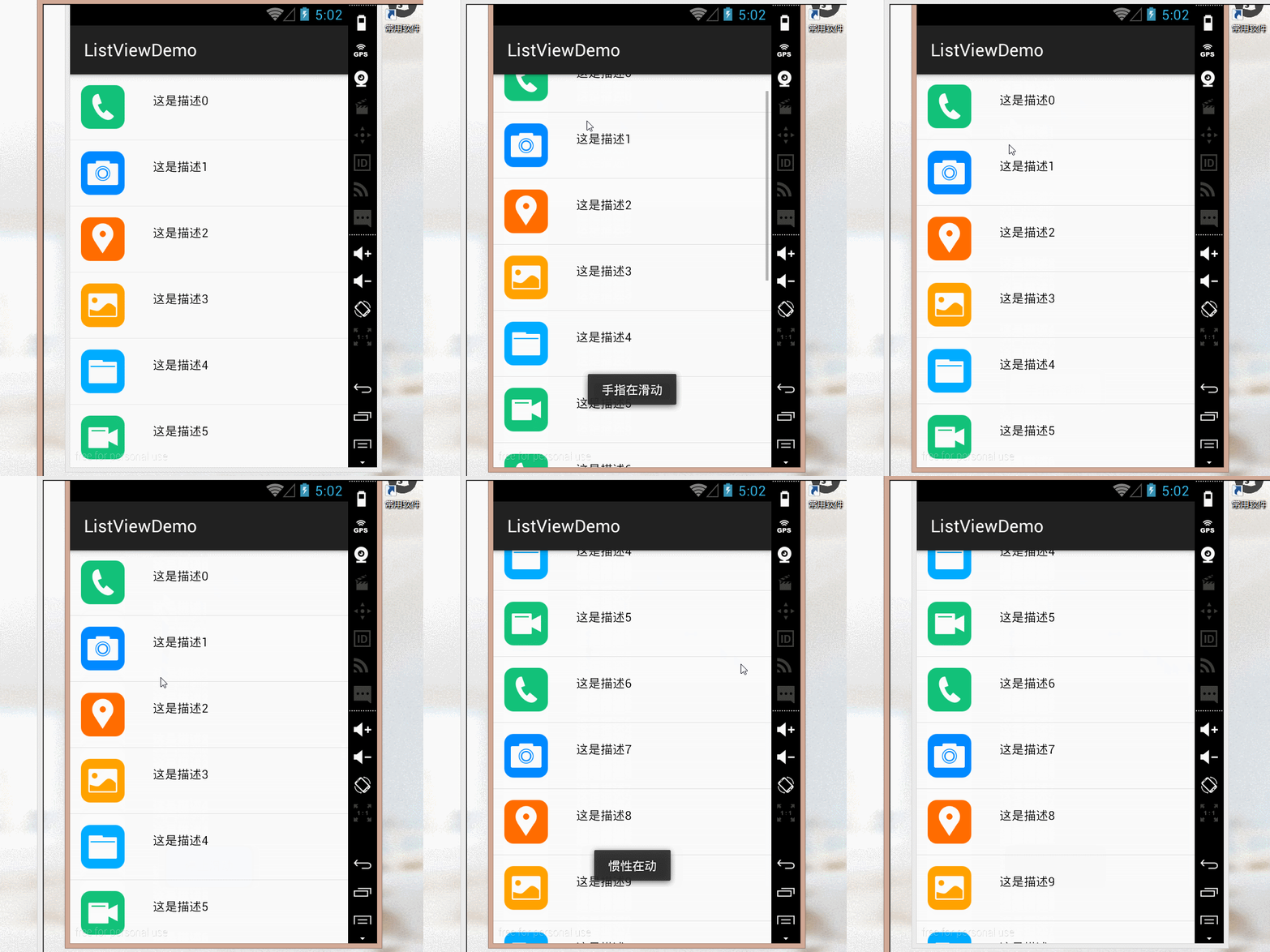
運行效果:可以看到我先按住滑動再停止,第二次用力拉動,分別印出「手指滑動」「慣性在動」,最後是「停止滑動」。
為了更直觀地顯示,可以在滾動到底部後刷新 ListView 的列表項:
@Override
public void onScrollStateChanged(AbsListView view, int scrollState) {
    boolean f = false;
    switch (scrollState) {
        case SCROLL_STATE_FLING:
            break;
        case SCROLL_STATE_IDLE:
            // 判斷是否滾動到底部
            if (view.getLastVisiblePosition() == (view.getCount() - 1)) {
                f = true;
            }
            break;
        case SCROLL_STATE_TOUCH_SCROLL:
            if (f) {
                Map<String, Object> map = new HashMap<>();
                map.put("pic", R.mipmap.chat_tool_audio);
                map.put("text", "這是新增加的選項");
                dataList.add(map);
                sim_adapter.notifyDataSetChanged();
            }
            break;
    }
}
運行效果:明顯看到列表刷新並成功增加選項,這就是滾動事件的監聽。
 Gradle 入門解析:它是什麼、為什麼需要、怎麼看懂那些設定檔
用 Android Studio 也有一段時間了,當初最不適應的就是 Gradle。現在 Android 開發依然熱門,很多新進開發者對 Gradle 感到困惑。與其直接
 Android 記憶體管理入門(一):從系統啟動到 Dalvik 與 ART
要理解 Android 記憶體優化,先要理解系統如何啟動、應用如何被建立,以及 Dalvik 與 ART 的差異。本篇作為入門整理,重點放在基礎概念,下一篇再深入記憶體回
 Android Fragment 入門:三個步驟完成動態切換
Fragment 是 Android 3.0 才引入的 API,最初的設計目的是為了適配大螢幕平板——把介面拆成幾個可重複組合的區塊,讓同一套程式碼在手機與平板上都能有合
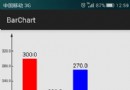 Canvas 手繪柱狀圖:寬高自動計算、刻度自適應、可左右滑動
這篇做一個柱狀統計圖,重點放在「不用手動算版面」:高度、寬度、間距、刻度值全部由資料推導,項目太多時還能滑動觀看。 特點: 1. 依資料源自動算出每根柱子的