

編輯:關於 Android 程式設計
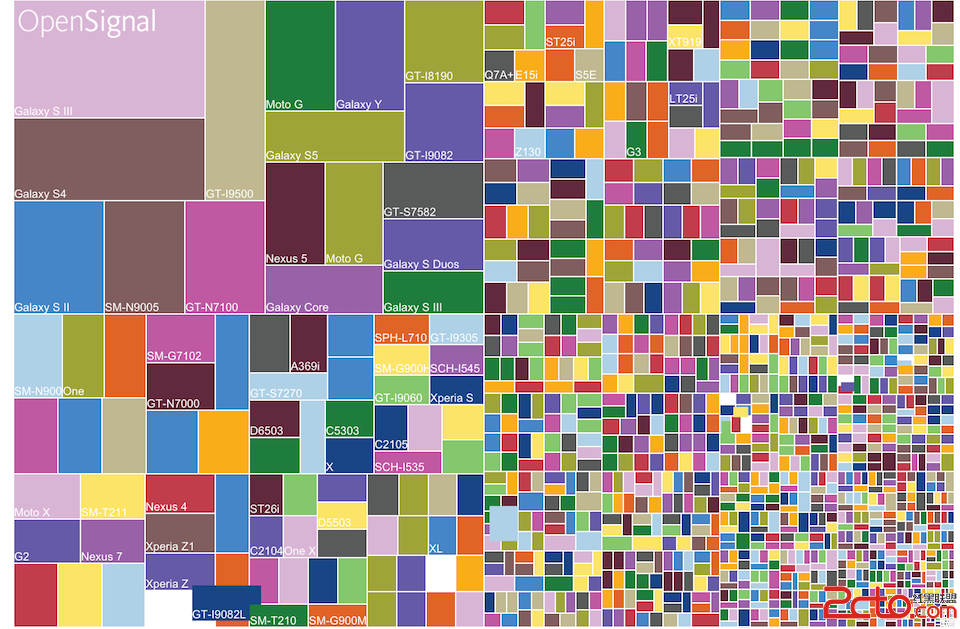
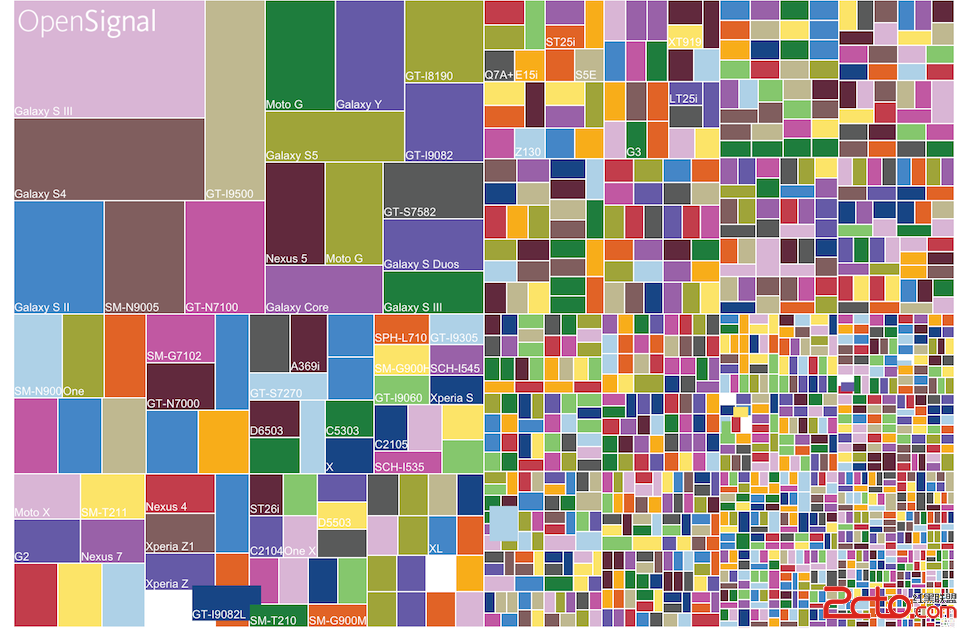
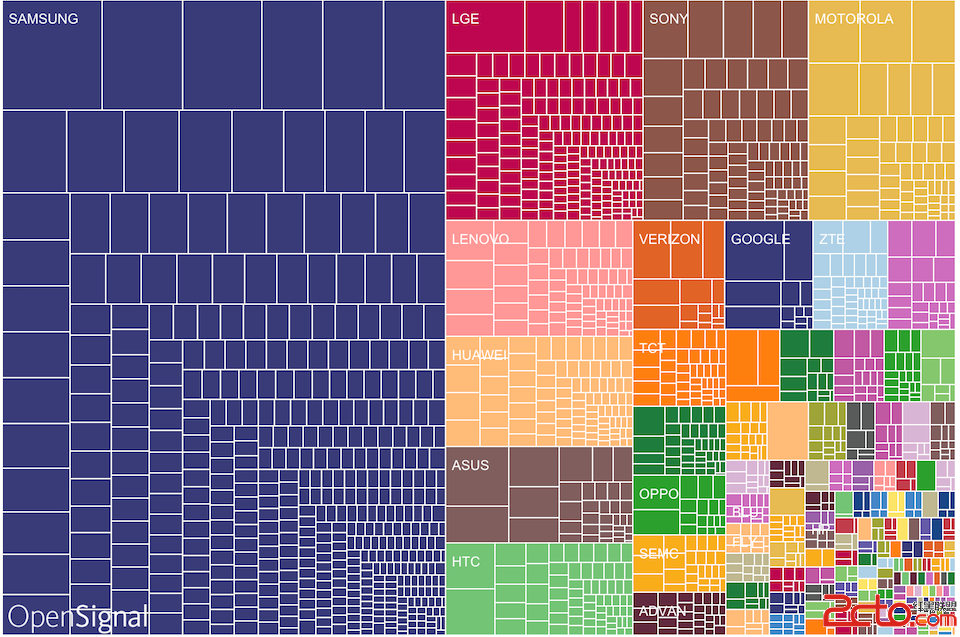
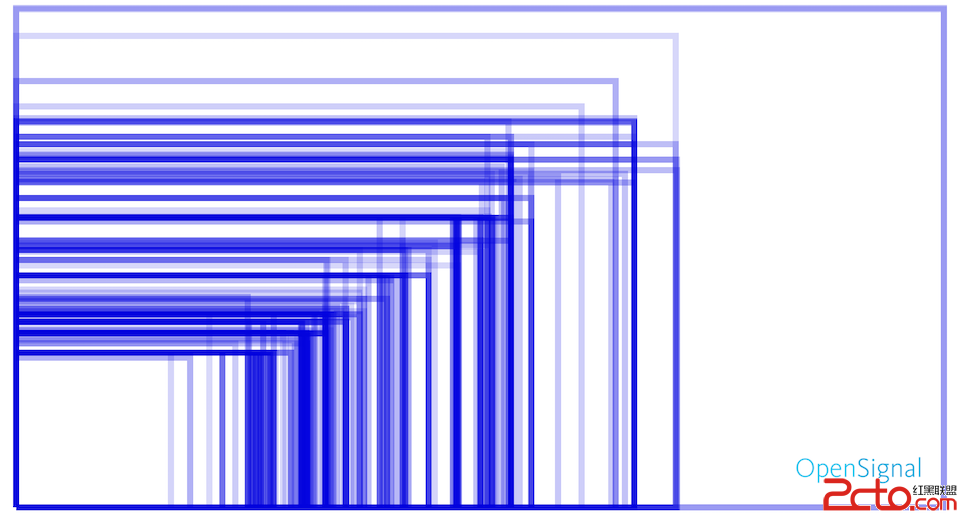
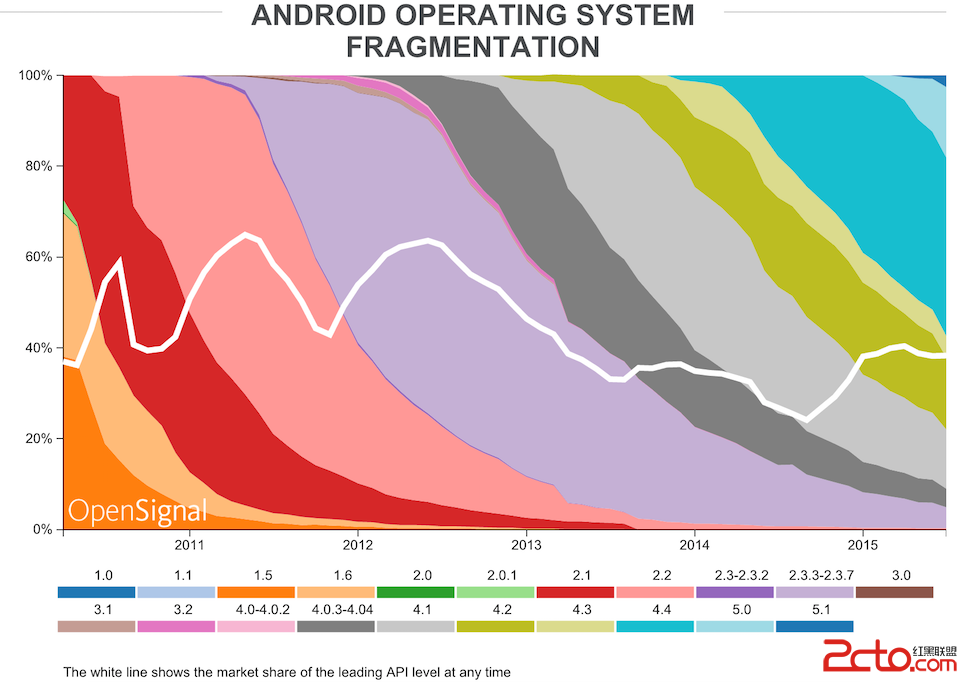
答案很直接:碎片化。海外統計機構 OpenSignal 曾公布過多份裝置調查,把去年 8 月的數據攤開來看會更清楚——裝置型號多、品牌多、螢幕尺寸多,連系統版本都分散得厲害。同一份介面稿丟到不同手機上,結果可能是「剛好填滿」也可能是「莫名其妙缺一塊」,這正是適配必須存在的原因。也就是說,Android 的適配至少涵蓋系統版本與螢幕尺寸兩大塊。
2014 年裝置分布:
2015 年裝置分布:
裝置品牌分布:
螢幕尺寸分布:
系統版本分布:
px(pixel):像素,螢幕上最小的獨立顯示單位,取值一律是整數,沒有小數,形狀通常是正方形。
in:英吋,1 英吋等於 2.54 公分。
screen size(螢幕尺寸):指的是對角線長度。手機標稱 3.5 吋,就是對角線約 8.89 公分。
螢幕解析度:橫邊與縱邊的像素點數量,單位 px,例如 1920×1080。
像素密度 dpi(dots per inch):每英吋裡塞了多少個像素點,例如 120dpi、160dpi。它由螢幕尺寸與解析度共同決定。
dp(或 dip):裝置獨立像素,又稱密度無關像素。注意它跟 dpi 不是同一件事。以 160dpi 為基準,此時 1dp = 1px。
螢幕密度 density = dpi / 160。密度為 1 時 1dp = 1px;密度為 2 時 1dp = 2px。
sp(scale-independent pixels):官方推薦的字級單位,會跟隨使用者的字體縮放偏好一起變。官方建議最小不要低於 12sp,並盡量取偶數值。
mdpi → 120dpi ~ 160dpi
hdpi → 160dpi ~ 240dpi
xhdpi → 240dpi ~ 320dpi
xxhdpi → 320dpi ~ 480dpi
xxxhdpi → 480dpi ~ 640dpi
假設一支手機解析度 480×800、螢幕 3.7 吋,它的 dpi 是多少?版面配置裡寫 320dp 又相當於多少 px?
先算對角線像素數:480² + 800² = 870400,開根號約為 933。再除以 3.7 吋,得到約 252dpi。
接著算 320dp:320 ×(252 / 160)= 504px。但螢幕本身才 480px,算出來比螢幕還寬,代表這個寬度會有一部分被擠到看不見的地方。
關鍵在於:手機回報的 DPI 是理論值,實際系統只會歸類到 120(ldpi)、160(mdpi)、240(hdpi)、320(xhdpi)這幾個級距。因此實務上的算法是 320 ×(240 / 160)= 480px,剛好等於螢幕寬度——在這支手機上寫 320dp 就正好填滿整螢幕。
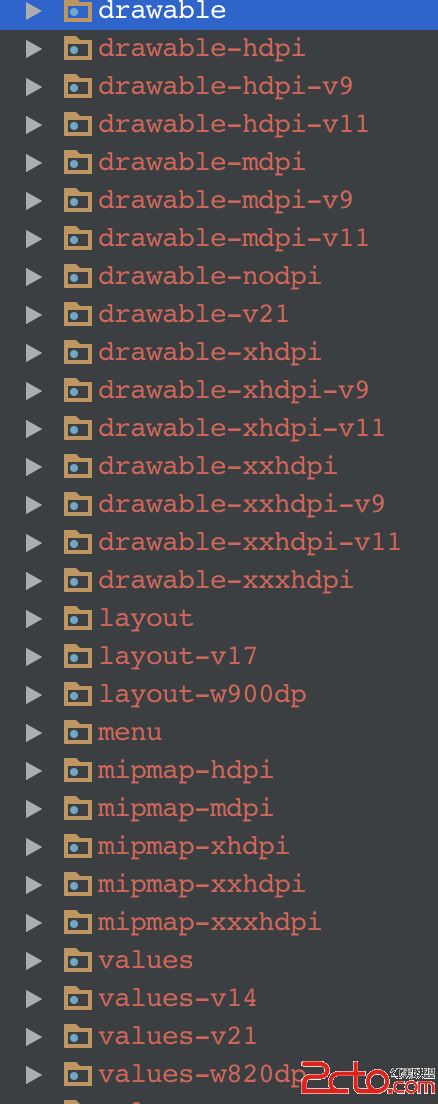
以 drawable 為例,你會看到多個同名但帶不同修飾符的資料夾。修飾符代表的是目前的裝置屬性,系統在載入資源時,會拿手機的實際屬性去比對修飾符,再從對應的資料夾取圖。理論上想覆蓋所有機型,每一種密度都得準備一整套圖。
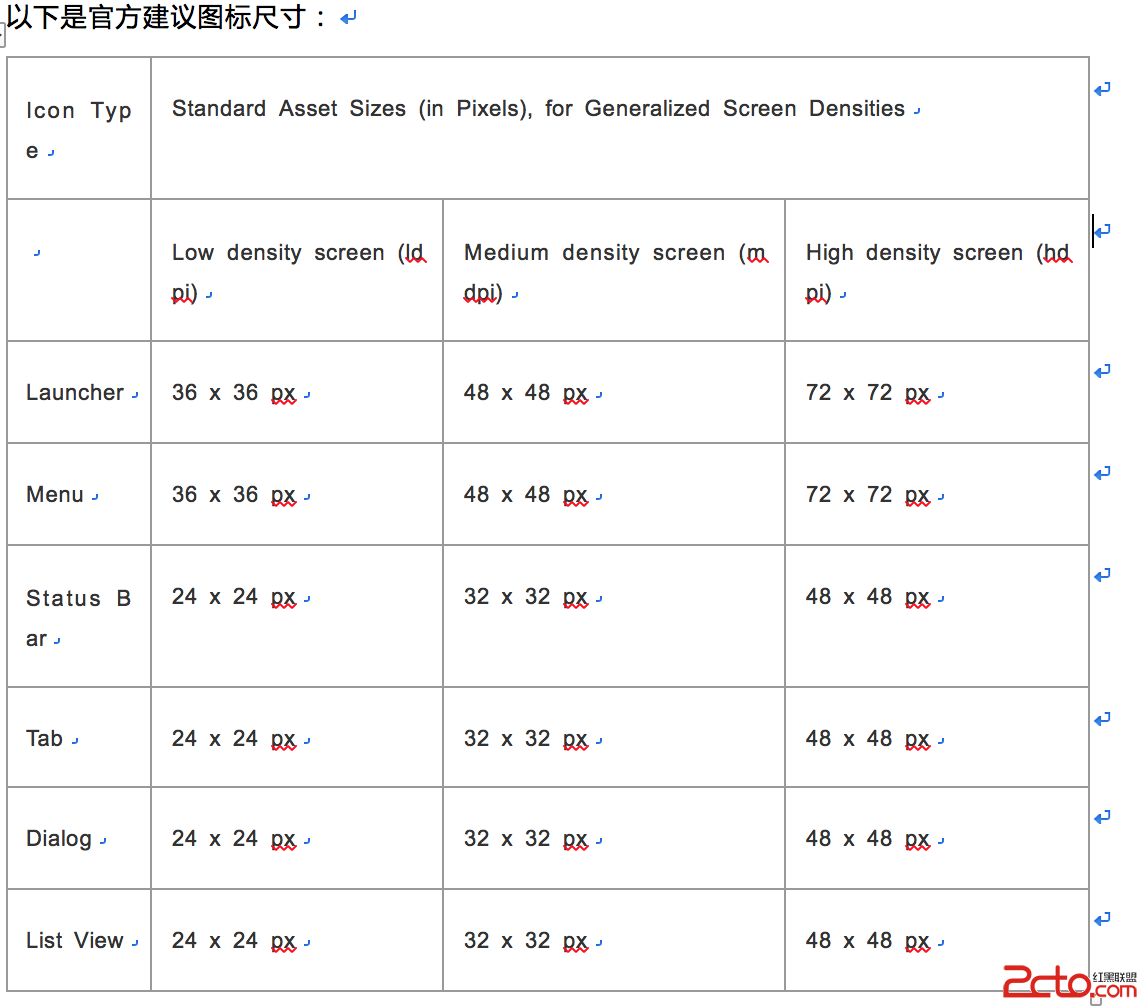
既然 160dpi 時 1dp = 1px,那 mdpi、hdpi、xhdpi、xxhdpi、xxxhdpi 的倍率就是 2:3:4:6:8。舉例來說系統 icon 在 mdpi 是 48×48,到了 xhdpi 就該是 72×72,比例 1.5。
另外你會注意到 res 底下多了一類 mipmap-* 資料夾,那是後來新增、專門用來放啟動圖標的。
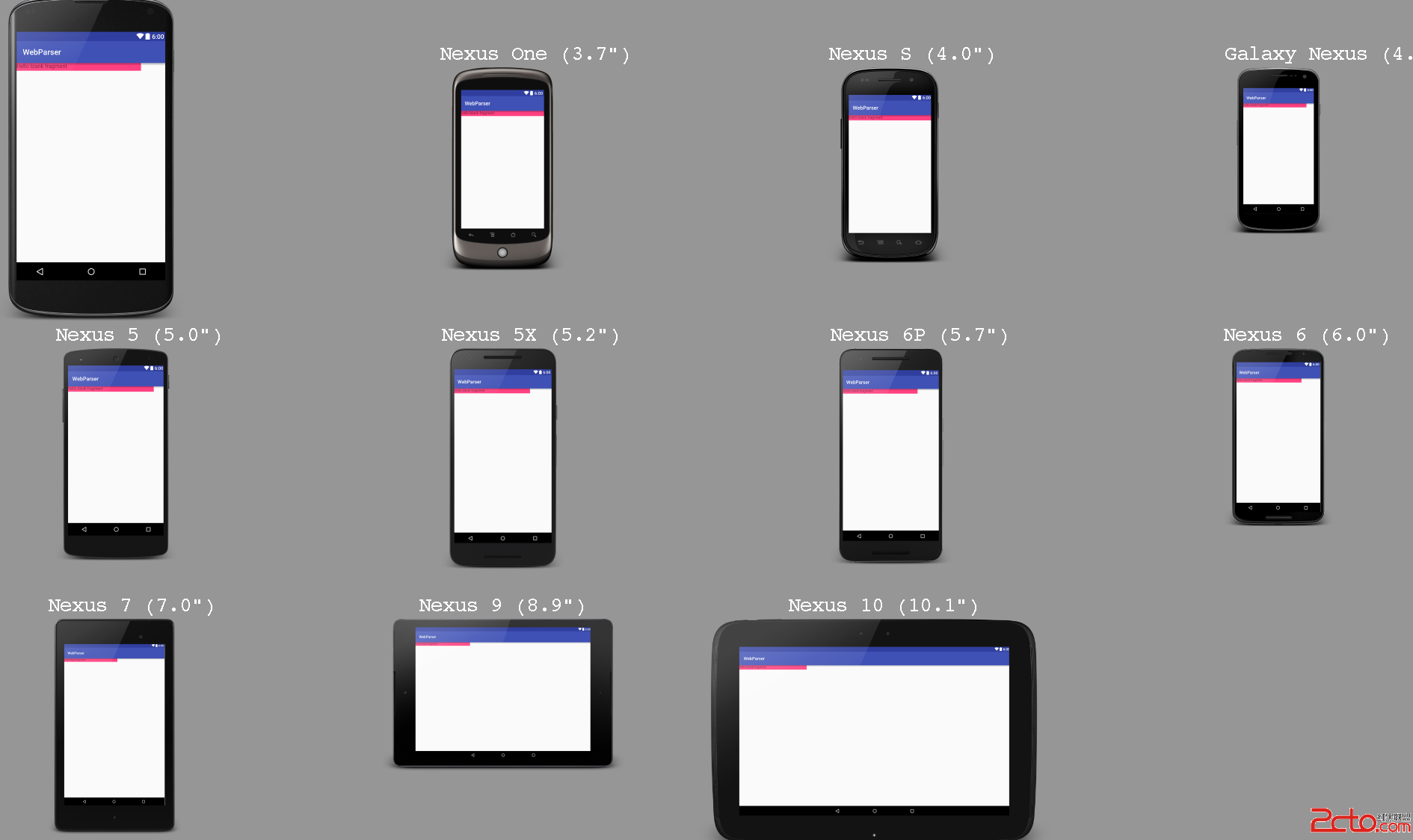
同一個 320dp 寬的 View,在不同螢幕上的視覺結果並不一致:有的剛好佔滿,有的只佔了一部分。所以設計稿若是以 800×480 出圖、標注「佔滿螢幕寬度 240dp」,真機呈現就會各種走鐘。
實務上的解法:要填滿就用 match_parent;其他比例的尺寸,改用自適應或 weight 來分配寬高。
除了 *dpi,還有 large、sw 等限定符可以搭配使用,這裡不逐一展開。
.9 圖是在圖片四周多留一條 1px 透明邊的格式,檔名必須以 .9 作結尾。它的作用在於告訴系統哪裡可以拉伸、哪裡放內容。
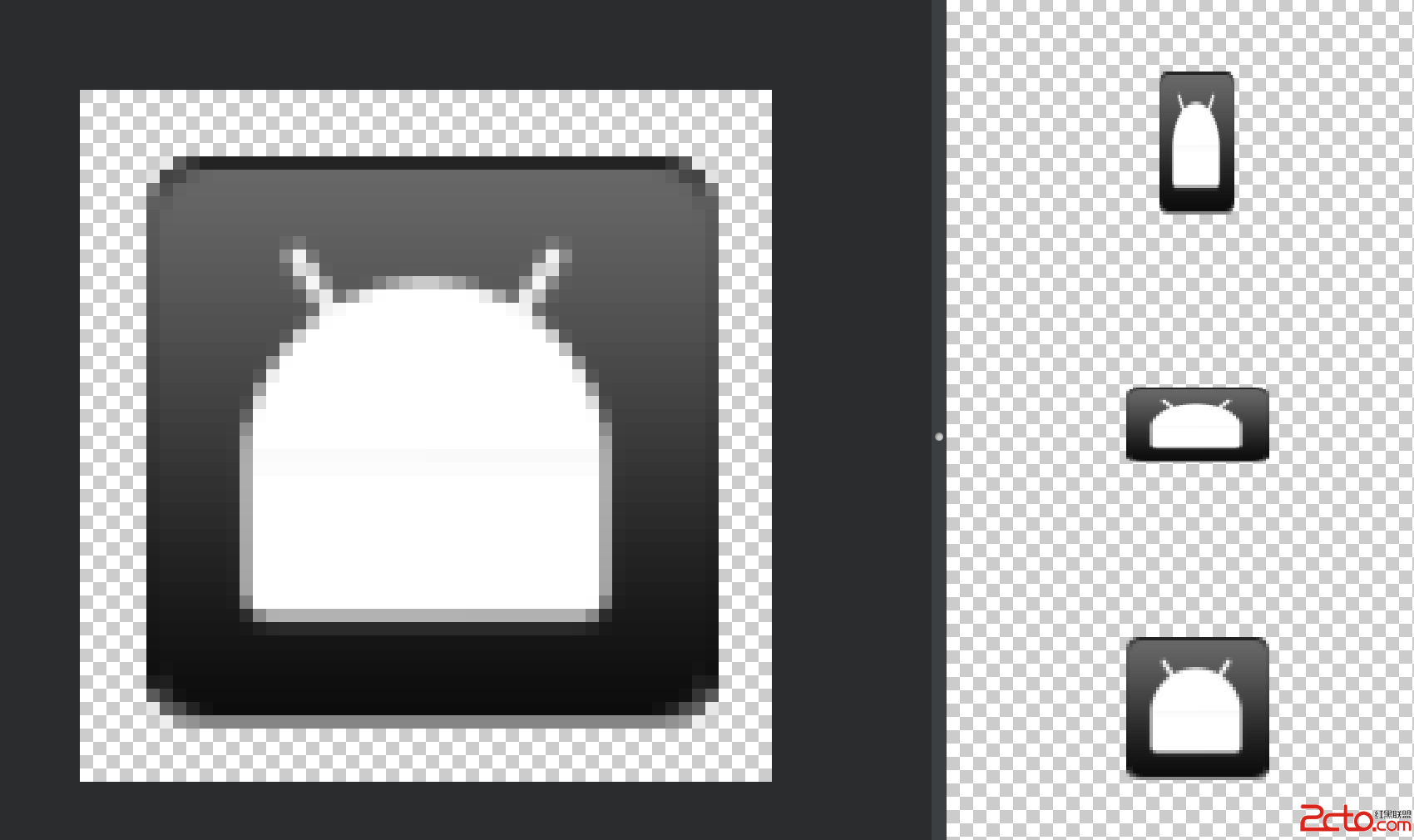
如果把一張普通圖當背景,而內容區域比圖還大,四個角就會被一起拉歪。改用 .9 圖並標示拉伸區域後:
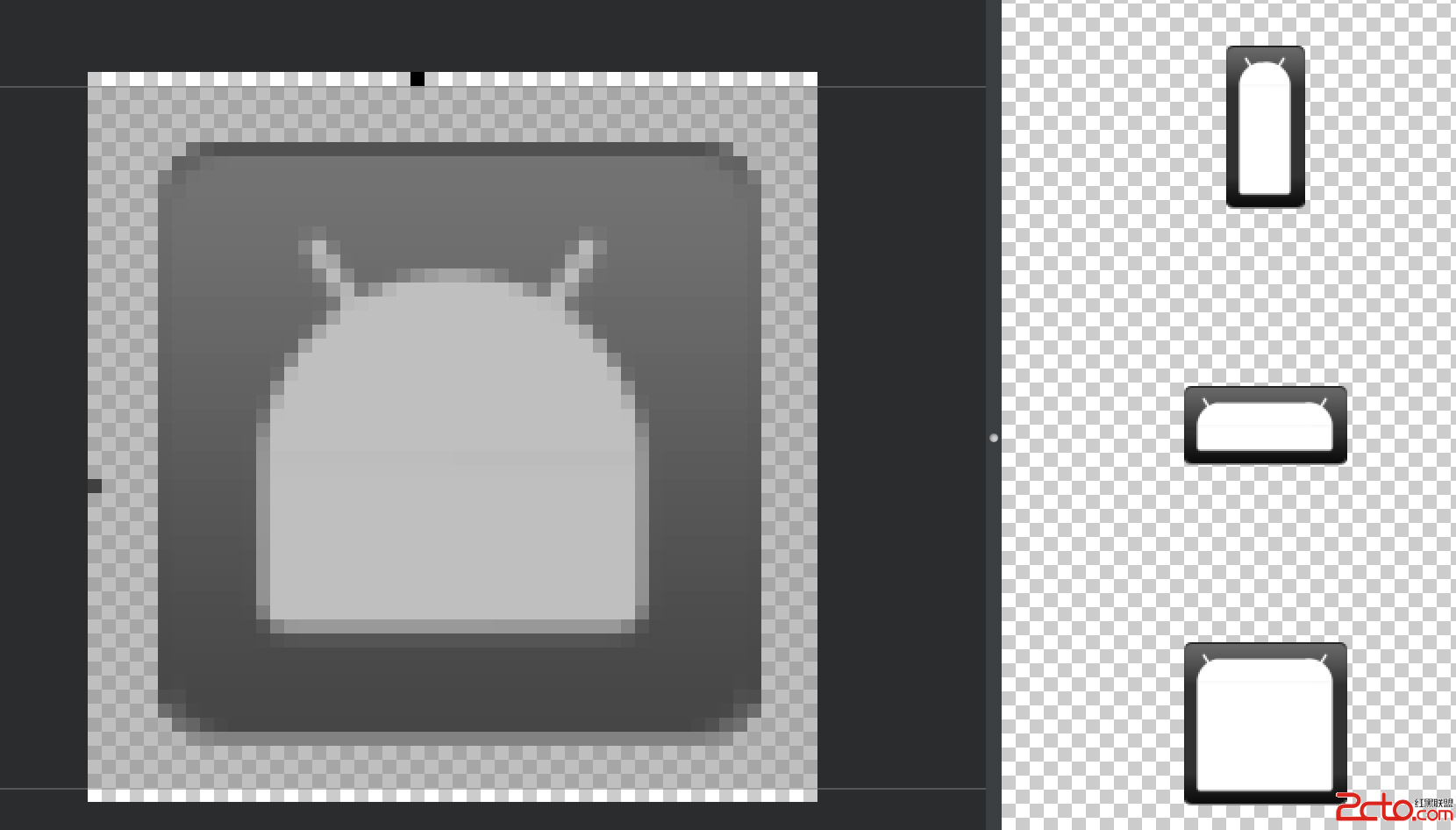
四角保持原樣,視覺上就正常多了。
標注規則:上下左右要相鄰兩兩標注,不能只標一邊,也不能只標對角的兩邊。只標兩邊時,拉伸區會變成交集部分,內容區則由右邊與下邊控制;完全不標則會被當成整片可拉伸。
另外,同一邊可以分段標注,但最終的拉伸比例仍取決於標注的像素點。例如同一邊上下都標、且上下像素比為 3:1,拉伸比例就會是 3:1。
a. 同一張圖在 hdpi、xhdpi 等目錄下必須維持比例(2:3:4:6:8),這樣不同解析度才會有一致的外觀。
b. 同類型的圖片尺寸要統一。多人分工時常出現同類圖差個一兩像素的狀況,建議建立資源庫可反查既有尺寸。
c. 不同模組各自切圖,容易導致同一張圖在專案裡出現多份,直接讓 APK 變胖。
d. 純色區塊請直接讓工程師寫顏色值,不需要切圖。
e. 大圖若沒有漸層或模糊需求,jpg 的體積明顯小於 png。
f. 圓形、矩形這類簡單圖形用程式碼繪製即可,同樣能省下體積。
g. 若要壓縮體積,請優先保留高解析度的版本。只留小圖會被放大拉伸,反而模糊變形。
h. .9 圖要標好拉伸區與內容區,並留意與 padding 的關係,可以直接畫在圖上。若內容區上下留白不相等,多行文字會偏離中心,這時在圖上直接留出 padding 會更省事。
i. .9 圖只能拉伸、不能壓縮,壓縮會變形。所以設計時要先確認最小尺寸,例如固定高度的容器裡放進一張初始高度更大的 .9 圖,就會被壓縮。
j. .9 圖一般只準備小尺寸即可;除非邊框帶漸層等元素,才需要多個尺寸。
k. 標注時美術要先把 px 換算成 dp,工程師拿到就能直接用。
l. 字級用 sp,但如果文字放在固定高度的容器裡,使用者調大字體時可能被截斷。顯示文字的背景或容器盡量不要寫死高度。
m. 若某個 icon 本身就是佔滿整寬的設計,只需標注它到邊框的距離,不必標寬度,工程師會用自適應處理;一旦寫死寬度,在某些螢幕上它就只佔一半。
 Android 官方文檔翻譯:Lint 靜態代碼檢查完整指南
Lint 是什麼 Android Lint 是 ADT 16(以及 Tools 16)引入的檢查工具,用來掃描 Android 專案源碼中潛在的 bug。它既可以作為命
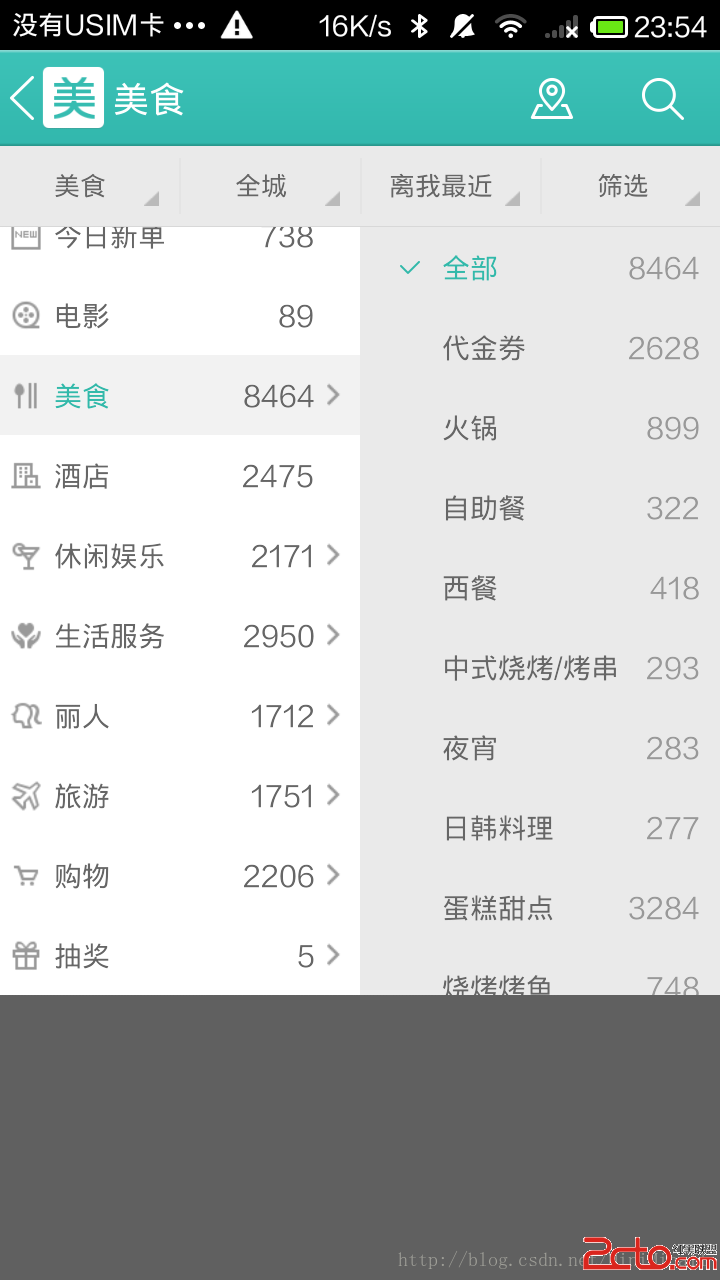 Android 多級下拉列表菜單實作:仿美團、淘寶的篩選交互
在美團、淘寶等電商與生活服務類應用中,常見一種下拉式選單:使用者點擊頂部選項後,會展開一層或多層篩選面板。這種互動能讓大量分類條件保持畫面簡潔,同時提升操作效率。整體實現
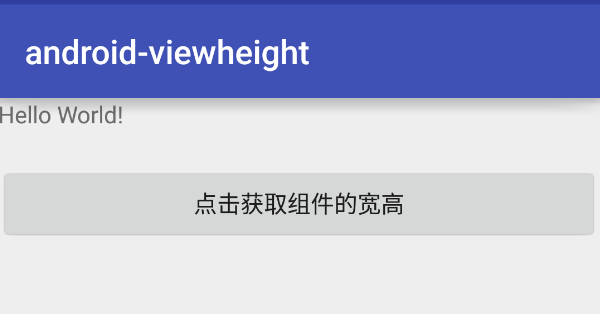 Activity 啟動時獲取元件寬高的三種可靠做法
上一個小專案我們聊過如何防止按鈕重複點擊——核心思路是重寫 OnClickListener 的 onClick,為兩次點擊的時間間隔設一個閾值,間隔太短就判定為無效點擊,
 深入認識 Android 5.0 的 Toolbar:屬性、選單與事件全解
Toolbar 是 Material Design 取代 ActionBar 的方案,彈性遠高於舊做法:它只是一個普通的 ViewGroup,想放什麼、怎麼排都由你決定。