

編輯:關於 Android 程式設計
先前專案有個需求:依據一週的天氣溫度畫出趨勢圖。這張圖不走傳統 XY 座標軸的路子,就是一條純粹的折線走勢。查了幾篇相關文章後大致有了方向,最終效果如下圖,最下方的點線圖即為目標。
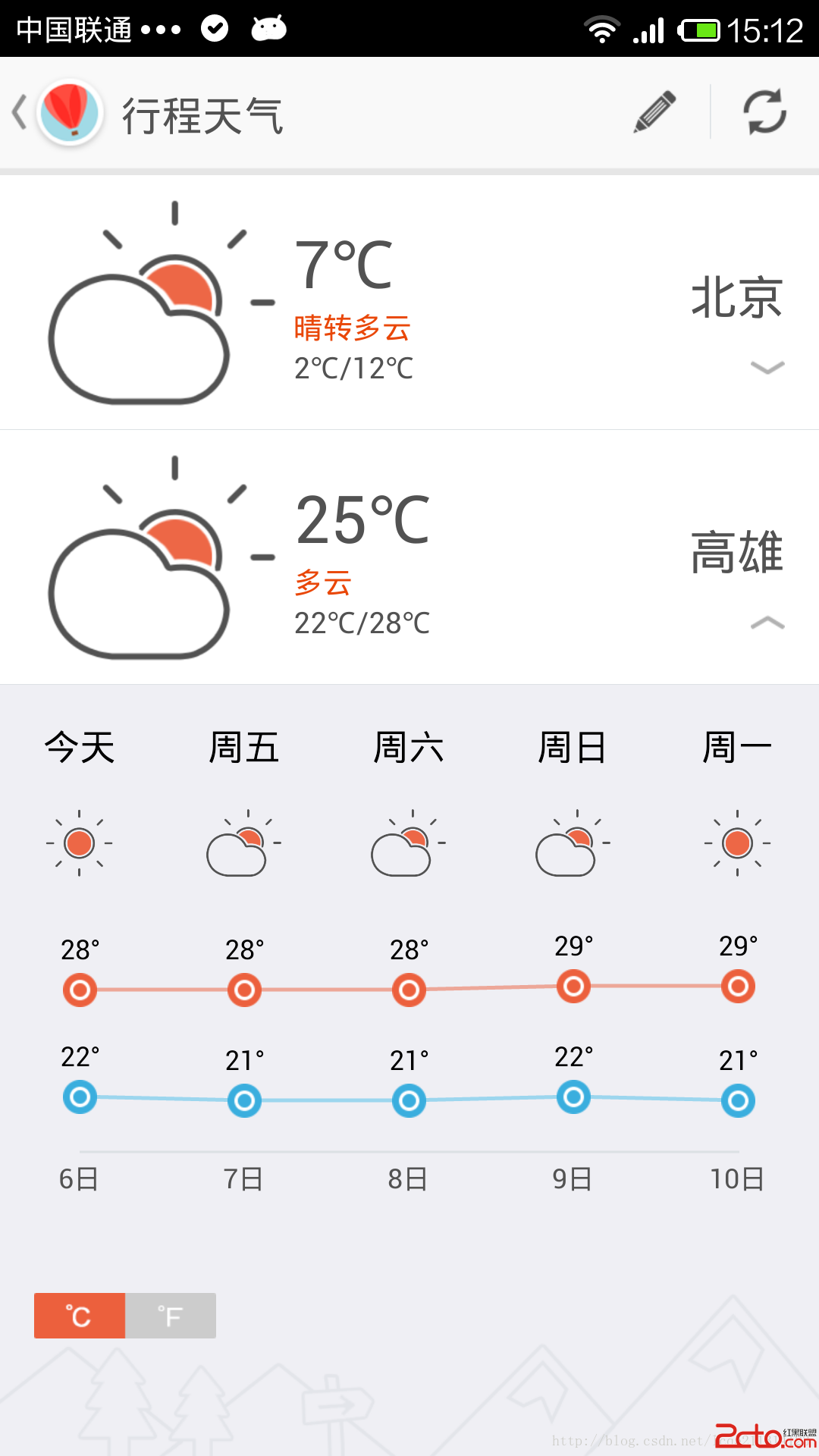
整體思路是把「畫點」「畫圖片」「畫線」「畫文字」各自封裝成獨立的绘制物件,再依序掛到自定義的 XYView 上:
package com.example.testxyjar;

import utils.XYViewDrawBitmap;
import utils.XYViewDrawLine;
import utils.XYViewDrawPointer;
import utils.XYViewDrawText;
import view.XYView;

import android.app.Activity;
import android.graphics.Bitmap;
import android.graphics.Color;
import android.graphics.drawable.BitmapDrawable;
import android.graphics.drawable.Drawable;
import android.os.Bundle;
import android.view.Menu;

import bean.XYViewBitmapBean;
import bean.XYViewLineBean;
import bean.XYViewPointerBean;
import bean.XYViewTextBean;

public class MainActivity extends Activity {

    private XYView xyview;

    @Override
    public void onCreate(Bundle savedInstanceState) {
        super.onCreate(savedInstanceState);
        setContentView(R.layout.activity_main);
        initCache();
        initView();
        initData();
    }

    private void initCache() {
    }

    private void initView() {
        xyview = (XYView) findViewById(R.id.main_page_view_xyview);
    }

    private void initData() {
        float data[] = { 10.0f, 20.0f, -10.0f, 40.0f, 20.0f, 50.0f };

        // 1. 繪製折線上的節點
        XYViewPointerBean xyPointer = new XYViewPointerBean();
        xyPointer.setData(data);
        xyPointer.setColor(Color.RED);
        xyPointer.setStrokeWidth(20.0f);
        xyview.addXYViewDrawable(new XYViewDrawPointer(xyPointer));

        // 2. 繪製節點上的圖示
        XYViewBitmapBean xybitmap = new XYViewBitmapBean();
        float dataBitmap[] = { 10.0f, 20.0f, -10.0f, 40.0f, 20.0f, 50.0f };
        Drawable d = getResources().getDrawable(
                R.drawable.weather_temperature_point_icon_high);
        BitmapDrawable bd = (BitmapDrawable) d;
        Bitmap b = bd.getBitmap();
        Bitmap[] bs = { b, b, b, b, b, b };
        xybitmap.setY_away(40);
        xybitmap.setData(dataBitmap);
        xybitmap.setBitmapData(bs);
        xyview.addXYViewDrawable(new XYViewDrawBitmap(xybitmap));

        // 3. 繪製折線本體
        XYViewLineBean xyLineBean = new XYViewLineBean();
        xyLineBean.setData(data);
        xyLineBean.setColor(Color.BLACK);
        xyLineBean.setStrokeWidth(2.0f);
        xyview.addXYViewDrawable(new XYViewDrawLine(xyLineBean));

        // 4. 繪製文字標註
        XYViewTextBean xyTexter = new XYViewTextBean();
        float dataText[] = { 10.0f, 20.0f, -10.0f, 40.0f, 20.0f, 50.0f };
        String[] dataStrs = { "大娃", "二娃", "三娃", "四娃", "五娃", "六娃" };
        xyTexter.setData(dataText);
        xyTexter.setColor(Color.RED);
        xyTexter.setStrokeWidth(1.0f);
        xyTexter.setTextSize(18.0f);
        xyTexter.setTextData(dataStrs);
        xyview.addXYViewDrawable(new XYViewDrawText(xyTexter));
    }

    @Override
    public boolean onCreateOptionsMenu(Menu menu) {
        getMenuInflater().inflate(R.menu.activity_main, menu);
        return true;
    }
}這種做法的優點是擴充性良好:想加一條比較線、換一組圖示、調整標註文字,只要多 new 一個绘制物件並掛上去即可,不必更動 XYView 本身。每個繪製物件各自持有資料、顏色、線寬等屬性,資料與呈現邏輯分離得相當乾淨。
範例中用到的 jar 套件已放在個人資源區,需要的話可以下載使用。
 Android 用 PopupWindow 實現新浪微博的分組信息菜單
前陣子看到新浪微博頂部的微博分組效果,覺得很不錯,查了資料才知道是 PopupWindow 做的。於是照着寫了一個例子,記錄在這裡。 PopupWindow 顧名思義就是
 自定義 ViewGroup 打造微信朋友圈九宮格
本文以自定義 ViewGroup 實作類似微信朋友圈的九宮格圖片展示效果。相較於單純使用 GridView,自定義 ViewGroup 能更靈活地控制列數、每列數量、單圖
 Android Native 層 Binder.transact() 呼叫 onTransact() 失敗分析
在 Native 層使用 Binder 進行跨進程溝通時,若 transact() 沒有如預期觸發對方的 onTransact(),通常不是單一 API 問題,而是 Bi
 Android RadioGroup 單選按鈕使用詳解
先看效果單選按鈕是表單與設定頁面中常見的元件。Android 通常以 RadioGroup 搭配多個 RadioButton 來實作,讓同一群組中的選項只能有一個被選取。