

編輯:關於 Android 程式設計
彈性滑動又稱漸進式滑動,做法是把一次大位移拆成許多小位移,在一段時間內逐步完成,讓滑動看起來有加速減速的過渡感,而不是硬邦邦地瞬移。所有實作方式背後都是這個共同思想,差別只在於用什麼東西來驅動這個「分次」的過程。
本文介紹三種常見做法:Scroller、動畫(ValueAnimator)與 Handler。
需要先釐清一個定義:本文所說的「滑動」指的是 View 內容的滑動(呼叫 scrollTo / scrollBy),而不是 View 本身位置的改變(那是 translationX/Y 的領域)。
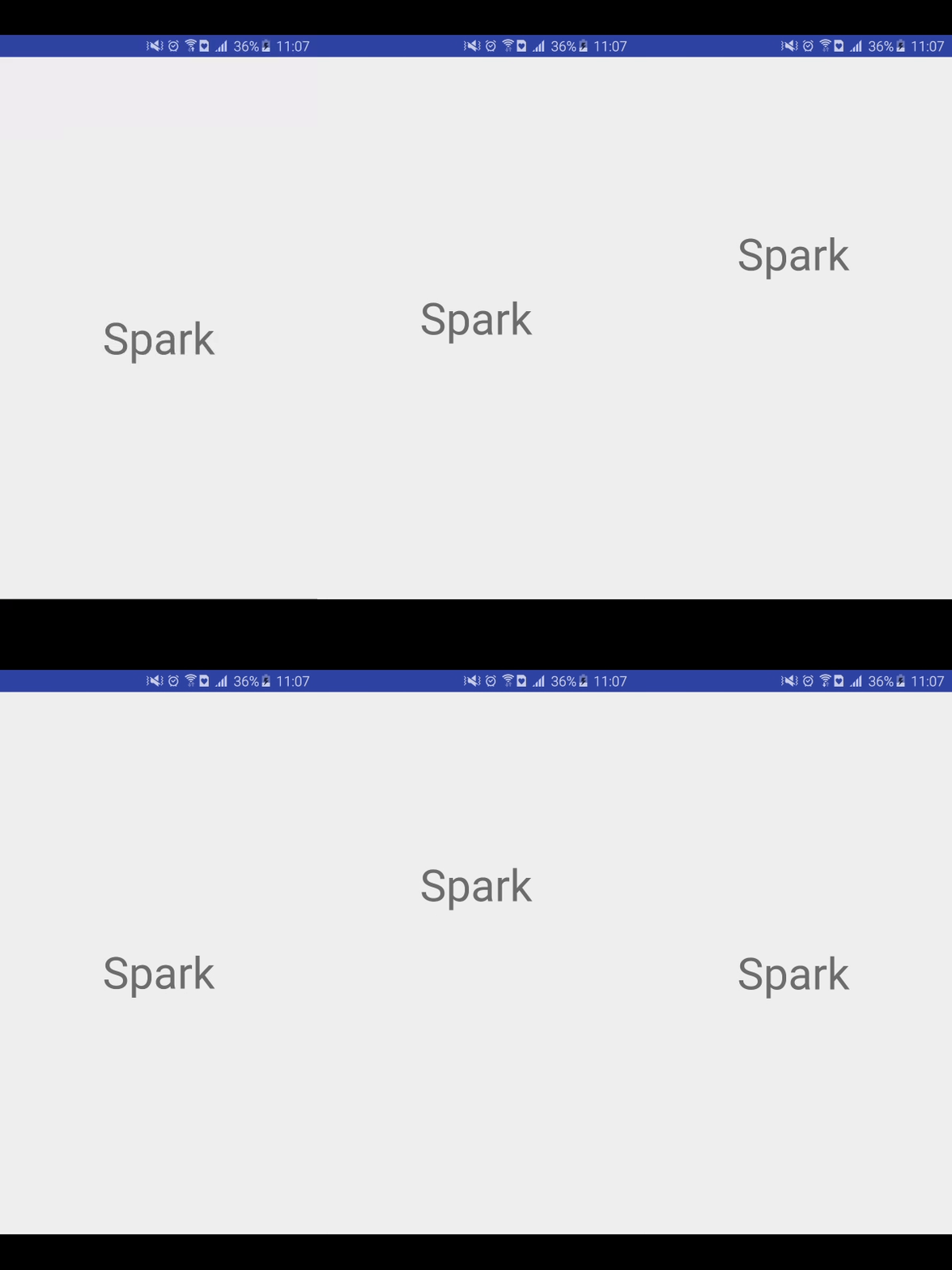
點擊螢幕任意位置:手指按下時觸發 ACTION_DOWN,畫面中的文字向上滑動 400px;手指抬起時觸發 ACTION_UP,文字再往下滑回 400px。
View 的寬高與座標關係:width = right - left,height = top - bottom。
View 在平移過程中,top 與 left 表示的是原始左上角位置,數值不會改變;真正改變的是 x、y、translationX、translationY 這四個參數。
x 是 View 左上角的實際座標,translationX 是 View 相對父容器的位移量,因此 x = left + translationX,y 軸同理。
另外要區分兩組方法:getX() / getY() 回傳相對於當前 View 左上角的座標;getRawX() / getRawY() 回傳相對於手機螢幕左上角的座標。
private void smoothScrollTo(int destX, int destY) {
    int scrollX = getScrollX();
    int detlaX = destX - scrollX;
    int scrollY = getScrollY();
    int detlaY = destY - scrollY;
    Log.d(TAG, "smoothScrollTo:scrollY, detlaY= " + scrollY + " " + detlaY);
    mScroller.startScroll(scrollX, scrollY, detlaX, detlaY, 1000);
    invalidate();
}

@Override
public void computeScroll() {
    if (mScroller.computeScrollOffset()) {
        scrollTo(mScroller.getCurrX(), mScroller.getCurrY());
        postInvalidate();
    }
}
這是使用 Scroller 的典型寫法。原理:Scroller 本身並不能讓 View 動起來,它只是一個「位置計算器」,必須與 View 的 computeScroll() 搭配運作。
流程是這樣的:startScroll() 之後呼叫 invalidate() 觸發重繪 → View 在 draw() 過程中會呼叫 computeScroll() → 在裡面用 scrollTo() 移到 Scroller 目前算出的位置 → 再呼叫 postInvalidate() 觸發下一輪重繪。如此循環直到滑動結束,形成一條完整的回饋鏈路。
下面是 computeScrollOffset() 的源碼,可以從中看出「滑動是否結束」是以時間為判斷依據的:
/**
 * Call this when you want to know the new location. If it returns true,
 * the animation is not yet finished.
 */
public boolean computeScrollOffset() {
    if (mFinished) {
        return false;
    }

    int timePassed = (int)(AnimationUtils.currentAnimationTimeMillis() - mStartTime);

    if (timePassed < mDuration) {
        switch (mMode) {
            case SCROLL_MODE:
                final float x = mInterpolator.getInterpolation(timePassed * mDurationReciprocal);
                mCurrX = mStartX + Math.round(x * mDeltaX);
                mCurrY = mStartY + Math.round(x * mDeltaY);
                break;
            case FLING_MODE:
                // ... 省略
                break;
        }
    } else {
        mCurrX = mFinalX;
        mCurrY = mFinalY;
        mFinished = true;
    }
    return true;
}
關鍵在最後那個 else 分支:一旦 timePassed >= mDuration,就把位置設為終點並將 mFinished 標記為 true,之後 computeScrollOffset() 回傳 false,迴圈自然停止。
private static final int FRAME_COUNT = 30;
final int startX = 0;
final int deltaX = 100;

ValueAnimator animator = ValueAnimator.ofInt(0, 1).setDuration(1000);
animator.addUpdateListener(new AnimatorUpdateListener() {
    @Override
    public void onAnimationUpdate(ValueAnimator animator) {
        float fraction = animator.getAnimatedFraction();
        mButton1.scrollTo(startX + (int) (deltaX * fraction), 0);
    }
});
animator.start();
這段程式碼有個有趣的特點:動畫並沒有作用在任何人物件上。它只是在 1000ms 內產生 0 到 1 的插值,而我們真正利用的是 getAnimatedFraction() 回傳的「目前進度比例」,再用它去算出對應的 scrollTo 目標。動畫每更新一幀,View 就滑動一小段。
private static final int MESSAGE_SCROLL_TO = 1;
private static final int DELAYED_TIME = 33;

private Handler mHandler = new Handler() {
    public void handleMessage(Message msg) {
        switch (msg.what) {
            case MESSAGE_SCROLL_TO:
                mCount++;
                if (mCount <= FRAME_COUNT) {
                    float fraction = mCount / (float) FRAME_COUNT;
                    int scrollX = (int) (fraction * 100);
                    mButton1.scrollTo(scrollX, 0);
                    mHandler.sendEmptyMessageDelayed(MESSAGE_SCROLL_TO, DELAYED_TIME);
                }
                break;
            default:
                break;
        }
    }
};
做法是在 handleMessage 中滑動一小段,接著再送出一個延遲訊息,讓自己 33 毫秒後再被呼叫一次。核心就是 sendEmptyMessageDelayed() 這行——它同時完成了「排程下一次」與「讓出主執行緒」兩件事。
33 毫秒換算下來約是每秒 30 幀,是早期常見的取值。
示例中的動畫作用在一個 TextView 上,滑動的是 TextView 裡的文字內容:
/**
 * Created by Spark on 2/22/2016 21:12.
 */
public class ElasticText extends TextView {

    private static final String TAG = "ElasticText";
    private Scroller mScroller;
    private VelocityTracker mVelocityTracker;

    public ElasticText(Context context) {
        super(context);
        init();
    }

    public ElasticText(Context context, AttributeSet attrs) {
        super(context, attrs);
        init();
    }

    public ElasticText(Context context, AttributeSet attrs, int defStyleAttr) {
        super(context, attrs, defStyleAttr);
        init();
    }

    private void init() {
        mScroller = new Scroller(getContext());
        mVelocityTracker = VelocityTracker.obtain();
    }

    @Override
    public boolean onTouchEvent(MotionEvent event) {
        switch (event.getAction()) {
            case MotionEvent.ACTION_DOWN:
                Log.d(TAG, "onTouchEvent: ActionDown");
                mScroller.startScroll(getScrollX(), getScrollY(), 0, 400, 600);
                invalidate();
                break;
            case MotionEvent.ACTION_MOVE:
                break;
            case MotionEvent.ACTION_UP:
                Log.d(TAG, "onTouchEvent: ACTION_UP");
                mScroller.startScroll(getScrollX(), getScrollY(), 0, -400, 600);
                invalidate();
                break;
            default:
                break;
        }
        return true;
    }

    private void smoothScrollTo(int destX, int destY) {
        int scrollX = getScrollX();
        int detlaX = destX - scrollX;
        int scrollY = getScrollY();
        int detlaY = destY - scrollY;
        mScroller.startScroll(scrollX, scrollY, detlaX, detlaY, 1000);
        invalidate();
    }

    @Override
    public void computeScroll() {
        if (mScroller.computeScrollOffset()) {
            scrollTo(mScroller.getCurrX(), mScroller.getCurrY());
            postInvalidate();
        }
    }
}
Scroller是官方為滑動場景設計的元件,能自帶插值器(Interpolator)做出各種加減速曲線,是三者中最正規、也最推薦的做法。缺點是概念上繞了一圈——要理解 invalidate、computeScroll、scrollTo 之間的回饋關係需要一點時間。
ValueAnimator寫起來最直觀,程式碼量最少,也能搭配插值器使用。適合不想引入 Scroller 概念、或者滑動需要與其他動畫屬性協同的場景。
Handler是最原始的方式,好處是完全可控、沒有任何隱藏行為;缺點是要自己算幀、自己排程,而且在 Activity 銷毀時必須記得 removeCallbacks 或 removeMessages,否則容易造成記憶體洩漏。新專案中一般沒有理由再用它。
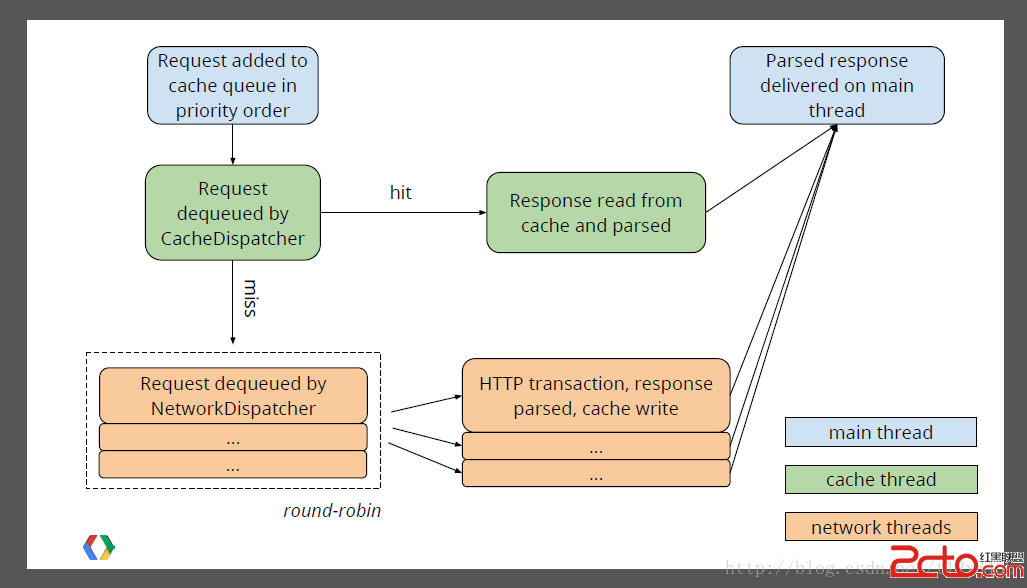 Android Volley 讀取磁盤緩存數據的兩種策略
學習 Volley 時我們看過它的架構圖: 從架構可以看到,Volley 有一套完整的緩存機制:只有當緩存不存在或已過期時,才會真正發起網絡請求。而且它的緩存不僅針對圖
 高分段進階攻略(5):用方向感測器做電子指南針
先前有网友私信問:做過磁場感測器,能做出指南針嗎?其實在第一篇就提過,磁場感測器做得到,只是演算法麻煩得多。最簡便的指南針可以用方向感測器實作。一直忙到現在才有空寫這篇,
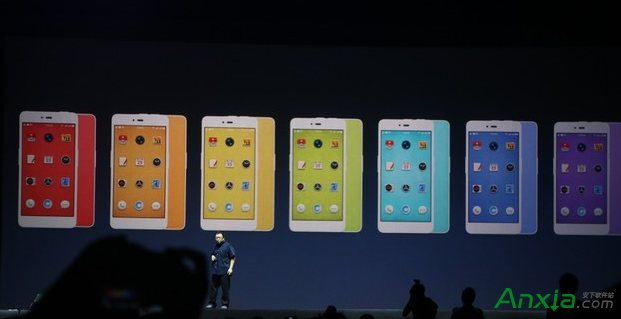 堅果手機哪個版本更值得買 16GB與32GB怎麼選
一般手機常分兩個版本,而當年iPhone 6S一口氣推出了三個。那麼昨晚發表的堅果手機分了幾版? 從存儲角度看,堅果手機目前有16GB與32GB兩個版本,售價分別為89
 Android 學習筆記(七):手把手打造對話框視窗
顯示對話框視窗步驟一:建立一個名為 Dialog1 的專案,在 activity_main.xml 中放入一顆 Button: 步驟二:在 MainActivity.j