

編輯:關於 Android 程式設計
遲遲未動筆寫這篇文章,是因為反編譯他人的程式終究不是什麼值得炫耀的事。但若純從技術學習的立場來看,掌握反編譯無疑是一項實用的技能——平時或許用不上,可一旦真正需要時卻又不懂,那就相當棘手了。反過來說,既然別人能夠反編譯我們的程式,我們自然更有理由對自己的作品施加一定程度的保護,因此代碼混淆也是必修的一課。接下來兩篇,我們就圍繞反編譯與混淆這兩個主題,做一次完整的解析。
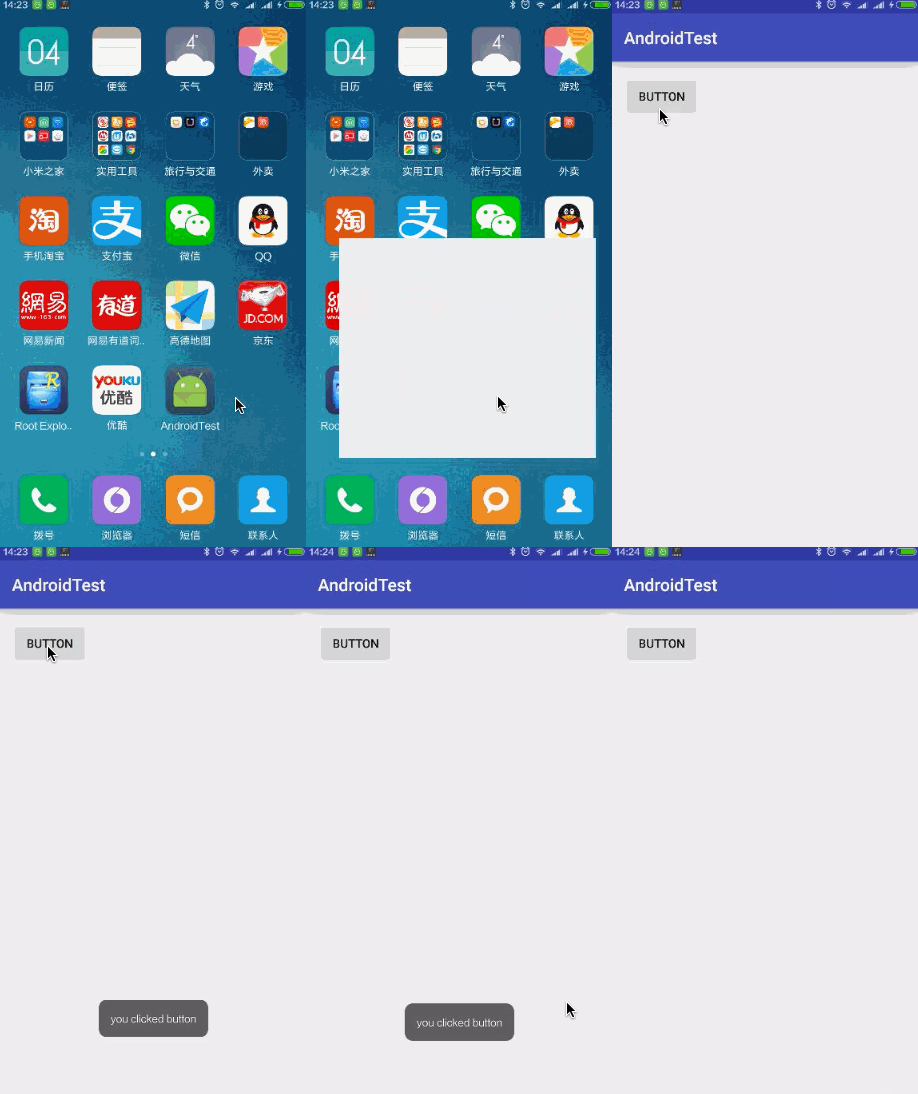
我們都知道,Android 程式打包後得到的是一個 APK 檔,可直接安裝到任何 Android 手機上,而反編譯正是針對這個 APK 進行的。它主要分為兩部分:對代碼的反編譯,以及對資源的反編譯。出發之前,請先準備一個 APK——為了尊重所有開發者,我不拿市面上的軟體演示,而是自己寫了一個 Demo。程式碼越簡單越好:在 Activity 中放一個按鈕,點擊時彈出一個 Toast,就這麼簡單。
public class MainActivity extends AppCompatActivity {
    @Override
    protected void onCreate(Bundle savedInstanceState) {
        super.onCreate(savedInstanceState);
        setContentView(R.layout.activity_main);
        Button button = (Button) findViewById(R.id.button);
        button.setOnClickListener(new View.OnClickListener() {
            @Override
            public void onClick(View v) {
                Toast.makeText(MainActivity.this, "you clicked button", Toast.LENGTH_SHORT).show();
            }
        });
    }
}
把程式碼打成 Demo.apk,安裝到手機後,準備工作便告完成,接著正式開始反編譯。
要把 APK 中的代碼反編譯出來,需要兩款工具:
dex2jar:將 dex 檔轉換為 jar 檔。下載地址:https://sourceforge.net/projects/dex2jar/files/
jd-gui:將 jar 檔轉換為 Java 代碼。下載地址:https://jd.benow.ca/
下載並解壓這兩個工具後,即可開始。解壓 dex2jar 壓縮檔後,會看到許多檔案:
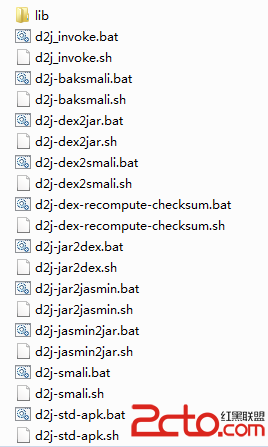
其中我們要使用的是 d2j-dex2jar.bat。將 APK 解壓後取得 classes.dex,執行以下命令:
d2j-dex2jar classes.dex
執行結果如下,沒有任何報錯,說明轉換成功:

此時觀察 dex2jar 目錄,會發現多了一個檔案:

classes-dex2jar.jar 就是轉換出來的 jar 檔。但 jar 對我們而言仍不可讀,於是再用 jd-gui 開啟它,轉換成 Java 代碼:
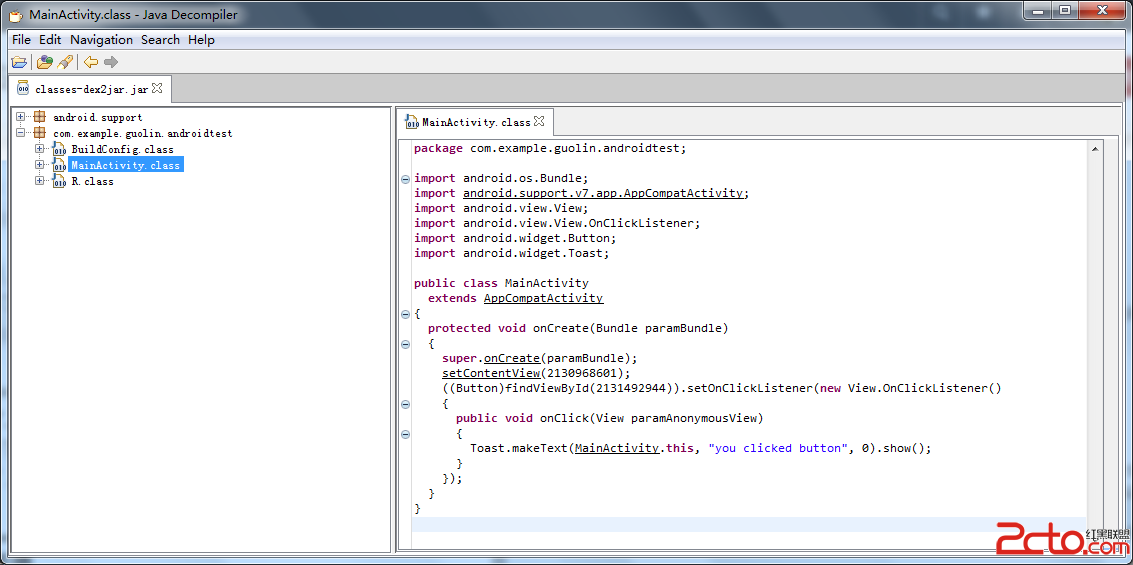
由此可見,代碼反編譯已然成功,MainActivity 中的代碼清晰得幾乎還原了九成以上。不過要做到百分之百還原仍有難度——像 setContentView() 傳入的其實只是一個資源 id,反編譯只能還原出對應的 id 值,而無法直觀地呈現 R.layout.activity_main 這樣的寫法。此外,由於專案引用了 support-v4 與 support-v7,這些 library 也會被打包進 classes.dex,因此反編譯時會一併還原出來。
細心的朋友可能注意到,Demo.apk 的解壓目錄中其實已有資源檔,也有 AndroidManifest.xml 與 res 目錄。進入 res 目錄:
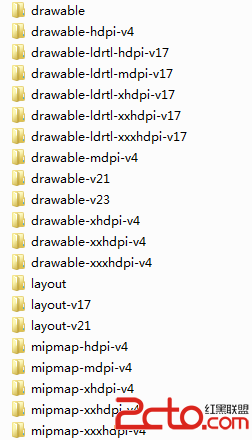
這些資源檔看似齊全,但它们在打包時已被編譯過,直接開啟並看不到明文。打開 AndroidManifest.xml 一看便知:
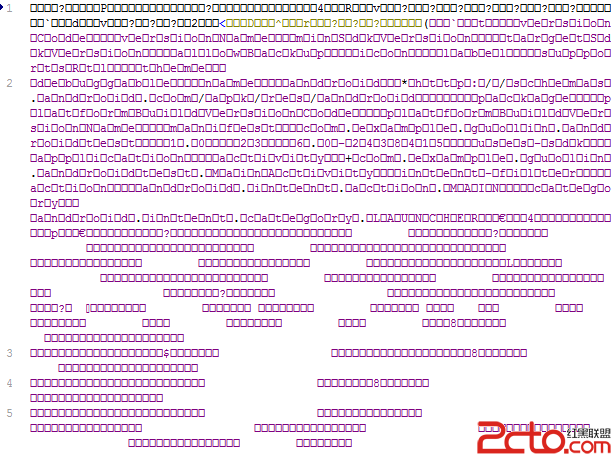
內容完全無法閱讀。activity_main.xml 的情況也不會更好:
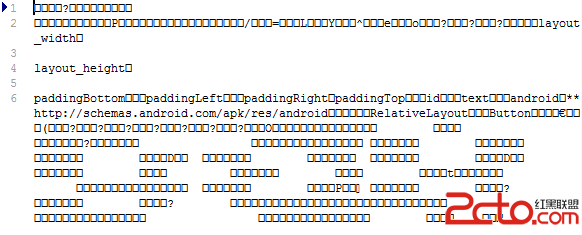
可見直接解壓 APK 無法取得原始資源檔,我們需要專門的工具——apktool,它能最大限度地還原 APK 中的 9-patch 圖片、佈局、字串等資源。下載地址:https://ibotpeaches.github.io/Apktool/install/。我們需要 apktool.bat 與 apktool.jar 兩個檔案,將 jar 重命名為 apktool.jar 並與 bat 放在同一目錄即可。

把 Demo.apk 複製到同一目錄,開啟 cmd 進入該目錄,執行:
apktool d Demo.apk
其中 d 代表 decode,表示要對 Demo.apk 解碼。此外還可加上一些附加參數:
-f:若目標資料夾已存在,強制刪除後重建。
-o:指定解碼後的目標資料夾名稱。
-s:不反編譯 dex,保留 classes.dex。
-r:不反編譯資源,保留 resources.arsc。
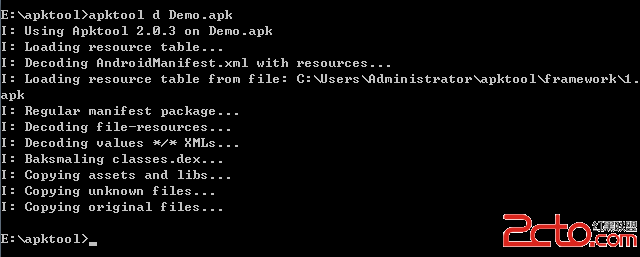
這說明資源反編譯已成功。當然,即使照著操作,也可能在此失敗,例如報出類似下圖的錯誤:
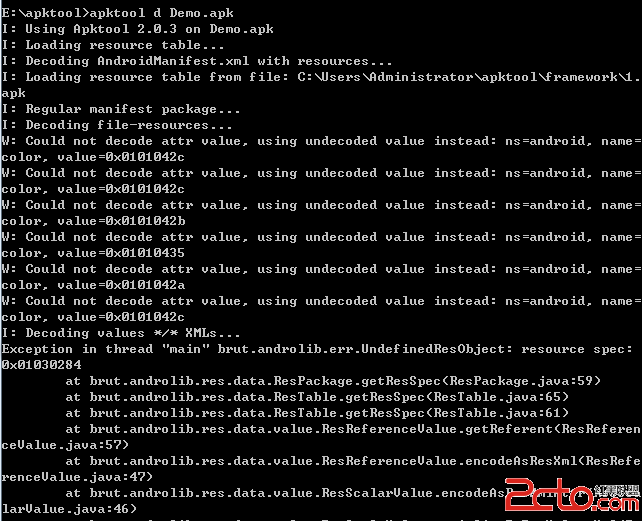
這通常是因為你先前用舊版 apktool 反編譯過,它在 C:\Users\Administrator\apktool\framework 目錄下生成了一個名為 1.apk 的快取檔,將其刪除後重新執行即可。成功後,當前目錄會多出一個 Demo 資料夾,打開其中的 AndroidManifest.xml:
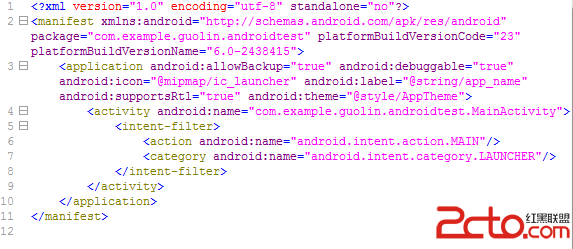
是不是一目了然了?再看 res/layout 下的 activity_main.xml:
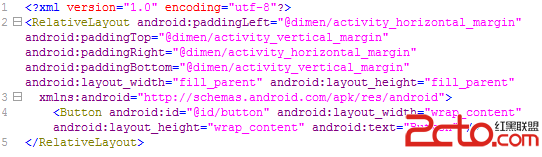
內容與源碼基本一致:外層是 RelativeLayout,裡面是一個 Button。至此,資源反編譯的方法也一併掌握了。
那麼,反編譯出來的文件夾能否重新打包成 APK?答案是肯定的。所謂漢化,正是把一個 APK 反編譯、翻譯資源後再重新打包的過程。我們撇開其中的是非對錯,純從技術角度來了解一下。
先看 apktool 反編譯後的目錄結構:
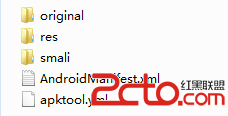
其中 original 存放未經編譯的原始 AndroidManifest.xml,res 存放反編譯出的資源,smali 存放反編譯出的代碼,而 AndroidManifest.xml 則是還原後的清單檔。值得留意的是 smali 資料夾——它的目錄結構與源碼的 src 幾乎一致,只是所有 java 檔都變成了 smali 檔。smali 其實也是真正的源碼,只是語法與 Java 截然不同,近似於組語,是 Android 虛擬機採用的暫存器語言:
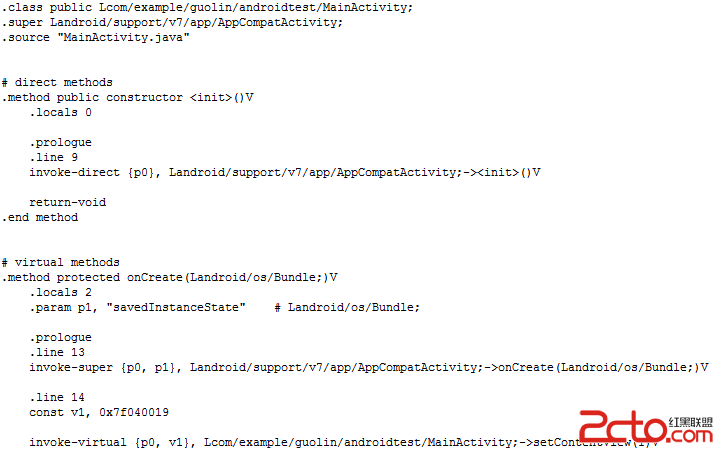
一旦你看得懂 smali,就能做出很「恐怖」的事——随意修改應用內的邏輯。比如點擊按鈕時彈出的 "you clicked button" 這句 Toast,邏輯寫在按鈕點擊事件的匿名類中,反編譯後必定落在 MainActivity$1.smali 裡:
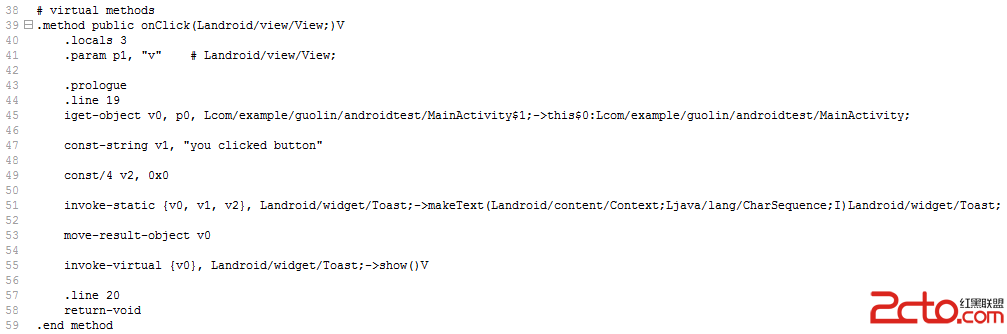
多數代碼我同樣看不懂,但其中某行實在太明顯了——Toast 顯示的內容就在這裡定義。只要把這段字串改掉,例如換成 "Your app is been hacked",就完成了對 Demo 的「破解」。
接著再改一處資源:把應用圖標換掉。先準備好一張新圖片:

從 AndroidManifest.xml 可知圖標使用的是 ic_launcher.png,於是將新圖片命名為 ic_launcher.png,複製到所有以 res/mipmap 開頭的資料夾中完成替換。
兩處改動完成後,把 Demo 資料夾重新打包:
apktool b Demo -o New_Demo.apk
其中 b 代表 build,-o 指定新 APK 的名稱。執行結果如下:
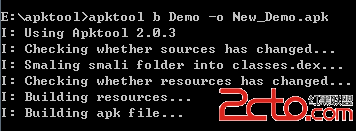
此時同級目錄下便生成了新的 APK:
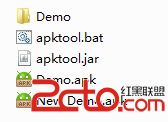
但先別高興——New_Demo.apk 目前仍無法安裝,因為尚未簽名。由於無法取得他人原始的簽名檔,我們只能用自己的簽名檔重新簽名(這也意味著重打包出來的其實是個盜版軟體,這裡僅供技術學習,切勿用於不當用途)。簽名命令格式如下:
jarsigner -verbose -sigalg SHA1withRSA -digestalg SHA1 -keystore 簽名檔名 -storepass 簽名密碼 待簽名的APK檔名 簽名的別名
其中 jarsigner 位於 JDK 的 bin 目錄,需將其配置進環境變數。簽名之後,Android 還極力建議對 APK 做一次對齊操作,以讓程式運行更快。對齊使用 zipalign 工具,位於 build-tools 目錄下:
zipalign 4 New_Demo.apk New_Demo_aligned.apk
其中 4 為固定值。執行後會生成 New_Demo_aligned.apk:
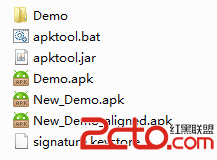
把它安裝到手機上:
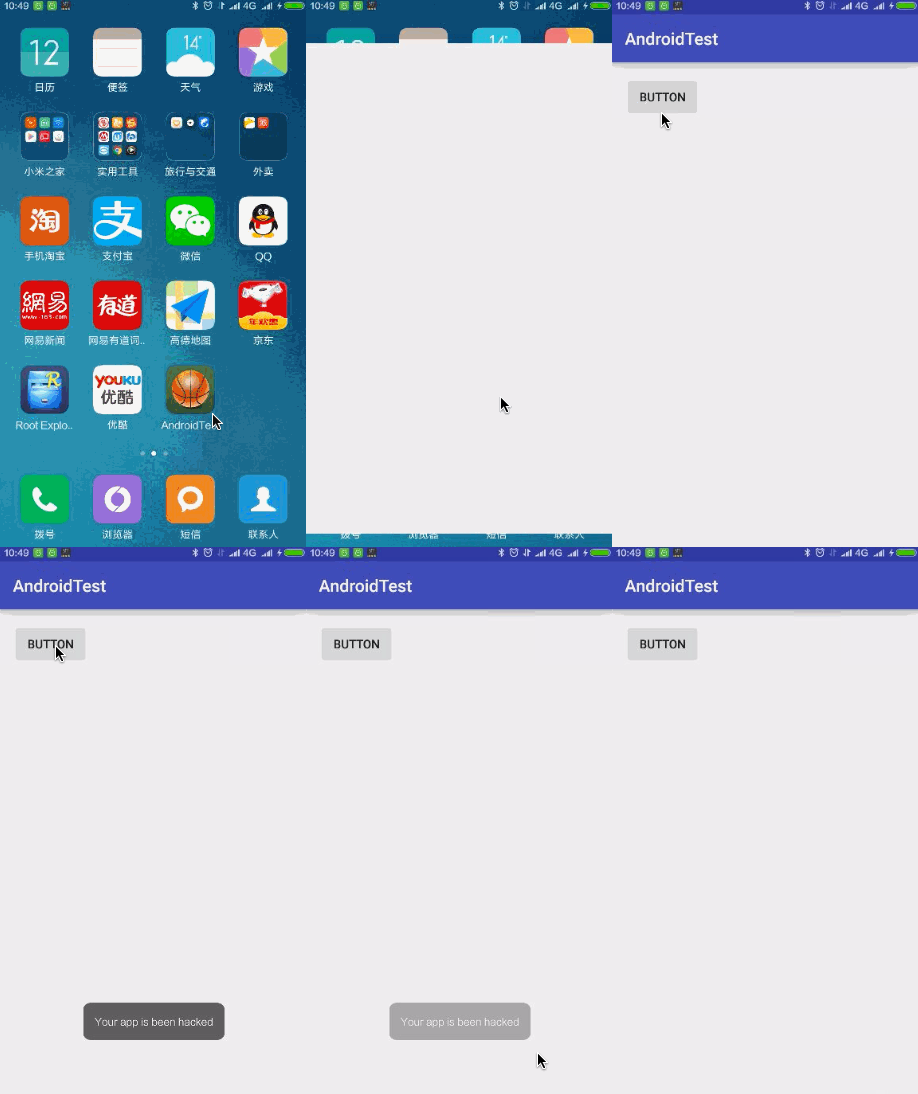
可以看到,圖標已成功換成籃球,點擊按鈕後的 Toast 也變成了我們修改後的文字,說明重新打包確實成功了。
至此,反編譯代碼、反編譯資源、重新打包這三大主題我們都已掌握。關於反編譯的內容暫告一段落,下一篇將介紹 Android 代碼混淆相關技術,敬請期待。
 Dialog 半透明背景消失之謎:鎖屏再解鎖後的意外
這陣子碰到一個相當隱晦的問題:自定義 Dialog 的半透明遮罩,在使用者按過電源鍵、重新點亮螢幕之後就消失了。 重現問題 先建立一個自定義的警告提示框,並透過 Win
 EventBus 3.0 使用指南與源碼深度解析
最近忙於換工作的一堆瑣事,搞得焦頭爛額,也沒能靜下心來學新東西,心裡頗為愧疚。剛好新專案用到了 EventBus 3.0,過去只聽過它的大名,卻一直沒認真研究過。趁著週末
 Android 下拉刷新完整解析:自製 RefreshableView,三步接入專案
ListView 的下拉刷新幾乎是每個列表頁的標配。網路上現成的實作不少,但實際用起來常有各種狀況:有的功能不全、有的有 Bug、有的接入方式太複雜。與其逐一試錯,不如自
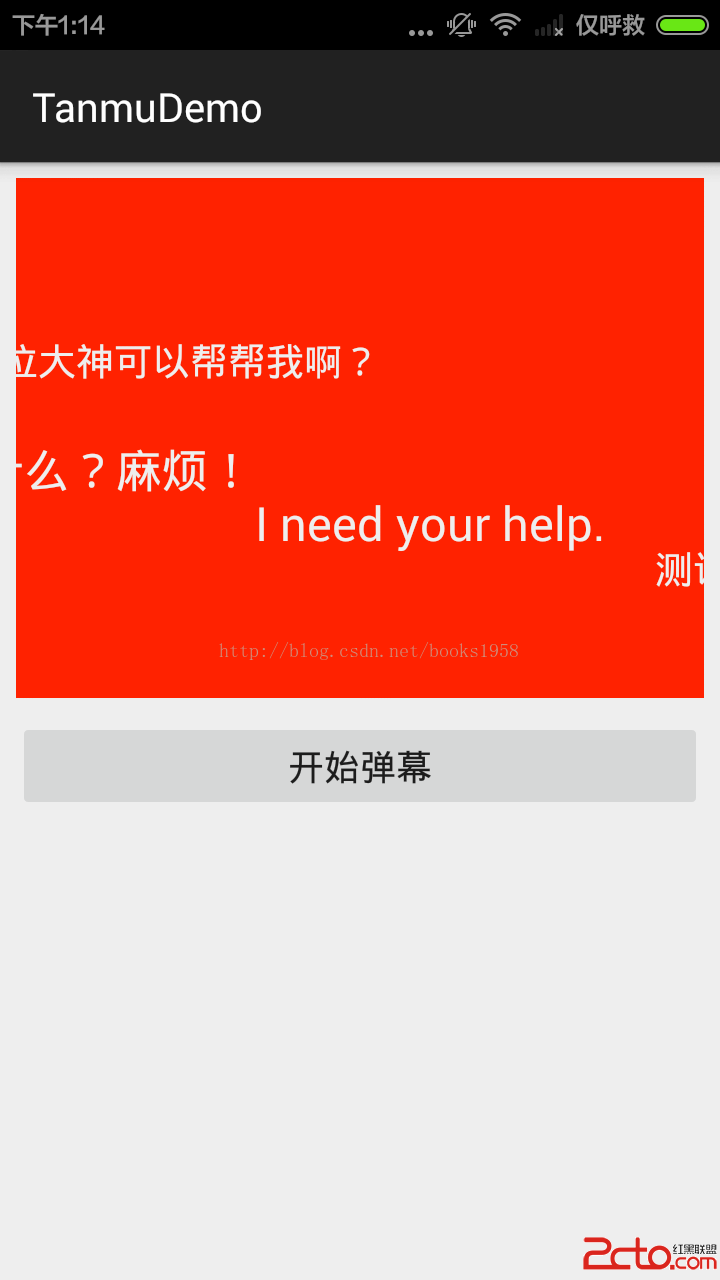 動手寫一個 Android 彈幕:平移動畫、隨機軌道與自訂插值器
先看成品的樣子,效果有點像 360 偵測到騷擾電話時飄過的提示: 版面結構很樸素:外層一個 RelativeLayout 當容器,下面擺一顆 Button 觸發。 功能