

編輯:關於 Android 程式設計
如今幾乎每一款移動應用都要通過網絡請求與服務器交換數據,因此學會抓包、並以此排查網絡相關的bug,已經成為程序員的必修技能。抓包的手段有很多:針對HTTP與HTTPS可以借助Charles設置代理來完成;而面對更廣泛的協議,則可以採用tcpdump或Wireshark。Wireshark自帶圖形界面,適合做深入而全面的流量分析;tcpdump則直接輸出原始的數據包內容,優勢在於快速高效——此前那篇關於破解微信紅包圖片的教程,正是用tcpdump完成的。
本文重點介紹tcpdump的基本用法,讀完之後你應該能夠掌握它並用它解決實際的網絡問題。閱讀前提是對TCP/IP有初步認識。
在iOS設備上啟動tcpdump相當方便。蘋果在Mac上提供了一個名為rvictl的工具,它能依據iOS設備的UDID創建一塊虛擬網卡,再通過這塊虛擬網卡監聽設備上所有的網絡流量。具體步驟如下:
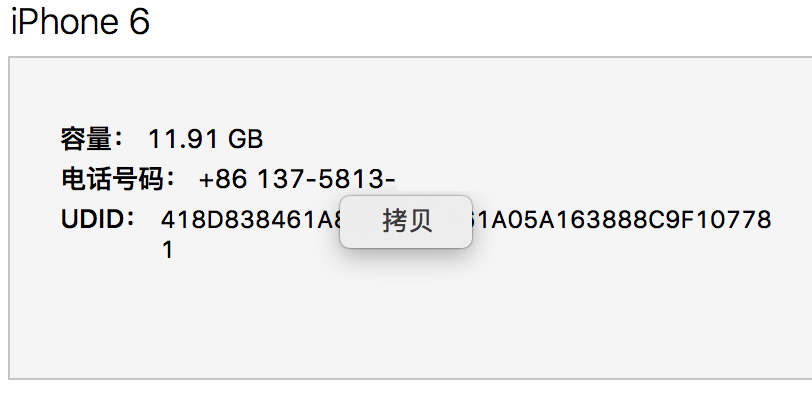
第一步:獲取設備UDID
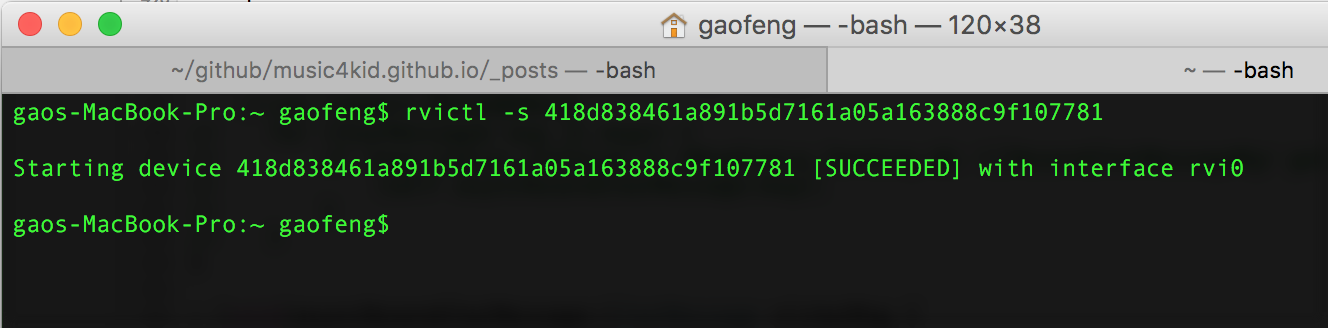
第二步:打開終端(Terminal),創建虛擬網卡
在終端輸入 rvictl -s udid 即可創建虛擬網卡。
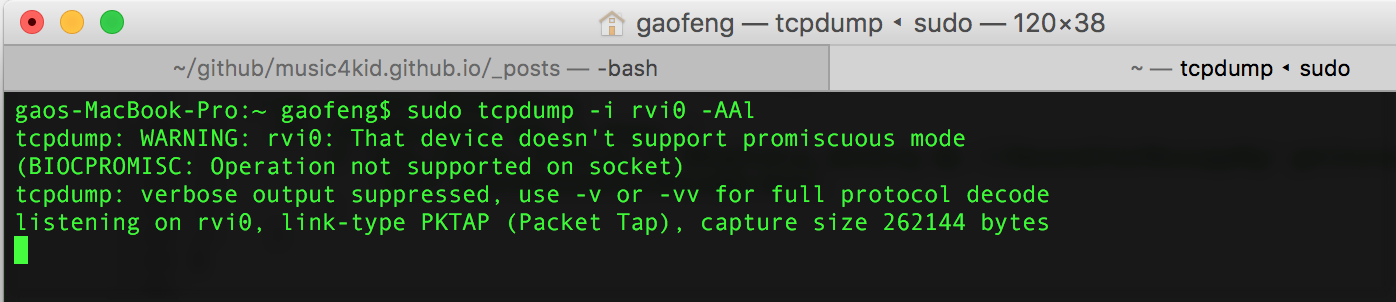
第三步:啟動tcpdump監控流量
接著在終端輸入 sudo tcpdump -i rvi0 -AAl,便可啟動tcpdump開始監控。
Android設備無法像iOS那樣通過rvictl創建虛擬網卡,但我們可以把tcpdump的可執行文件上傳到設備上,再通過Mac遠程登錄設備來運行它——前提是這台Android設備已經Root。步驟如下:
第一步:下載Android版本的tcpdump
可以從網絡下載專門為Android系統編譯的tcpdump版本。
第二步:通過adb將tcpdump上傳到設備
使用 adb push 把tcpdump文件推送到指定目錄,這裡我們選擇 /sdcard/data 目錄。

第三步:在Android設備上運行tcpdump
通過 adb shell 登錄設備,執行 ./tcpdump 即可啟動。

成功運行tcpdump之後,接下來就是分析輸出的數據包內容了。無論iOS還是Android設備,輸出格式都是一致的。先來解析幾個最基本的字段:
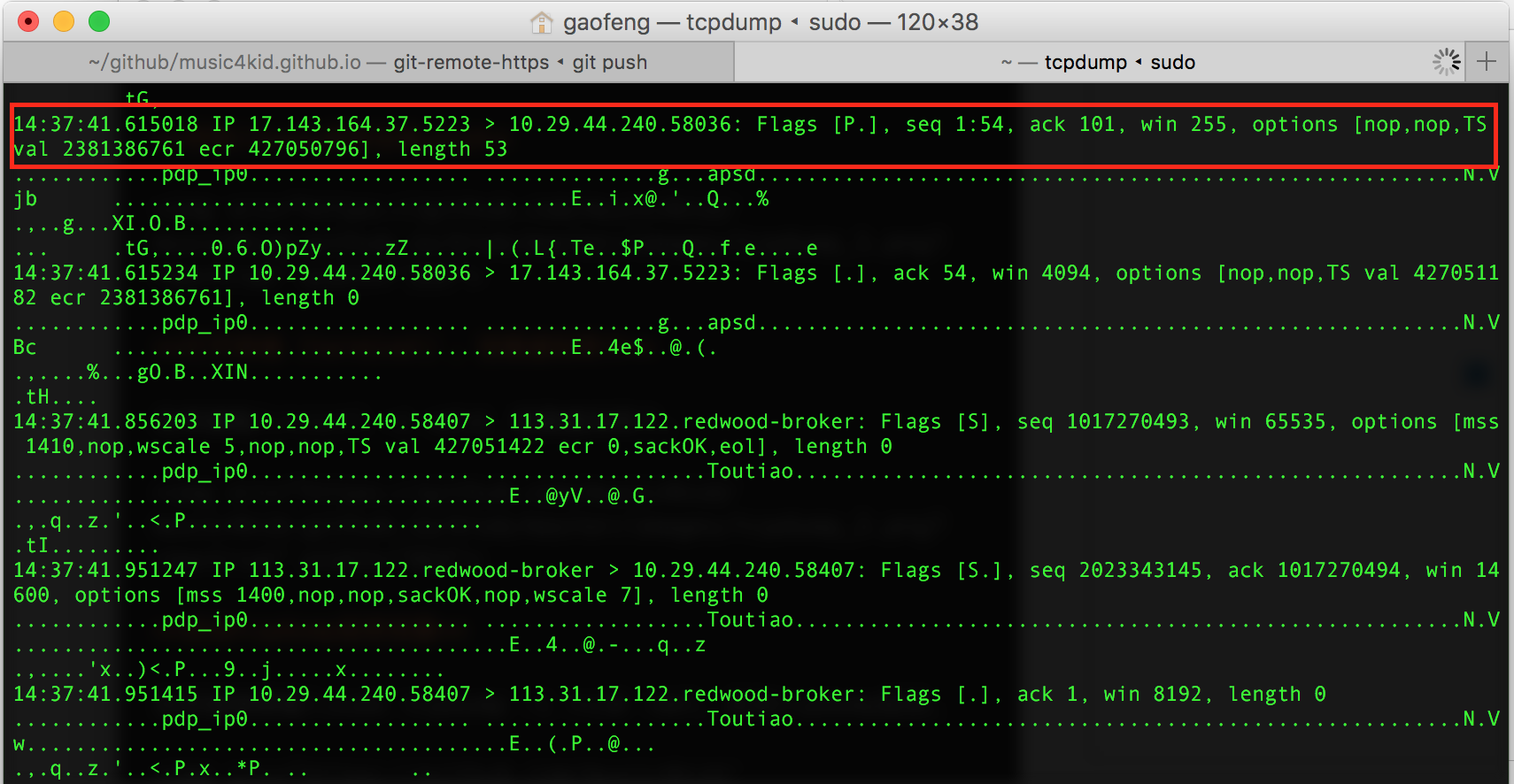
圖中紅色方框內是一個IP包的完整記錄,類似的記錄還有若干條,這裡重點分析第一條的各字段含義。
14:37:41.615018:很直觀,表示該包被接收到的時間。
17.143.164.37.5223:發送方的IP地址及端口號(5223為端口號)。
10.29.44.140.58036:本機(iPhone)的IP地址及端口號。
Flags [P.]:TCP包header第14個字節中的P位。這個字節包含的幾個flag非常重要,後文會單獨講解。此處P位表示接收方需要立即把包push到應用層。
seq 1:54:TCP包的序列號,1為起始值、54為結束值。TCP之所以被稱為「流」,是因為它傳送的每一個字節都帶有標號(即seq號)。1:54表示共收到54個字節,其中一個字節用於三次握手,因此實際發送長度為53字節。
ack 101:TCP包的確認號,表示seq號為100的字節已被確認收到,下一個期望接收的seq從101開始。
win 255:win表示發送方作為接收方時,仍可接收的字節數。此處win 255代表IP為17.143.164.37的主機還能接收255個字節。
options [nop,nop,…]:表示TCP包的options區域,nop是no operation的縮寫,沒有實際用途,主要用作padding,因為按協議規定options區域長度必須是4字節的倍數。
options[… TS val 2381386761]:ts val是TCP包的時間戳,但它與設備系統時間無關,初始為隨機值,之後隨系統時鐘自增。它的主要作用是當seq序列號越界從0重來後,用來確認包的順序。
options[… ecr 427050796]:ts ecr主要用來計算RTT。例如A向B發送一個帶有TS val的包,B在收到後於ack包中原樣返回該值,A收到後結合本地時鐘即可算出RTT。該值僅在ack包中有效,非ack包的ecr值為0。
length 53:這是應用層傳過來的數據大小,不包含TCP header,數值與前面分析的seq 1:54一致。
以上就是一個基本TCP包的結構。日常開發中我們面對的多是HTTP協議,但對一個HTTP請求如何被TCP/IP拆分成一個個packet、又如何穩定可靠地在網絡中傳輸,心中要有一個基本的概念。下面我們再看tcpdump更多的用法,這些都建立在你對TCP/IP協議的理解之上,遇到不懂的概念建議多查資料。
在深入之前,先貼上一張TCP header格式圖,常看常新。
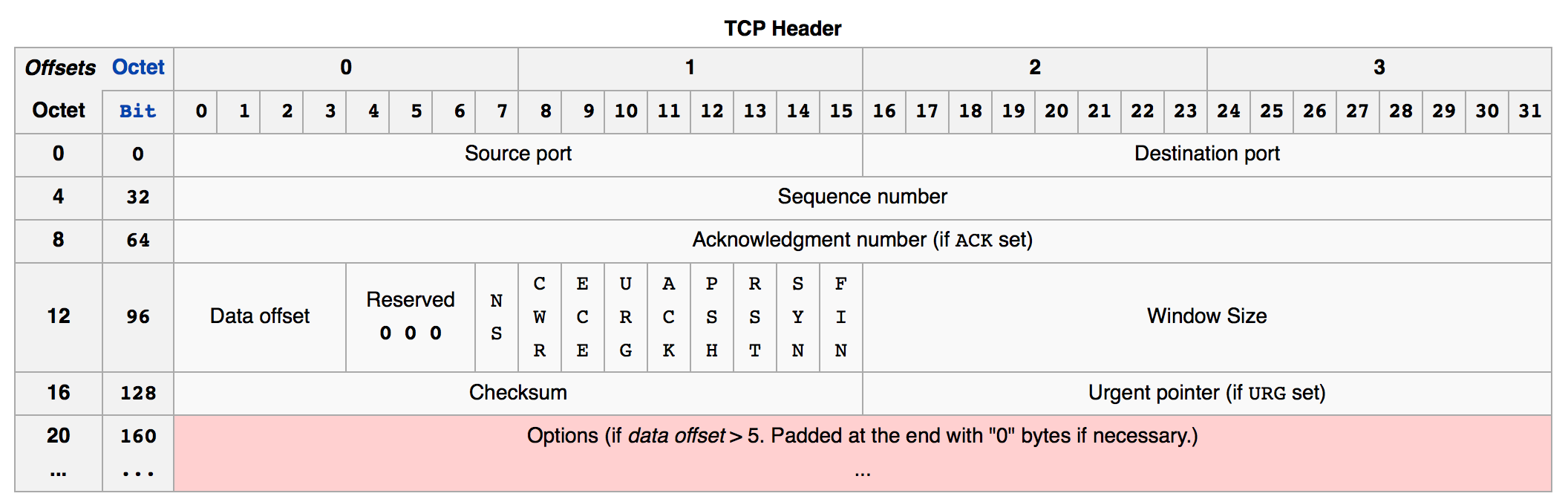
再仔細看看前面提到的flags。它位於TCP header的第14個字節,包含8個比特位(即上圖的CWR到FIN),分別是:CWR、ECE、URG、ACK、PSH、RST、SYN、FIN,每一位都有特定用途。
CWR、ECE:這兩個flag用來配合做擁塞控制(congestion control),一般與應用層關係不大。當發送方的包ECE(ECN-Echo)為0時表示出現擁塞,接收方回包的CWR(Congestion Window Reduced)為1表示已收到擁塞信息並做了處理。我們重點看其他六個flag。
URG:代表Urgent,表示該包優先級高,需要優先傳送並處理。比如我們在終端裡經常用Ctrl+C結束任務,這類命令產生的網絡數據包就需要urgent。
ACK:也就是我們熟悉的ack包,用來告訴對方上一個數據包已成功收到。不過通常不會單獨為ack發送一個包,而是在下一個要發送的packet裡順手設置ack位,這是TCP的一種優化機制,可參考delayed ack。
PSH:即Push,接收方收到P位的flag包後需立即交給應用層處理,我們通常在HTTP request的最後一個包裡能看到P位被設置。
RST:Reset位,表示包的發送方即將斷開當前連接。HTTP請求結束時一般能看到一個設置了RST位的數據包。
SYN:在發送建立連接請求時設置,我們熟悉的TCP三次握手就是SYN和ACK位的配合:syn → syn+ack → ack。
FIN:設置FIN位表示發送方沒有更多數據要發送了,隨後將單向關閉連接,接收方通常回一個ack包;接收方同理再發送一個FIN,即可雙向關閉連接。
這8個flag的首字母分別是 C、E、U、A、P、R、S、F,初看頗難記憶。使用tcpdump時你會經常看到 [S]、[P]、[R]、[F]、[.] 這幾個標記,其他都好理解,唯獨 [.] 比較特殊,它是個占位符,當沒有其他flag被設置時就顯示它,通常表示ack。
這部分來看一些常用的命令參數。文章開頭的命令 sudo tcpdump -i rvi0 -AAl 中,-i rvi0 -AAl 都屬於參數部分。常見的有:
以上是我個人比較常用的參數,更多可查閱官方文檔。有興趣的話可以拿下面幾個例子練習:
tcpdump 'tcp[13] & 16!=0'
tcpdump src port 80 and tcp
tcpdump -vv src baidu and not dst port 23
tcpdump -nnvvS src 192.0.1.100 and dst port 443
說了這麼多,我們來實戰看一個完整的HTTP請求流程。下面截圖中的流量,是我監聽的知乎App點贊後發出的一個HTTPS請求。由於我事先分析過服務器IP,tcpdump命令為:
sudo tcpdump -i rvi0 -AAl src 60.28.215.123 or dst 60.28.215.123
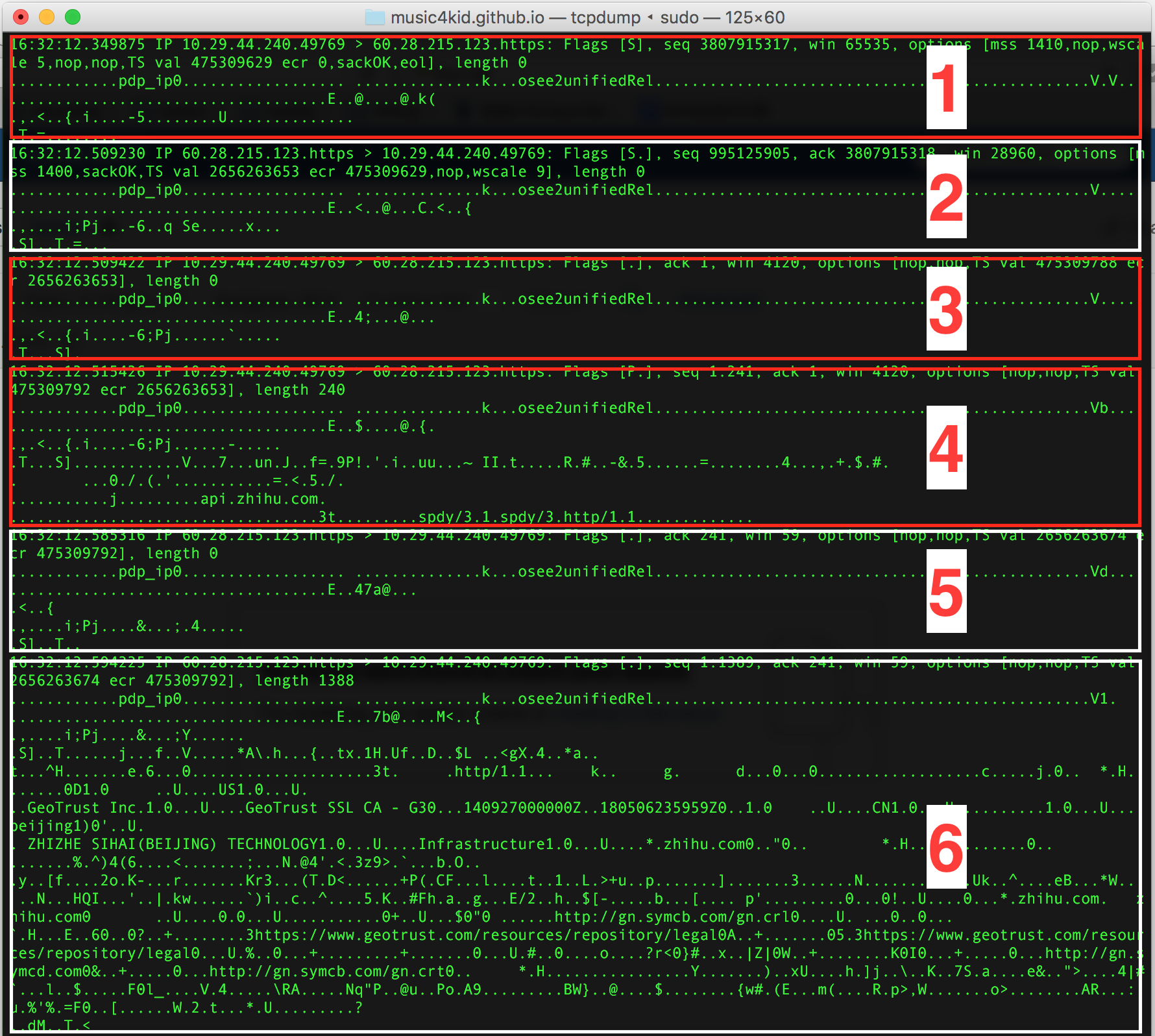
圖中列出了前6個packet,其中10.29.44.240是iPhone的IP,60.28.215.123是知乎服務器的IP,紅色方框內是iPhone發出的包,白色方框內是服務器發出的包。packet1是iPhone三次握手的首個syn包,packet2是服務器ack+syn的包,packet3是iPhone的ack包,這3個packet完成後,TCP三次握手即告完成。
packet4是iPhone發出的HTTP request,長度僅240字節,一個packet即可發完,並設置了flags的P位,表示request需立即被應用層處理,包內出現了spdy標志。packet5是服務器對剛收到包的ack,長度為0,僅是一個單純的ack包。packet6是服務器返回的HTTP response,共1388字節;packet5和packet6都ack了seq為241的包,這樣做是為了提高ack的成功率。
中間還有若干packet就不逐一分析了,最後看看請求結束時的最後幾個包:

最後兩個packet比較簡單:iPhone發送一個FIN+ACK包後斷開連接,服務器則直接發送一個RST包後也斷開連接。
本教程到此結束,建議大家多動手練習,遇到不懂的參數或關鍵字多查資料,最好能系統地學習一下TCP/IP協議。
 Android 獲取系統自帶瀏覽器書簽的實現與思考
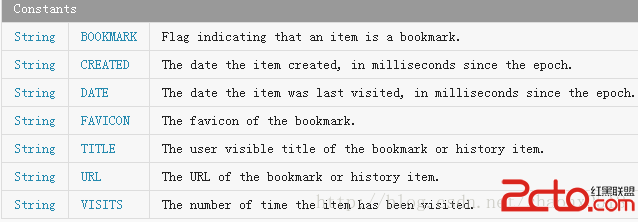
剛接手一個備份系統瀏覽器書簽的模塊,先把代碼貼出來,同時也記錄幾個自己的疑問,希望路過的高手能指點一二。 疑問一:根據官方 API,本應有以下幾個字段可以獲取: 但實際
 Android 6.0 Activity 與 WMS 通訊流程解析
Activity 與 WMS 的連線模型在 Android 系統中,Activity 並不是單獨負責畫面顯示的元件。當 Activity 建立視圖並準備顯示時,會透過 V
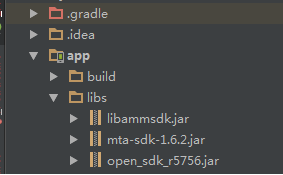 Android 接入微信分享與 QQ 分享(好友、空間、朋友圈)完整流程
分享是國內 App 幾乎必備的能力。這一篇記錄如何同時接入微信(好友 / 朋友圈)與 QQ(好友 / 空間),並把過程中容易卡住的地方標出來。 一、前期準備 1. 申請
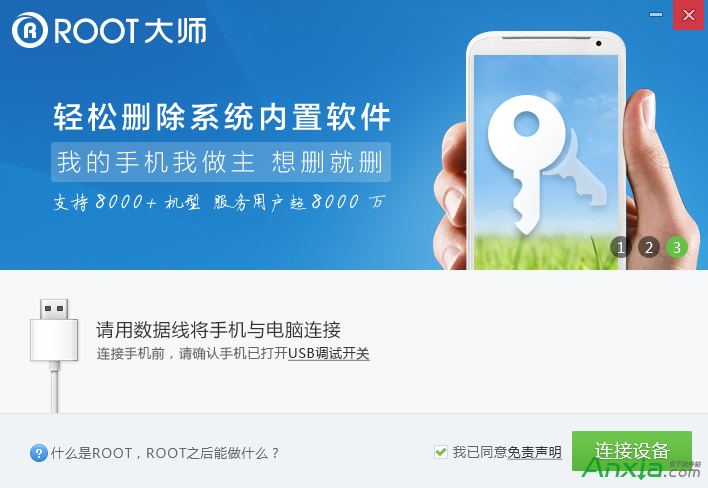 刷機大師刷安卓手機教學 從驅動到ROOT全流程
手機用久了變卡,很多人會想到刷機,但又不想跑售後,於是選擇自己動手。那刷機大師到底怎麼用?下面小編把流程完整梳理一遍。 前期準備 1、下載並安裝刷機大師,打開工具箱中的R