

編輯:關於 Android 程式設計
先前介紹過如何取得當前應用的版本資訊,這次把範圍擴大到整台裝置:列出所有已安裝的應用,並讀取名稱、套件名、版本與圖示。
package com.home.getappinfo;

import java.util.ArrayList;
import java.util.HashMap;
import java.util.List;
import java.util.Map;

import android.app.Activity;
import android.content.pm.PackageInfo;
import android.graphics.drawable.Drawable;
import android.os.Bundle;
import android.util.Log;
import android.widget.ListView;
import android.widget.SimpleAdapter;

public class MainActivity extends Activity {

    private List<Map<String, Object>> data;
    Map<String, Object> item;
    private ListView listView = null;

    @Override
    public void onCreate(Bundle savedInstanceState) {
        super.onCreate(savedInstanceState);
        listView = new ListView(this);
        data = new ArrayList<Map<String, Object>>();
        listPackages();

        SimpleAdapter adapter = new SimpleAdapter(this, data,
                android.R.layout.simple_list_item_2,
                new String[] { "appname", "pname" },
                new int[] { android.R.id.text1, android.R.id.text2 });
        listView.setAdapter(adapter);
        setContentView(listView);
    }

    class PInfo {
        private String appname = "";
        private String pname = "";
        private String versionName = "";
        private int versionCode = 0;
        private Drawable icon;

        private void prettyPrint() {
            Log.i("taskmanger", appname + "\t" + pname + "\t"
                    + versionName + "\t" + versionCode + "\t");
        }
    }

    /** 列出所有 APP 資訊 */
    private void listPackages() {
        ArrayList<PInfo> apps = getInstalledApps(false);
        final int max = apps.size();
        for (int i = 0; i < max; i++) {
            apps.get(i).prettyPrint();
            item = new HashMap<String, Object>();
            item.put("appname", apps.get(i).appname);
            item.put("pname", apps.get(i).pname);
            data.add(item);
        }
    }

    /** 取得系統所有已安裝的 APP 資訊 */
    private ArrayList<PInfo> getInstalledApps(boolean getSysPackages) {
        ArrayList<PInfo> res = new ArrayList<PInfo>();
        List<PackageInfo> packs = getPackageManager().getInstalledPackages(0);
        for (int i = 0; i < packs.size(); i++) {
            PackageInfo p = packs.get(i);
            if ((!getSysPackages) && (p.versionName == null)) {
                continue;
            }
            PInfo newInfo = new PInfo();
            newInfo.appname = p.applicationInfo
                    .loadLabel(getPackageManager()).toString();
            newInfo.pname = p.packageName;
            newInfo.versionName = p.versionName;
            newInfo.versionCode = p.versionCode;
            newInfo.icon = p.applicationInfo.loadIcon(getPackageManager());
            res.add(newInfo);
        }
        return res;
    }
}
核心是 PackageManager.getInstalledPackages(),它會回傳一組 PackageInfo,每個物件代表一個已安裝套件。再從中取出 four 項資訊:透過 loadLabel() 取得顯示名稱、packageName 取得套件名、versionName 與 versionCode 取得版本,以及 loadIcon() 取得圖示 Drawable。
getInstalledApps() 的參數 getSysPackages 用來決定是否納入系統應用。範例中以 p.versionName == null 作為過濾條件——多數系統內建應用沒有版本名稱,這個判斷可以粗略地把它們排除掉。若需要更精確的判斷,建議改用 ApplicationInfo.FLAG_SYSTEM 旗標位元運算。
效能問題。getInstalledPackages() 在安裝量多的機型上可能耗時達秒級,務必放在子執行緒執行,完成後再用 Handler 回主執行緒更新 ListView。
TransactionException 風險。若回傳結果過多而超過 Binder 傳輸緩衝上限(約 1MB),會拋出 TransactionFormatException。若同時載入全部應用的圖示,這個風險會明顯升高,建議加上 try-catch 並考慮分頁或精簡回傳欄位。
圖示載入不應迴圈進行。範例在迴圈中對每個應用呼叫 loadIcon(),若真的照做會產生大量 Drawable 物件並造成記憶體壓力。實務上應只在需要顯示的那幾列載入,並搭配快取(例如 LruCache)複用。
另外,從 Android 11(API 30)起,查詢其他應用的資訊受到套件可見性規範限制,若目標平台較新,需要在清單檔中以 <queries> 元素或 QUERY_ALL_PACKAGES 權限明確宣告,後者上架 Google Play 需要額外說明用途。
 Android 面試題總結之進階篇(二):View 繪製流程與事件分發機制全解析
本章繼續深入 View。主題涵蓋 Window 是什麼、View 的三段式繪製流程、事件分發機制,以及 View 與 SurfaceView、GLSurfaceView
 Android多媒體掃描機制解析(一):從廣播到MediaScanner
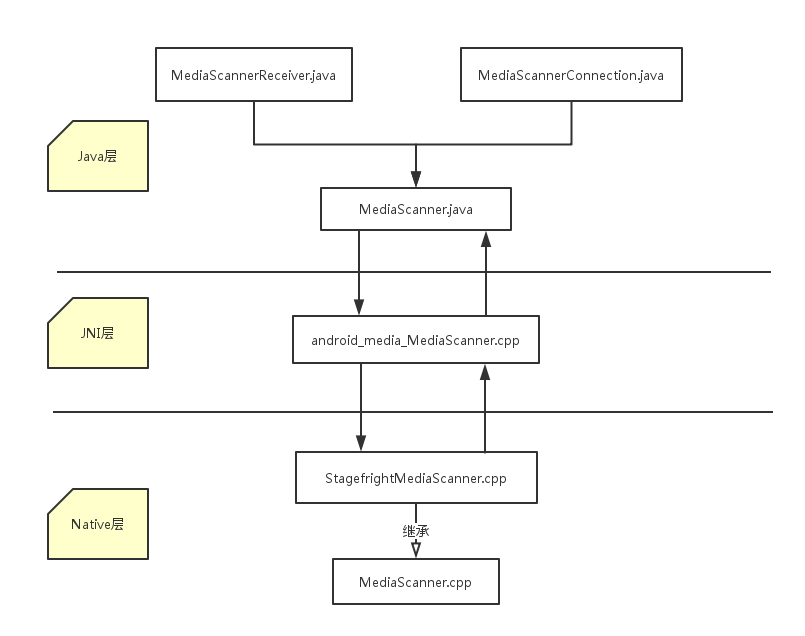
1. 為何需要多媒體掃描 在Android系統中,多媒體檔案通常會在開機或外部儲存掛載時進行掃描。若等到使用者進入相簿、音樂或影片應用才開始搜尋,使用體驗會很差。因此系統
 Android 頂部+底部雙導航界面實作(FragmentTabHost + ViewPager)
一直想試試雙層導航,翻了不少資料總算跑通了,這篇就当筆記記錄下來。 底部導航:FragmentTabHost + Fragment 底部我用 FragmentTabH
 Android ContactPicker 聯絡人選擇器完整實作教學
ContactPicker 的作用很單純:讓使用者從系統聯絡人中挑選一位,再把選到的結果回傳給呼叫方。示範會拆成一個挑選用的 Activity 與一個測試用的 Activ