

編輯:關於 Android 程式設計
年末較為清閒,上週我專門查閱了各方資料,總結 Android 截屏的實現方式,自己也寫了些測試代碼加以改進優化,這裡做個梳理。說到底,真正系統級的 Android 截屏是需要 Root 權限的,但要讓普通用戶都去 Root 顯然不現實,體驗太差。期間我觀察過 QQ 的截屏:搖一搖即可截取當前屏幕,這是不需要 Root 的;但如果要截取的不是當前頁面,就仍然需要 Root 權限了(可以嘗試用 360 超級 Root)。下面介紹幾種常見辦法。
這種方式獲取的是當前 Activity 的界面,缺點是無法截取系統狀態欄的信息,截出來會是一條空白:
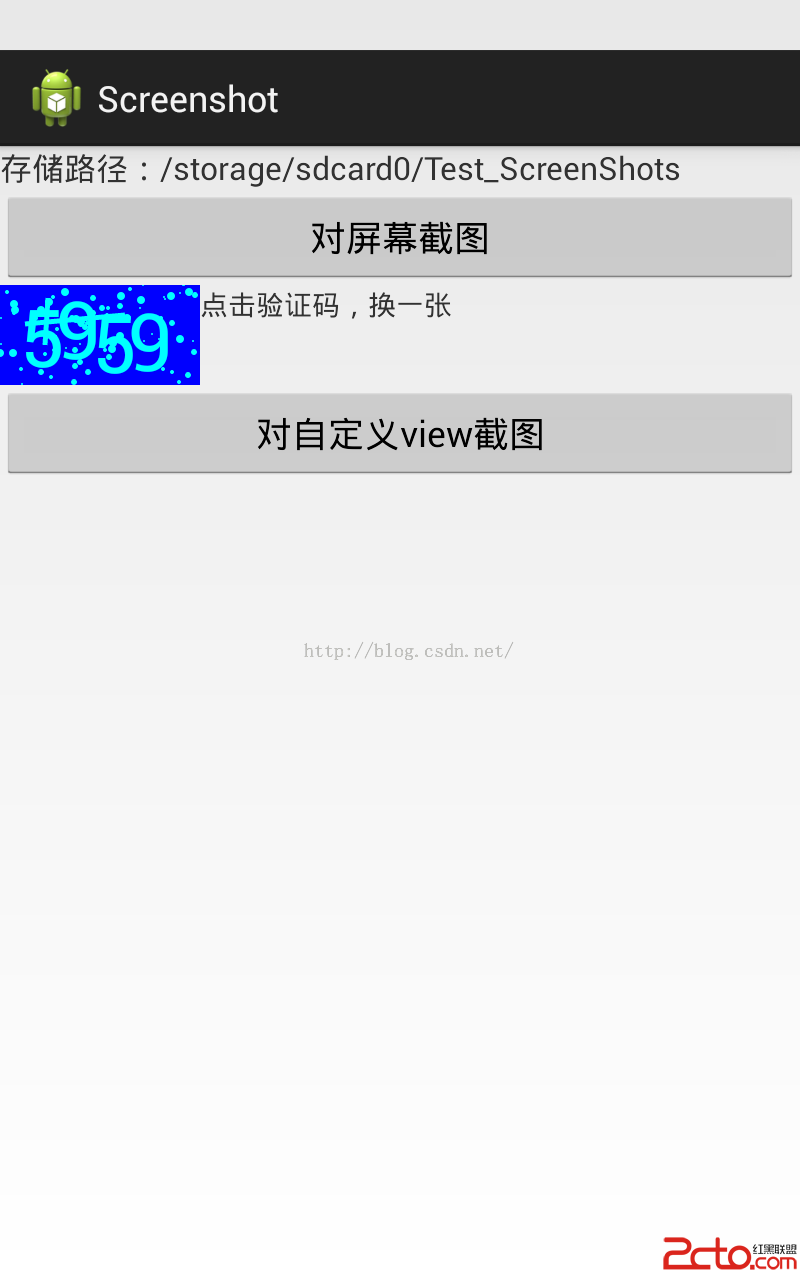
注意看,頂部有一條白色邊,就是系統狀態欄。代碼很簡單:
//這種方法狀態欄是空白,顯示不了狀態欄的信息 private void saveCurrentImage() { int width = getWindow().getDecorView().getRootView().getWidth(); int height = getWindow().getDecorView().getRootView().getHeight(); Bitmap temBitmap = Bitmap.createBitmap( width, height, Config.ARGB_8888 ); View view = getWindow().getDecorView().getRootView(); view.setDrawingCacheEnabled(true); view.buildDrawingCache(); temBitmap = view.getDrawingCache(); //輸出到sd卡 ... }
自定義 View 都繼承自 View,因此可以拿到寬高,生成一張圖片並把內容繪制上去。這裡用自定義隨機驗證碼的例子來演示:

//保存自定義view的截圖 private void saveCustomViewBitmap() { Bitmap temBitmap = Bitmap.createBitmap(mCodeView.getWidth(), mCodeView.getHeight(), Config.ARGB_8888); Canvas canvas = new Canvas(temBitmap); mCodeView.onDraw(canvas); //輸出到sd卡 ... }
也有人沿著這個思路,自定義一個包裹整個布局的 View 來截屏,可謂「夠拼」,不過我不太贊成這種用法。
這是用 Java 寫的一個類,入口是 main 函數。這種方式要求 Android 設備連接電腦並開啟調試,操作較為麻煩,實際項目中不太常用。
public class ScreenShoddmlib { public static void main(String[] args) { AndroidDebugBridge.init(false); IDevice device = screenshot.getDevice(); for (int i = 0; i < 10; i++) { screenshot.getScreenShot(device, "Robotium" + nowTime); } } public void getScreenShot(IDevice device,String filename) { RawImage rawScreen = null; try { rawScreen = device.getScreenshot(); } catch (Exception e) { } // 將RawImage轉為BufferedImage並寫入文件 ... } }
需要系統權限,在 APK 中調用 "adb shell screencap -p filepath" 命令。要獲得系統權限,需要:其一,在 AndroidManifest.xml 中聲明共享系統用戶ID;其二,修改 APK 為系統權限,把 APK 放到源碼中一起編譯,並修改 Android.mk 中的 LOCAL_CERTIFICATE := platform。搞過 JNI 調用的應該都了解 Android.mk 的作用。這種做法同樣麻煩,效果也一般。
public void takeScreenShot(){ String mSavedPath = Environment.getExternalStorageDirectory()+File.separator+"screenshot.png"; try { Runtime.getRuntime().exec("screencap -p " + mSavedPath); } catch (Exception e) { e.printStackTrace(); } }
相信大家都知道,三星的機子是同時按下 Home 鍵 + 電源鍵 3 秒截圖;沒有 Home 鍵的機子則是按音量下鍵 + 電源鍵 3 秒截圖。
獲取物理按鍵的源碼在 PhoneWindowManager.java 中,核心邏輯是:監聽音量鍵與電源鍵的按下事件,當檢測到「音量下 + 電源」的組合鍵(interceptScreenshotChord)並長按達到閾值時,觸發截屏動作。
private void interceptScreenshotChord() { if (mScreenshotChordEnabled && mVolumeDownKeyTriggered && mPowerKeyTriggered && !mVolumeUpKeyTriggered) { final long now = SystemClock.uptimeMillis(); if (now <= mVolumeDownKeyTime + SCREENSHOT_CHORD_DEBOUNCE_DELAY_MILLIS && now <= mPowerKeyTime + SCREENSHOT_CHORD_DEBOUNCE_DELAY_MILLIS) { mVolumeDownKeyConsumedByScreenshotChord = true; cancelPendingPowerKeyAction(); mHandler.postDelayed(mScreenshotChordLongPress, getScreenshotChordLongPressDelay()); } } } private final Runnable mScreenshotChordLongPress = new Runnable() { public void run() { takeScreenshot(); } };
最終由 takeScreenshot() 通過 ServiceConnection 綁定系統的 TakeScreenshotService 來完成截屏,該服務位於 com.android.systemui.screenshot 包下。
系統源碼中 GlobalScreenshot 類封裝了完整的截屏與動畫邏輯,其中有一個至關重要的方法:
mScreenBitmap = Surface.screenshot((int) dims[0], (int) dims[1]);
這行代碼正是截屏的關鍵,只不過它是隱藏 API,並不對外開放調用。若要在自己的應用中走這條路,需要在 AndroidManifest.xml 中加入 android:sharedUserId="android.uid.system",並以系統簽名打包編譯。
GlobalScreenshot 的完整流程大致是:先根據屏幕旋轉角度校正截圖方向,調用 Surface.screenshot 拿到原始位圖,再通過 ValueAnimator 播放「閃光 + 縮放掉落」的截屏動畫,最後由 SaveImageInBackgroundTask 異步把圖片寫入 MediaStore 並發出通知。這部分代碼值得反覆研讀,可以從中尋找適合自己項目的解決思路。
以上就是 Android 截屏的幾種常見方案,各有優劣:純應用層方案簡單但受限於狀態欄和權限;Root 或系統簽名方案功能完整但門檻高。實際選型時,需要結合產品的權限條件與用戶體驗綜合權衡。
 Android 集成友盟統計:從申請 AppKey 到看數據
App 上線到多個應用市場後,想統計總下載量得把豌豆莢、應用寶、安卓市場各家後台的數字一個個加起來,這顯然不是辦法。友盟統計能解決這個問題,而且不止下載量:啟動次數、活躍
 Android 檔案加密與解密實作
在培訓、教育或企業內部應用中,常需要限制下載的影片與文件只能用自家 App 開啟。此時可對檔案進行加密與解密,避免使用者直接轉傳給其他播放器。 加解密流程 加密時,從檔案
 AsyncTask 原始碼剖析:從 Thread、FutureTask 到執行緒池
每個寫 Android 的人都用過 AsyncTask,但未必每個人都用得透。想用好一個東西,先理解它的原理會輕鬆很多。網路上相關說明已經不少,這裡用自己的思路重新梳理一
 ClassyShark 與 ApkTool 實戰對比:分析 Android APK 架構與資源
從成熟應用中學習架構設計 在 Android 開發過程中,我們經常需要參考成熟產品的設計思路。無論是電商、內容平台還是工具類應用,直接從原始碼或封裝結構中觀察其模組劃分、