

編輯:關於 Android 程式設計
今天我們一起來看看 React Native 中 ViewPagerAndroid 組件的用法,並仿照實現美團首頁頂部的分類切換效果。
先說說這個組件的定位:React Native for Android 中的 ViewPagerAndroid,其作用與原生 Android 的 ViewPager 控件類似。這個容器允許其子視圖左右滑動切換,其中每一個子視圖都會被當作一個獨立頁面,並撐滿整個 ViewPagerAndroid 的界面。
【特別注意】ViewPagerAndroid 中的所有子 View 必須為 View 控件,不能是復合型組件。你可以為每個子視圖設置 padding、backgroundColor 之類的屬性。
如果你學過 Android 或 Web 前端開發,對這樣的組件應該不難上手,用它來做廣告輪播等效果非常合適。先來看官方給出的實例(本人做過相應修改):
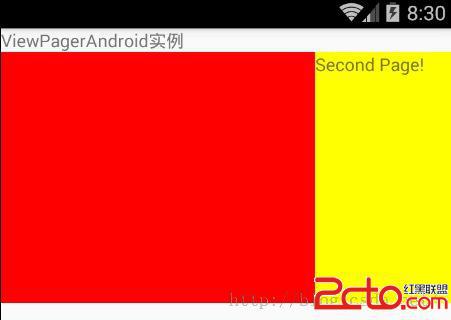
'use strict'; import React, { AppRegistry, Component, StyleSheet, Text, View, ViewPagerAndroid, } from'react-native'; class ViewPagerDemo extends Component { render() { return ( ViewPagerAndroid實例 FirstPage! SecondPage! ); } } const styles = StyleSheet.create({ pageStyle: { alignItems: 'center', padding: 20, height:200, } }); AppRegistry.registerComponent('ViewPagerDemo',() => ViewPagerDemo);
運行效果如下:
介紹完基本概念與屬性方法後,下面我們仿照實現美團首頁頂部的分類切換效果。分析可知,該效果包含美團的業務 Item 入口,每個頁面展示若干分類,共兩個頁面可左右滑動切換。具體代碼如下:
/** * 模仿實現美團首頁頂部分類item功能效果實例 */ 'use strict'; import React, { AppRegistry, Component, StyleSheet, Text, View, Image, ViewPagerAndroid, } from'react-native'; var titles_first_data=["美食","電影","酒店","KTV","外賣","優惠買單","周邊游","休閒娛樂","今日新單","麗人"]; var titles_second_data=["購物","火車票","生活服務","旅游","汽車服務","足療按摩","小吃快餐","經典門票","境外游","全部分類"]; var ViewPagerDemo = React.createClass({ getInitialState: function() { return { page:1 }; }, onPageSelected: function(e) { this.setState({page:1+e.nativeEvent.position}); }, render() { return ( 美團首頁頂部效果實例 {/* 第一頁:兩行各五個分類item,使用flexDirection:'row'橫向排列 */} {/* 第二頁:另外十個分類item */} 當前第{this.state.page}頁 ); } }); const styles = StyleSheet.create({ pageStyle: { marginTop:10, alignItems: 'center', height:150, }, textStyle:{ marginTop:5, alignSelf:'center', fontSize:11, color:'#555555', textAlign:'center' }, imageStyle:{ alignSelf:'center', width:45, height:45 } }); AppRegistry.registerComponent('ViewPagerDemo',() => ViewPagerDemo);
這裡的關鍵在於:通過 onPageSelected 回調拿到 event.nativeEvent.position,再借助 state 記錄並展示「當前第幾頁」;每個分類 item 用固定寬度的 View 包裹 Image 與 Text,並以 flexDirection:'row' 實現橫向的兩行五列布局。
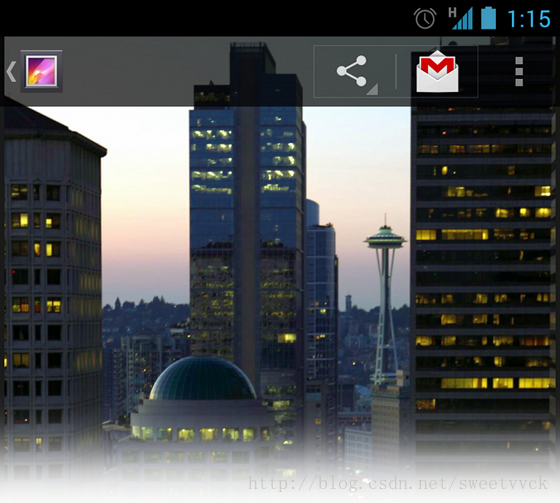
具體運行效果如下:


 Android 開發實作(十):如何讓 Action Bar 疊印在你的布局之上
默认情况下,Action Bar 会出现在活动视窗的顶端,稍微压缩了留给下方布局使用的空间。如果你希望在用户互动过程中动态地隐藏或显示 Action Bar,可以呼叫 A
 Android 高仿 QQ 圖片選擇器實現詳解
做一款需要選擇本地圖片的 APP 時,首先想到的無疑是系統相冊。但 Android 手機五花八門,加上手機像素不斷提升、大圖無法回傳等異常因素,導致適配機型相當困難。微信
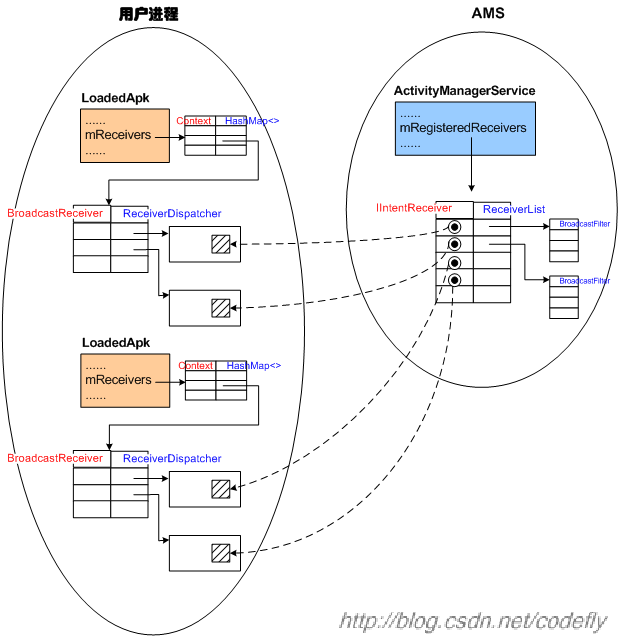 深入解析 Android 動態廣播的註冊流程
動態廣播的角色 在 Android 中,BroadcastReceiver 是一套基於發布與訂閱模型的元件通信機制。它可以用於同一進程內的元件互動,也可以透過跨進程方式完
 簡單談談 Android 中 sp 與 dp 的區別
從一開始寫 Android 程式,我們就被反覆提醒這兩個單位的使用場合。一、dp(device independent pixels)一種基於螢幕密度的抽象單位。在每英寸