

編輯:關於 Android 程式設計
這篇筆記記錄一個完整的小實作:從網路抓 JSON 資料、用 Gson 反序列化成物件、再餵給 ListView,做出一個類似美團「附近商家」風格的列表。重點不在畫面多華麗,而在把「網路 → 模型 → 列表」這條鏈路走通。
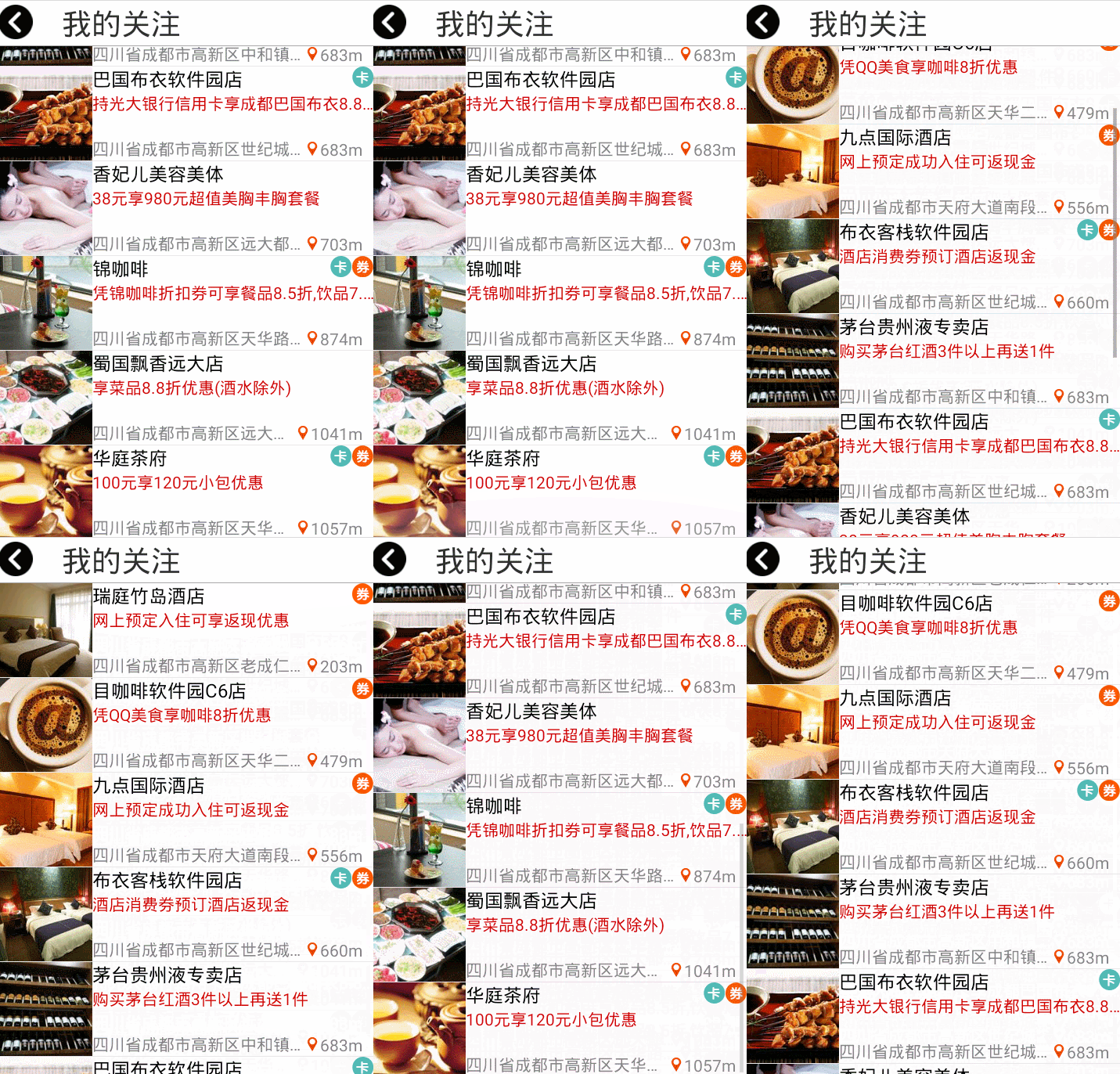
效果預覽:
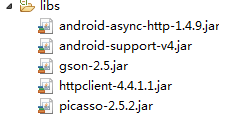
專案中會用到的 jar 檔:
先寫單行 item 的 list.xml,用 RelativeLayout 做「左圖 + 右文」的排版:
<?xml version="1.0" encoding="UTF-8"?>
<RelativeLayout xmlns:android="https://schemas.android.com/apk/res/android"
    android:layout_width="match_parent"
    android:layout_height="wrap_content"
    android:background="@android:color/white" >

    <ImageView
        android:id="@+id/list_icon_img"
        android:layout_width="80dp"
        android:layout_height="80dp"
        android:src="@drawable/ic_launcher" />

    <TextView
        android:id="@+id/list_name_txt"
        android:layout_width="wrap_content"
        android:layout_height="wrap_content"
        android:layout_toRightOf="@id/list_icon_img"
        android:singleLine="true"
        android:text="瑞庭竹島酒店"
        android:textColor="@android:color/background_dark"
        android:textSize="16sp" />

    <TextView
        android:id="@+id/list_coupe_txt"
        android:layout_width="wrap_content"
        android:layout_height="wrap_content"
        android:layout_below="@id/list_name_txt"
        android:layout_toRightOf="@id/list_icon_img"
        android:singleLine="true"
        android:text="網上預定入住可享返現優惠"
        android:textColor="@android:color/holo_red_dark"
        android:textSize="14sp" />

    <TextView
        android:id="@+id/list_distance_txt"
        android:layout_width="wrap_content"
        android:layout_height="wrap_content"
        android:layout_alignParentBottom="true"
        android:layout_alignParentRight="true"
        android:layout_marginRight="8dp"
        android:drawableLeft="@drawable/info_map"
        android:text="1.5k"
        android:textColor="@android:color/tab_indicator_text"
        android:textSize="12sp" />

    <TextView
        android:id="@+id/list_location_txt"
        android:layout_width="wrap_content"
        android:layout_height="wrap_content"
        android:layout_alignParentBottom="true"
        android:layout_toLeftOf="@id/list_distance_txt"
        android:layout_toRightOf="@id/list_icon_img"
        android:singleLine="true"
        android:text="四川省成都市高新區老成仁路號"
        android:textColor="@android:color/tab_indicator_text"
        android:textSize="12sp" />

    <RelativeLayout
        android:layout_width="wrap_content"
        android:layout_height="wrap_content"
        android:layout_alignParentRight="true"
        android:layout_alignParentTop="true" >
        <ImageView android:id="@+id/list_card_img"  android:layout_width="wrap_content" android:layout_height="wrap_content" android:src="@drawable/near_card" />
        <ImageView android:id="@+id/list_group_img" android:layout_width="wrap_content" android:layout_height="wrap_content" android:layout_toRightOf="@id/list_card_img" android:src="@drawable/near_group" />
        <ImageView android:id="@+id/list_ticket_img" android:layout_width="wrap_content" android:layout_height="wrap_content" android:layout_toRightOf="@id/list_group_img" android:src="@drawable/near_ticket" />
    </RelativeLayout>
</RelativeLayout>
Gson 靠欄位名稱自動對應,所以模型類別的屬性名稱必須和 JSON 的 key 完全一致(否則要用 @SerializedName 註解)。這裡的 JSON 結構是「外層 Infoall → Info → List<MerchantKey>」三層:
public class Infoall {
    private Info info;
    public Info getInfo()            { return info; }
    public void setInfo(Info info)   { this.info = info; }
}

public class Info {
    private List<MerchantKey> merchantKey;
    public List<MerchantKey> getMerchantKey() { return merchantKey; }
    public void setMerchantKey(List<MerchantKey> k) { this.merchantKey = k; }
}

public class MerchantKey {
    private String name;
    private String coupon;
    private String location;
    private String distance;
    private String picUrl;
    private String couponType;   // "YES" 代表顯示優惠券標記
    private String cardType;     // "YES" 代表顯示刷卡標記
    private String groupType;    // "YES" 代表顯示團購標記

    // getter / setter 略,逐一對應即可
}
public class MainActivity extends Activity {

    private static final String NET_URL = "https://.../json/around";
    private ListView lv;
    private MyAdapter mMyAdapter;

    @Override
    protected void onCreate(Bundle savedInstanceState) {
        super.onCreate(savedInstanceState);
        requestWindowFeature(Window.FEATURE_NO_TITLE);
        setContentView(R.layout.activity_main);

        lv = (ListView) findViewById(R.id.lv);
        mMyAdapter = new MyAdapter(this, 0);
        lv.setAdapter(mMyAdapter);

        AsyncHttpClient client = new AsyncHttpClient();
        client.get(NET_URL, new TextHttpResponseHandler() {
            @Override
            public void onSuccess(int statusCode, Header[] headers, String response) {
                // 用 Gson 把字串直接還原成物件樹
                Infoall infoall = new Gson().fromJson(response, Infoall.class);
                Info info = infoall.getInfo();
                List<MerchantKey> list = info.getMerchantKey();
                mMyAdapter.setList(list);
            }

            @Override
            public void onFailure(int statusCode, Header[] headers, String response, Throwable throwable) {
                Toast.makeText(getApplicationContext(), "載入失敗", Toast.LENGTH_SHORT).show();
            }
        });
    }
}
private class MyAdapter extends ArrayAdapter<MerchantKey> {

    private LayoutInflater flater;
    private Context context;
    private List<MerchantKey> data = new ArrayList<MerchantKey>();

    public MyAdapter(Context context, int resource) {
        super(context, resource);
        this.context = context;
        flater = LayoutInflater.from(context);
    }

    public void setList(List<MerchantKey> data) {
        this.data = data;
        notifyDataSetChanged();
    }

    @Override
    public int getCount() {
        return data.size();
    }

    @Override
    public View getView(int position, View convertView, ViewGroup parent) {
        if (convertView == null) {
            convertView = flater.inflate(R.layout.list, null);
        }
        MerchantKey item = data.get(position);

        ((TextView) convertView.findViewById(R.id.list_name_txt)).setText(item.getName());
        ((TextView) convertView.findViewById(R.id.list_coupe_txt)).setText(item.getCoupon());
        ((TextView) convertView.findViewById(R.id.list_location_txt)).setText(item.getLocation());
        ((TextView) convertView.findViewById(R.id.list_distance_txt)).setText(item.getDistance());

        ImageView icon = (ImageView) convertView.findViewById(R.id.list_icon_img);
        Picasso.with(context).load(item.getPicUrl()).into(icon);

        // 依後端回傳的旗標決定三個小圖示是否顯示
        setVisibleIfYes(convertView, R.id.list_group_img,  item.getGroupType());
        setVisibleIfYes(convertView, R.id.list_card_img,   item.getCardType());
        setVisibleIfYes(convertView, R.id.list_ticket_img, item.getCouponType());

        return convertView;
    }

    private void setVisibleIfYes(View parent, int id, String flag) {
        View v = parent.findViewById(id);
        v.setVisibility("YES".equals(flag) ? View.VISIBLE : View.GONE);
    }
}
<LinearLayout xmlns:android="https://schemas.android.com/apk/res/android"
    android:layout_width="match_parent"
    android:layout_height="match_parent"
    android:orientation="vertical" >

    <LinearLayout
        android:layout_width="match_parent"
        android:layout_height="wrap_content"
        android:background="@drawable/title_log"
        android:orientation="horizontal" >
        <ImageView
            android:id="@+id/fanhui"
            android:layout_width="40dp"
            android:layout_height="40dp"
            android:layout_gravity="center"
            android:src="@drawable/btn_back" />
        <TextView
            android:layout_width="wrap_content"
            android:layout_height="wrap_content"
            android:layout_gravity="center"
            android:text="我的關注"
            android:textSize="18sp" />
    </LinearLayout>

    <ListView
        android:id="@+id/lv"
        android:layout_width="match_parent"
        android:layout_height="match_parent" />
</LinearLayout>
若後端結構不同,只要調整模型類別即可。以下是一個常見的「狀態 + 分頁資訊 + 陣列」結構範例:
// {
//   "code": "1",
//   "desc": "success",
//   "data": { "showCount": "10", "totalCount": "1", "totalPage": "1",
//             "currPage": "1", "offset": "0" },
//   "apps": [
//     { "id": 1, "status": "1", "url": "www.qq.com", "rank": "1",
//       "title": "QQ", "createtime": "1325088000000",
//       "updatetime": "1325088000000", "isusable": "1", "isjoint": "1",
//       "micon": "https://www.51anzhuo.com.cn/.../vapk_1.jpg",
//       "appcount": "20", "storename": "anzhuo" },
//     { "id": 2, "status": "1", "url": "www.wabang.com", "rank": "1",
//       "title": "web", "isusable": "1", "isjoint": "1",
//       "appcount": "20", "storename": "anzhuo" }
//   ]
// }
把這條「請求 → 解析 → 綁定」的鏈路走順之後,換任何後端介面都只是替換模型類別的工作而已。
 「Android UI」設計官方教程重點整理
本文整理自 Android 官方開發者部落格的一份簡報,內容聚焦於 Android UI 設計的觀念與實務,希望對開發者有所幫助。 為什麼開發者要關心 UI 對開
 高德地圖在部分手機報 Native method not found?缺少 x86 so 庫惹的禍
踩到一個只在特定機型出現的問題:使用高德地圖時拋出下面的錯誤,其他機型都正常,只有聯想的部分手機會復現。 java.lang.UnsatisfiedLinkError:
 手機偷偷跑流量?四招降低背景數據消耗
手機偷跑流量可從四方面處理:改用wap接入點、移除或禁用預裝軟體、刷入精簡系統、不使用時關閉行動數據。 也可安裝流量監控工具,找出高消耗APP並限制其背景連線。
 簡析 Android 五大布局與使用情境
Android 介面由布局與元件共同組成。布局決定元件排列,元件負責顯示內容與互動。早期常提到的五大布局包括 LinearLayout、FrameLayout、Relat