

編輯:關於 Android 程式設計
在用 Canvas 繪制各種圖形時,我們可以通過 Paint.setShader(shader) 為畫筆設置 shader,從而畫出繽紛多彩的圖形。那 Shader 究竟是什麼?做過 GPU 繪圖的同學應該不陌生——Shader 就是「著色器」的意思。我們可以這樣理解:Canvas 的各種 drawXXX 方法決定了圖形的形狀,而畫筆里的 Shader 決定了圖形的著色與外觀,兩者相結合,最終呈現出被色彩填充的圖形模樣。
類 android.graphics.Shader 有五個子類:BitmapShader、LinearGradient、RadialGradient、SweepGradient 和 ComposeShader,下面逐一說明。
顧名思義,BitmapShader 就是用 Bitmap 為圖形著色,本質上就是「貼圖」。
構造函數如下:
BitmapShader(Bitmap bitmap, Shader.TileMode tileX, Shader.TileMode tileY)第一個參數是 Bitmap 對象,決定用哪張圖來貼圖;第二、三個參數是 Shader.TileMode 枚舉,取值有 CLAMP、REPEAT、MIRROR 三種。
CLAMP
當所畫圖形尺寸大於 Bitmap 時,會用 Bitmap 四邊的顏色填充多餘空間。

BitmapShader bitmapShader = new BitmapShader(bitmap, Shader.TileMode.CLAMP, Shader.TileMode.CLAMP);
paint.setShader(bitmapShader);
canvas.drawRect(0, 0, bitmap.getWidth() * 2, bitmap.getHeight() * 2, paint);
效果如下:
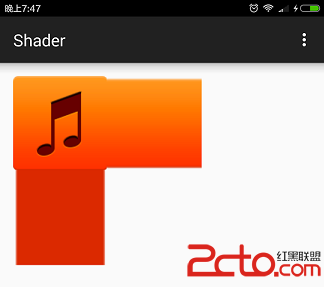
由於矩形區域比 Bitmap 大,Bitmap 便用右側邊與下側邊最外層的顏色填滿了剩餘部分。而原圖右下角的像素是透明的,所以矩形右下角也呈現透明。
如果繪制圖形尺寸小於 Bitmap,效果看起來就像把原圖裁剪了一下:

REPEAT
當繪制圖形大於 Bitmap 時,用 Bitmap 反復平鋪整個區域:
BitmapShader bitmapShader = new BitmapShader(bitmap, Shader.TileMode.REPEAT, Shader.TileMode.REPEAT);
paint.setShader(bitmapShader);
canvas.drawRect(0, 0, canvas.getWidth(), canvas.getHeight(), paint);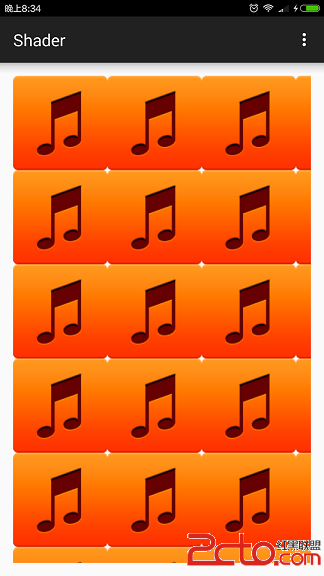
MIRROR
與 REPEAT 類似,也會反復平鋪,但相鄰兩塊之間會做鏡像翻轉:
BitmapShader bitmapShader = new BitmapShader(bitmap, Shader.TileMode.MIRROR, Shader.TileMode.MIRROR);
paint.setShader(bitmapShader);
canvas.drawRect(0, 0, canvas.getWidth(), canvas.getHeight(), paint);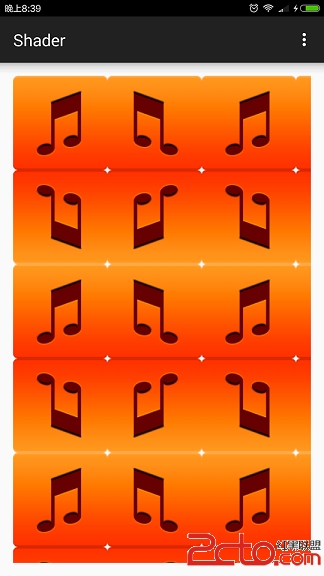
需要補充的是,構造 BitmapShader 時 tileX 與 tileY 可以取不同值,二者不必一致。
用 LinearGradient 可以創建線性漸變效果,它有兩個構造函數:
LinearGradient(float x0, float y0, float x1, float y1, int color0, int color1, Shader.TileMode tile)
LinearGradient(float x0, float y0, float x1, float y1, int[] colors, float[] positions, Shader.TileMode tile)
重點看第一個:它沿著某條直線方向漸變,(x0,y0) 是起點、(x1,y1) 是終點,均為 Canvas 坐標系中的坐標;color0、color1 分別是起始色與終止色。它同樣支持 CLAMP、REPEAT、MIRROR 三種 TileMode。
LinearGradient linearGradient = new LinearGradient(100, 100, 500, 500, Color.GREEN, Color.BLUE, Shader.TileMode.CLAMP);
paint.setShader(linearGradient);
canvas.drawRect(100, 100, 500, 500, paint);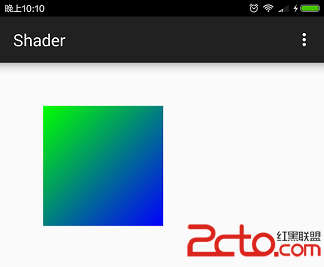
由於此處矩形與漸變區域等大,CLAMP 效果不明顯。若把繪制區域放大到整個 Canvas:
canvas.drawRect(0, 0, canvas.getWidth(), canvas.getHeight(), paint);CLAMP 效果如下:
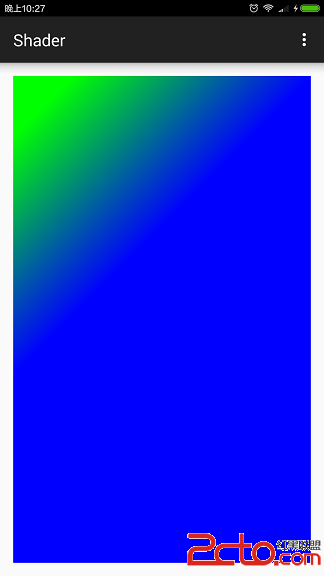
改成 REPEAT:
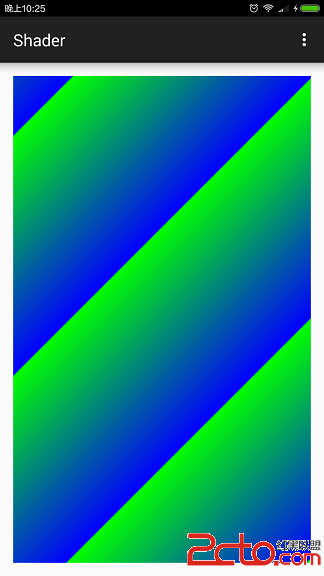
改成 MIRROR:
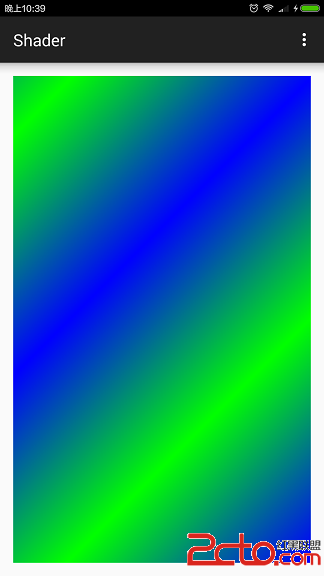
第二個構造函數可以傳入多個顏色值 colors 一起做線性插值,還能通過 positions 指定每個顏色在線段中的相對位置,取值範圍 [0,1],0 為起點、1 為終點。若 positions 為 null,Android 會自動等間距分佈。
用 RadialGradient 可以創建由中心向四周發散的輻射漸變,它有兩個構造函數:
RadialGradient(float centerX, float centerY, float radius, int centerColor, int edgeColor, Shader.TileMode tileMode)
RadialGradient(float centerX, float centerY, float radius, int[] colors, float[] stops, Shader.TileMode tileMode)
重點看第一個:(centerX,centerY) 是圓心,即起始中心色位置;radius 是半徑,圓周處的顏色為 edgeColor。這樣顏色便沿著半徑從 centerColor 漸變到 edgeColor。它同樣支持 CLAMP、REPEAT、MIRROR。
int canvasWidth = canvas.getWidth();
int canvasHeight = canvas.getHeight();
float centerX = canvasWidth / 2f;
float centerY = canvasHeight / 2f;
float radius = canvasWidth / 4f;
RadialGradient radialGradient = new RadialGradient(centerX, centerY, radius, Color.GREEN, Color.BLUE, Shader.TileMode.MIRROR);
paint.setShader(radialGradient);
canvas.drawRect(0, 0, canvasWidth, canvasHeight, paint);
以 CLAMP 為例,圓外空間會用 edgeColor 填滿:
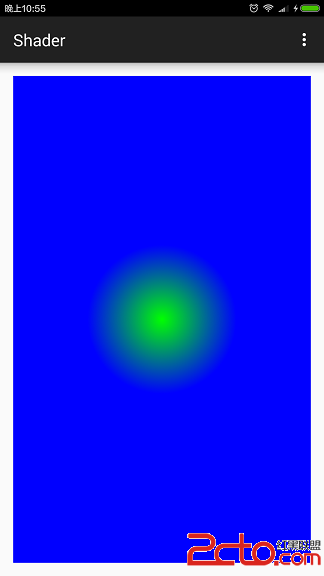
改為 REPEAT,顏色以綠→藍為一個周期向外擴散:
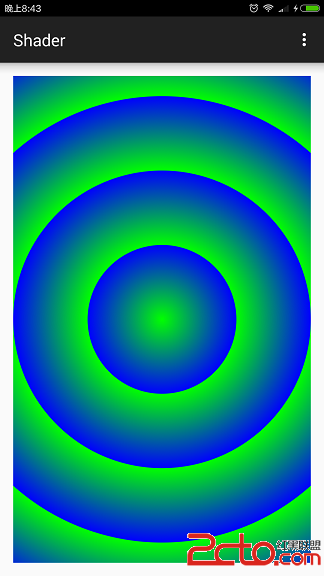
改為 MIRROR,顏色以綠→藍→綠→藍交替向外擴散:
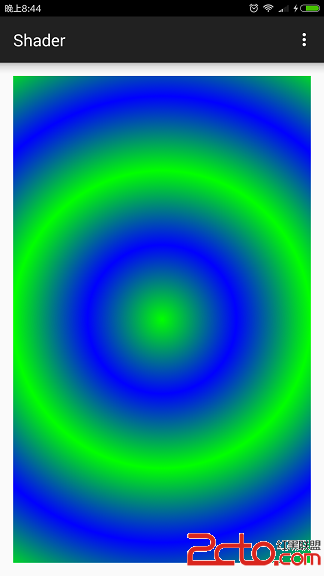
第二個構造函數的 stops 數組,指定每個顏色在半徑中的相對位置,取值 [0,1],0 為圓心、1 為圓周,為 null 時自動等間距。
用 SweepGradient 可以創建 360 度旋轉漸變,顏色繞中心點順時針旋轉,起點位於 3 點鐘方向。它有兩個構造函數:
SweepGradient(float cx, float cy, int color0, int color1)
SweepGradient(float cx, float cy, int[] colors, float[] positions)
它不支持 TileMode。(cx,cy) 決定中心點,color0、color1 分別是起點色與終點色。
SweepGradient sweepGradient = new SweepGradient(centerX, centerY, Color.GREEN, Color.BLUE);
paint.setShader(sweepGradient);
canvas.drawCircle(centerX, centerY, radius, paint);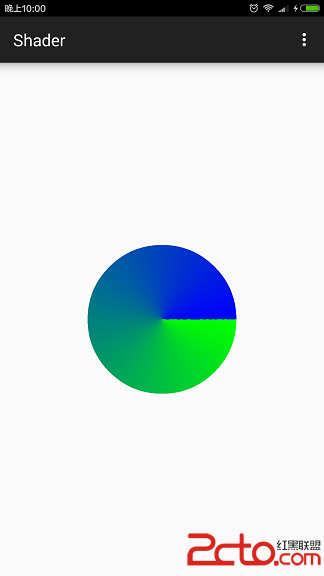
可以看到顏色從 3 點鐘方向的綠色沿順時針漸變到藍色。第二個構造函數中,positions 的每個值對應顏色在 360 度中的相對位置,0 和 1 都在 3 點鐘方向,0.25 在 6 點、0.5 在 9 點、0.75 在 12 點。
int[] colors = {Color.RED, Color.GREEN, Color.BLUE};
float[] positions = {0f, 0.5f, 0f};
SweepGradient sweepGradient = new SweepGradient(centerX, centerY, colors, positions);
若把 positions 改為 {0.25f, 0.5f, 0.75f}:
float[] positions = {0.25f, 0.5f, 0.75f};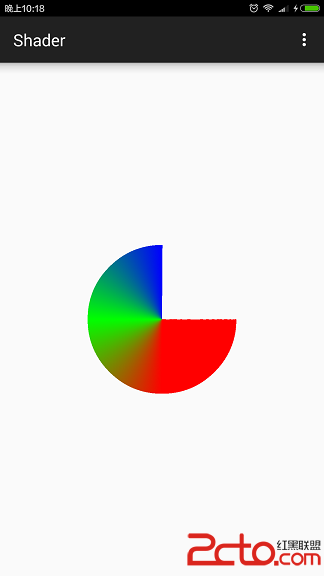
此時終止色藍位於 0.75(12 點鐘方向),從 12 點到 3 點這段 90 度區域會保持透明,使用時要留意。若在此基礎上繪制整個 Canvas 大小的矩形:
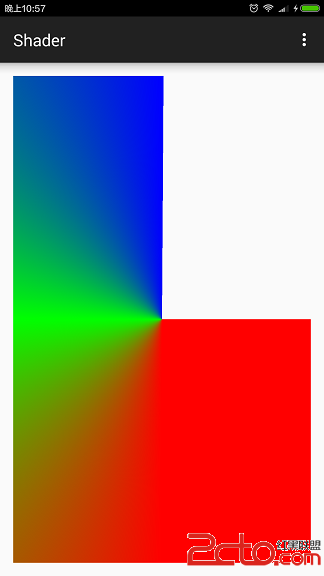
顧名思義,ComposeShader 用來混合 Shader,可以把兩個 Shader 按一定的 Xfermode 組合起來。它有兩個構造函數:
ComposeShader(Shader shaderA, Shader shaderB, Xfermode mode)
ComposeShader(Shader shaderA, Shader shaderB, PorterDuff.Mode mode)
這裡簡單說一下 Xfermode:它用於讓新繪制的像素與 Canvas 上對應位置已有的像素按規則混合。其子類有 AvoidXfermode、PixelXorXfermode 和 PorterDuffXfermode,前兩者已被廢棄,目前主要用 PorterDuffXfermode,其構造需要指定 PorterDuff.Mode。因此第二個構造函數可看作第一個的特例。
在使用 Xfermode 時有所謂的目標像素 DST 與源像素 SRC:源像素即將要繪制上去的像素,目標像素即 Canvas 上對應位置已有的像素。構造函數里 shaderA 對應目標像素,shaderB 對應源像素。
需要說明的是,ComposeShader 並非必須——不用它也能實現相同效果,它更像一个「助手類」,為實現某種效果提供便利。
下面用一張透明圖片(中間有白色不透明的心形)來演示,目標是讓漸變色只填充心形區域,顏色從左上到右下由綠漸變到藍。先看不使用 ComposeShader 的傳統寫法:
int bitmapWidth = bitmap.getWidth();
int bitmapHeight = bitmap.getHeight();
// 將繪制代碼放入 saveLayer 與 restore 之間
canvas.saveLayer(0, 0, bitmapWidth, bitmapHeight, null, Canvas.ALL_SAVE_FLAG);
// 用 BitmapShader 繪制心形
BitmapShader bitmapShader = new BitmapShader(bitmap, Shader.TileMode.CLAMP, Shader.TileMode.CLAMP);
paint.setShader(bitmapShader);
canvas.drawRect(0, 0, bitmapWidth, bitmapHeight, paint);
// 設置 MULTIPLY 混合模式
paint.setXfermode(new PorterDuffXfermode(PorterDuff.Mode.MULTIPLY));
// 用 LinearGradient 產生從左上到右下的漸變
LinearGradient linearGradient = new LinearGradient(0, 0, bitmapWidth, bitmapHeight, Color.GREEN, Color.BLUE, Shader.TileMode.CLAMP);
paint.setShader(linearGradient);
canvas.drawRect(0, 0, bitmapWidth, bitmapHeight, paint);
paint.setXfermode(null);
canvas.restore();
效果如下:
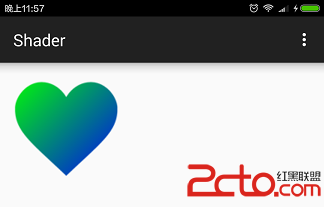
來分析執行過程:心形區域純白,像素 ARGB 為 (255,255,255,255);心形以外純透明,為 (0,0,0,0)。為了用 Xfermode,繪圖代碼被放進 saveLayer 與 restore 之間,saveLayer 會新建一個全透明圖層,後續都畫在這個圖層上。先用 BitmapShader 畫出白色心形;再綁定 MULTIPLY 模式的 PorterDuffXfermode,其含義是將源像素與目標像素的 ARGB 四個分量分別相乘(乘之前會歸一化到 [0.0,1.0])。隨後畫上漸變矩形:心形區域目標像素為 (1,1,1,1),相乘後仍是源像素顏色,於是被染上漸變色;心形以外目標像素為 (0,0,0,0),相乘後仍是 (0,0,0,0),保持透明。最後 restore 把圖層合成到 Canvas,效果大功告成。
再看用 ComposeShader 的簡潔寫法:
int bitmapWidth = bitmap.getWidth();
int bitmapHeight = bitmap.getHeight();
BitmapShader bitmapShader = new BitmapShader(bitmap, Shader.TileMode.CLAMP, Shader.TileMode.CLAMP);
LinearGradient linearGradient = new LinearGradient(0, 0, bitmapWidth, bitmapHeight, Color.GREEN, Color.BLUE, Shader.TileMode.CLAMP);
// bitmapShader 對應目標像素,linearGradient 對應源像素,混合模式 MULTIPLY
ComposeShader composeShader = new ComposeShader(bitmapShader, linearGradient, PorterDuff.Mode.MULTIPLY);
paint.setShader(composeShader);
canvas.drawRect(0, 0, bitmapWidth, bitmapHeight, paint);
效果與上圖一致,但代碼量明顯減少,也不再需要 saveLayer/restore。由此可歸納出等價關係:
ComposeShader composeShader = new ComposeShader(shaderA, shaderB, porterDuffMode);
paint.setShader(composeShader);
canvas.drawXXX(..., paint);
等價於:
canvas.saveLayer(left, top, right, bottom, null, Canvas.ALL_SAVE_FLAG);
paint.setShader(shaderA);
canvas.drawXXX(..., paint);
paint.setXfermode(new PorterDuffXfermode(mode));
paint.setShader(shaderB);
canvas.drawXXX(..., paint);
paint.setXfermode(null);
canvas.restore();
前提是兩段代碼里 drawXXX 方法及參數完全一致。
本文依次介紹了 Shader 的五個子類:BitmapShader、LinearGradient、RadialGradient、SweepGradient 和 ComposeShader,並重點拆解了相對複雜的 ComposeShader 示例。如果你能看懂最後這個例子,相信對 Shader 的理解已經相當透徹了。
 Android 輸入法框架 IMF 學習筆記
一、什麼是 IMF 從 Android 1.5 起,Google 開放了 Android 平台輸入法框架(Input Method Framework,IMF)。這是 A
 Android 裝置安全提醒:鎖屏密碼與 Wi-Fi 密碼的風險
從安全角度看 Android 的敏感資料 Android 裝置上保存了許多敏感資訊,例如鎖屏憑證、Wi-Fi 設定與應用程式資料。開發者與使用者都應理解,這些資料一旦落入
 Android 浮動視圖實作:跟手拖曳並自動貼邊的互動效果
浮動式 View 常見於懸浮按鈕、客服入口或快捷操作。要實作跟隨手指拖動並自動貼邊的效果,可以讓自訂 View 繼承 ImageView,並在 onTouch 中處理 A
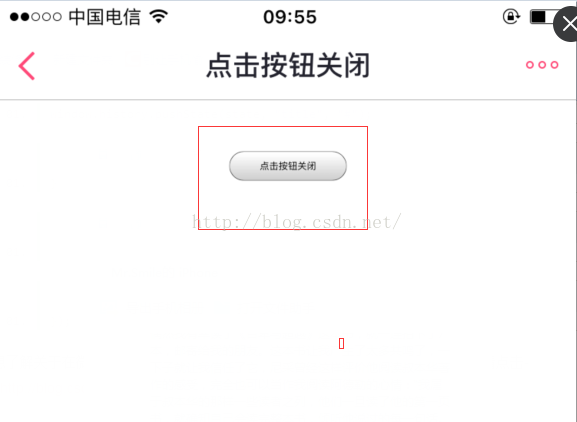 百度糯米 App 內關閉網頁的實現方法
我們曾做過一款接入百度錢包移動網頁支付的產品:用戶用百度錢包或百度糯米掃碼,選購商品後點擊支付,會自動拉起百度錢包完成付款,成功後跳轉到我們自定義的成功頁,頁面上有一個「