

編輯:關於 Android 程式設計
前幾節我們已經把 React Native For Android 的環境搭建、IDE 安裝配置,以及應用的運行與調試講清楚了。今天來聊一個非常實用的話題——如何把已有的原生 Android 項目移植到 React Native 中。
在 React Native 里,React 更多關注的是視圖(View)層。正因如此,React Native 本身就支持,而且能讓我們非常輕鬆地把一個原生 Android 項目遷移過來。
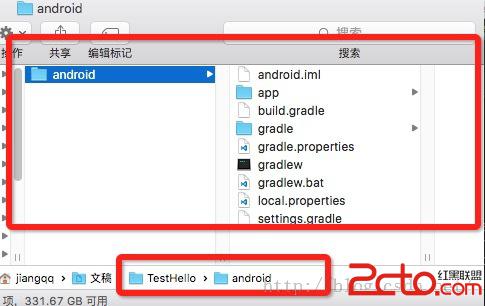
① 首先準備一個用 Gradle 構建的 Android 應用項目,直接用 Android Studio 新建即可。我在 TestHello 目錄下創建了一個 android 項目:
② 電腦必須安裝 Node.js。
2.1 在項目的 build.gradle 中添加 React Native 依賴並同步:
compile 'com.facebook.react:react-native:0.17.+'注意:此處會同步 0.17 以上版本的 react native,而官方版本當時仍停留在 0.13。大家配置時務必讓版本與本地保持一致或更高,這個坑我當初踩了不少。
2.2 接著在 AndroidManifest.xml 中加入網絡訪問權限。它主要用於開發階段從開發服務器加載最新的 JavaScript 代碼,正式發布版本中如有需要可以刪掉。
在 MainActivity 中,我們需要配置相關代碼來啟動 React Native:創建 ReactRootView,在其中渲染 React 引用,並設為 Activity 的主視圖。
public class MainActivity extends Activity implements DefaultHardwareBackBtnHandler {
    private ReactRootView mReactRootView;
    private ReactInstanceManager mReactInstanceManager;

    @Override
    protected void onCreate(Bundle savedInstanceState) {
        super.onCreate(savedInstanceState);
        mReactRootView = new ReactRootView(this);
        mReactInstanceManager = ReactInstanceManager.builder()
                .setApplication(getApplication())
                .setBundleAssetName("index.android.bundle")
                .setJSMainModuleName("index.android")
                .addPackage(new MainReactPackage())
                .setUseDeveloperSupport(BuildConfig.DEBUG)
                .setInitialLifecycleState(LifecycleState.RESUMED)
                .build();
        mReactRootView.startReactApplication(mReactInstanceManager, "TestHello", null);
        setContentView(mReactRootView);
    }

    @Override
    public void invokeDefaultOnBackPressed() {
        super.onBackPressed();
    }
}
注意這行:
mReactRootView.startReactApplication(mReactInstanceManager, "TestHello", null);第二個參數我這裡取名 TestHello,這個名字要和後面的配置保持統一。
React Native 提供了 ReactInstanceManager 來替我們管理 Activity 的生命周期,因此需要把一些生命周期事件傳遞進去。onPause 和 onResume 如下:
@Override
protected void onPause() {
    super.onPause();
    if (mReactInstanceManager != null) {
        mReactInstanceManager.onPause();
    }
}

@Override
protected void onResume() {
    super.onResume();
    if (mReactInstanceManager != null) {
        mReactInstanceManager.onResume(this, this);
    }
}
返回鍵事件也需要傳遞一下:
@Override
public void onBackPressed() {
    if (mReactInstanceManager != null) {
        mReactInstanceManager.onBackPressed();
    } else {
        super.onBackPressed();
    }
}
這樣當用戶按下返回鍵時,JavaScript 代碼就能做出相應處理。若前端不處理,則會回調到 invokeDefaultOnBackPressed(),事件最終交給 Activity,默認就是關閉當前 Activity。
最後處理一下設備菜單:默認情況下搖一搖手機能彈出菜單,但模擬器不適用,因此我們攔截按鍵事件來處理:
@Override
public boolean onKeyUp(int keyCode, KeyEvent event) {
    if (keyCode == KeyEvent.KEYCODE_MENU && mReactInstanceManager != null) {
        mReactInstanceManager.showDevOptionsDialog();
        return true;
    }
    return super.onKeyUp(keyCode, event);
}
至此,Android 項目的 Activity 與配置文件已完成最基本的配置。
接下來切換到項目根目錄(我的例子是 TestHello 目錄),用命令行操作。
5.1 執行 npm init:
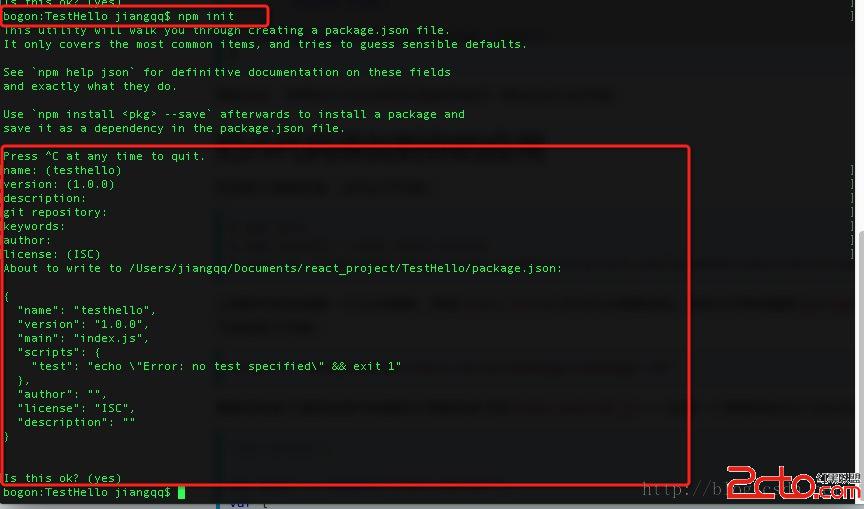
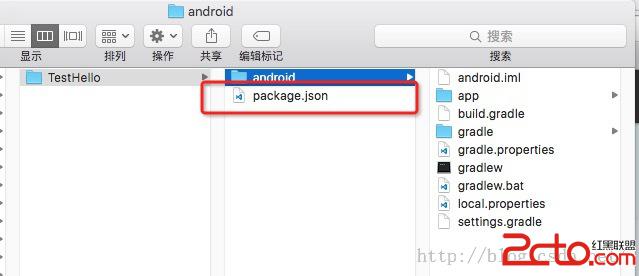
該命令會創建 package.json,並提示輸入一些信息,默認留空即可,但 name 必須為全小寫英文:
5.2 執行 npm install --save react-native 安裝 react native 及相關 node 模塊:
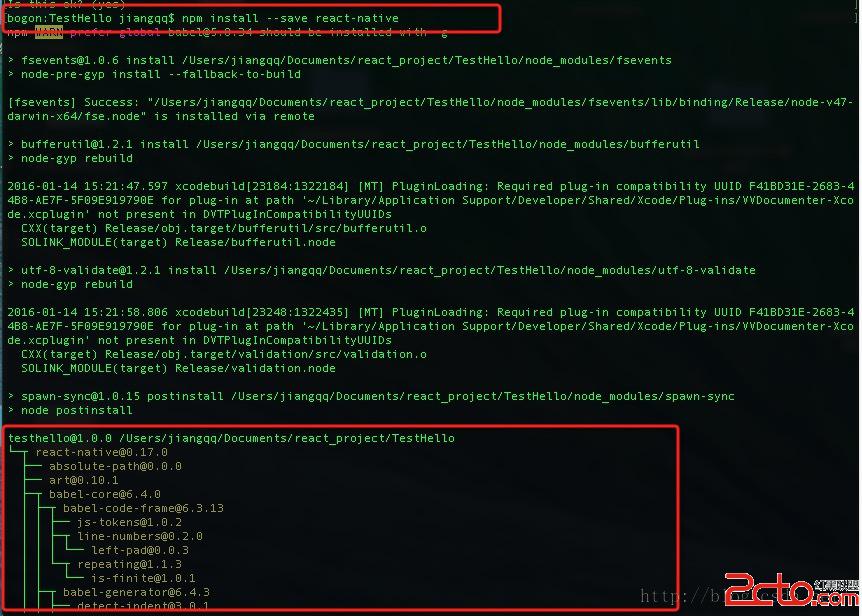
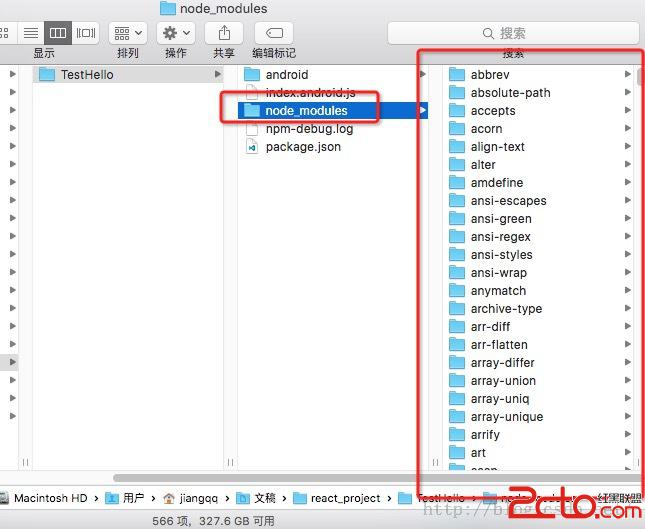
安裝完成後會生成 node_modules 文件夾:
5.3 執行以下命令做 flow 配置:
curl -o .flowconfig https://raw.githubusercontent.com/facebook/react-native/master/.flowconfig
完成以上三步後,修改 package.json,在 scripts 標簽下加入:
"start": "node_modules/react-native/packager/packager.sh"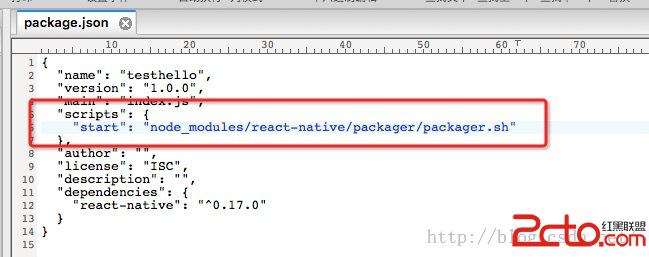
5.4 創建 index.android.js,加入如下代碼:
'use strict';

var React = require('react-native');
var { Text, View } = React;

class MyAwesomeApp extends React.Component {
    render() {
        return (
            <View>
                <Text>Hello, World</Text>
            </View>
        );
    }
}

var styles = React.StyleSheet.create({
    container: { flex: 1, justifyContent: 'center' },
    hello: { fontSize: 20, textAlign: 'center', margin: 10 },
});

React.AppRegistry.registerComponent('TestHello', () => TestHello);
注意上面用的都是 TestHello,請與前面 MainActivity 保持一致。
所有配置完成後,先開啟開發服務器:
npm start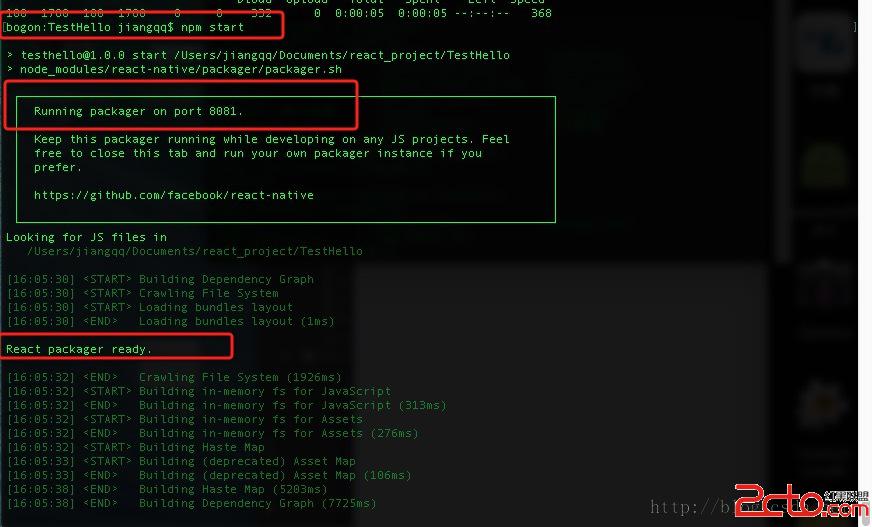
最後一步,執行 react-native run-android 編譯運行:
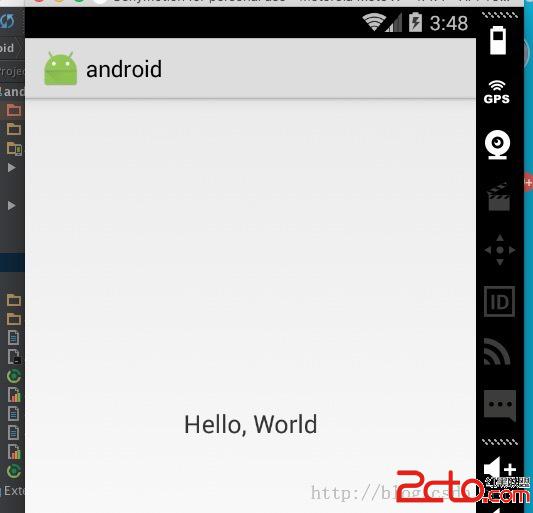
至此,一個簡單的原生 Android 項目就成功移植到 React Native 中了。
 ImageView 圖像控件詳解(下):圓形裁剪、旋轉與網絡加載
(一)畫一個最簡單的圓形 ImageView 思路並不複雜:繼承 ImageView,在 onDraw 裡用 Path 畫一個圓並 clipPath,再把 Bitmap
 使用 XML 在 Android 中建立分割線
在 Android 介面中,分割線常用來區隔內容區塊。若沒有美工資源,也可以直接用 XML 建立簡單的線條,讓畫面層次更清楚。 直接建立 View 最直接的方式是在版面配
 TextView 實現圖文混排:Html.fromHtml 與 ImageGetter 用法
TextView 通常只展示文字,但通過簡單的 HTML 標簽,就能實現不同顏色、不同字號的文字混排,甚至插入圖片。 支援的基礎標簽 <font>:設置顏
 用 ListView 項目點擊展開,實現類似滑動刪除的交互
最近做專案做得有點頭痛。原本想直接搬 ListView 的註解版(Annotation)來用,那是一個可以做出類似 Android 通知欄「滑動刪除」效果的開源實作,據說