

編輯:關於 Android 程式設計
大家都知道Android的View提供了scrollTo()與scrollBy()方法來實現View的滾動,但有個惱人的問題:它的滾動是「瞬間」挪動到指定位置的。在如今追求用戶體驗的時代,這種生硬的跳躍簡直是硬傷。為了解決這個問題,Google提供了一個好用的工具類——Scroller。下面我們就深入淺出地把它玩透,以便日後自定義控制項時游刃有餘。
Scroller能讓我們的滾動變得優雅流暢,瞬間提升自定義控制項的質感。想了解本篇之前,建議先熟悉座標系統相關知識;若讀完本文想 further 研究Google對Scroller的高端用法,還可以延伸閱讀ViewDragHelper的相關內容。
按照慣例,源碼分析前先給一個使用示例作為引導。這裡做一個常見的效果——側滑拉出/收起(類似QQ列表Item的效果):
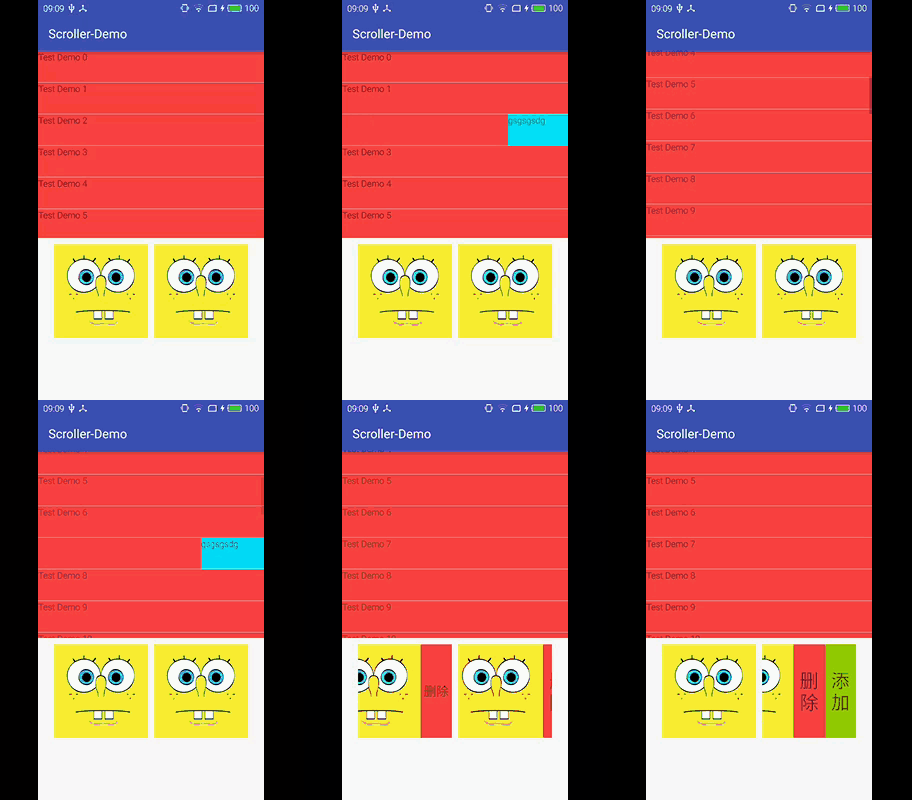
下面是該控制項的核心代碼:
public class HorizontalFlingLayout extends LinearLayout {
    private Scroller mScroller;
    private View mLeftView;
    private View mRightView;
    private float mInitX, mInitY;
    private float mOffsetX, mOffsetY;

    public HorizontalFlingLayout(Context context, AttributeSet attrs, int defStyleAttr) {
        super(context, attrs, defStyleAttr);
        init();
    }

    private void init() {
        this.setOrientation(LinearLayout.HORIZONTAL);
        mScroller = new Scroller(getContext(), null, true);
    }

    @Override
    protected void onFinishInflate() {
        super.onFinishInflate();
        if (getChildCount() != 2) {
            throw new RuntimeException("Only need two child view!");
        }
        mLeftView = getChildAt(0);
        mRightView = getChildAt(1);
    }

    @Override
    public boolean dispatchTouchEvent(MotionEvent ev) {
        switch (ev.getActionMasked()) {
            case MotionEvent.ACTION_DOWN:
                mInitX = ev.getX();
                mInitY = ev.getY();
                super.dispatchTouchEvent(ev);
                return true;
            case MotionEvent.ACTION_MOVE:
                mOffsetX = ev.getX() - mInitX;
                mOffsetY = ev.getY() - mInitY;
                // 橫向手勢跟隨移動
                if (Math.abs(mOffsetX) - Math.abs(mOffsetY) > ViewConfiguration.getTouchSlop()) {
                    int offset = (int) -mOffsetX;
                    if (getScrollX() + offset > mRightView.getWidth()
                            || getScrollX() + offset < 0) {
                        return true;
                    }
                    this.scrollBy(offset, 0);
                    mInitX = ev.getX();
                    mInitY = ev.getY();
                    return true;
                }
                break;
            case MotionEvent.ACTION_UP:
                // 松手時判斷吸附位置
                int offset = ((getScrollX() / (float) mRightView.getWidth()) > 0.5)
                        ? mRightView.getWidth() : 0;
                mScroller.startScroll(this.getScrollX(), this.getScrollY(),
                        offset - this.getScrollX(), 0);
                invalidate();
                break;
        }
        return super.dispatchTouchEvent(ev);
    }

    @Override
    public void computeScroll() {
        if (mScroller.computeScrollOffset()) {
            this.scrollTo(mScroller.getCurrX(), mScroller.getCurrY());
            postInvalidate();
        }
    }
}
是不是相當優雅?只要善用Scroller,滑動效果就能變得順滑自然。有了這個基本印象,我們直接進入源碼探測,搞清它的基本原理與流程。
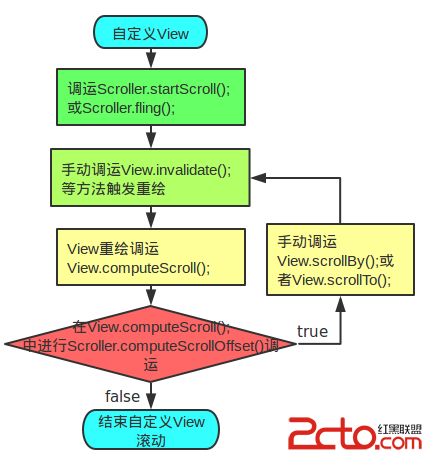
從上面的例子可以歸納出,在自定義View中使用Scroller的流程為:構造Scroller → 在合適時機呼叫startScroll/fling → invalidate刷新 → 在computeScroll中呼叫computeScrollOffset並scrollTo。流程圖如下:
先看構造方法:
public Scroller(Context context, Interpolator interpolator, boolean flywheel) {
    mFinished = true;
    if (interpolator == null) {
        mInterpolator = new ViscousFluidInterpolator();
    } else {
        mInterpolator = interpolator;
    }
    mPpi = context.getResources().getDisplayMetrics().density * 160.0f;
    mDeceleration = computeDeceleration(ViewConfiguration.getScrollFriction());
    mFlywheel = flywheel;
    mPhysicalCoeff = computeDeceleration(0.84f);
}
可以看到,構造方法沒有什麼特殊之處,只是做了一些基礎初始化。唯一值得關注、可以自定義的,就是動畫插值器那個參數,預設是ViscousFluidInterpolator,我們可以按需要替換。
再看與Scroller相關的startScroll()與fling()方法:
// 準備開始滾動,預設滾動時間為DEFAULT_DURATION
public void startScroll(int startX, int startY, int dx, int dy) {
    startScroll(startX, startY, dx, dy, DEFAULT_DURATION);
}

public void startScroll(int startX, int startY, int dx, int dy, int duration) {
    mMode = SCROLL_MODE;
    mFinished = false;
    mDuration = duration;
    mStartTime = AnimationUtils.currentAnimationTimeMillis();
    mStartX = startX;
    mStartY = startY;
    mFinalX = startX + dx;
    mFinalY = startY + dy;
    mDeltaX = dx;
    mDeltaY = dy;
    mDurationReciprocal = 1.0f / (float) mDuration;
}

// 在快速滑動松手後開始慣性滾動,距離取決於fling初速度
public void fling(int startX, int startY, int velocityX, int velocityY,
        int minX, int maxX, int minY, int maxY) {
    mMode = FLING_MODE;
    mFinished = false;
    mStartX = startX;
    mStartY = startY;
    mMinX = minX;
    mMaxX = maxX;
    mMinY = minY;
    mMaxY = maxY;
    ...
}
可以看到,這幾個美其名曰「滑動」的方法其實都只是「幌子」——它們並沒有真正進行滑動,而是初始化了一堆成員變量,例如滾動模式、開始時間、持續時間等。也就是說,它們本質上都是工具方法。真正的滑動,需要我們在其後手動呼叫View的invalidate()進行刷新,而View刷新時又會呼叫自身的computeScroll()方法,在其中透過Scroller.computeScrollOffset()判斷並觸發滑動。
當呼叫invalidate()時,會觸發View的draw流程,其中關鍵的第四步dispatchDraw()會走到子View的draw,最終在 draw(Canvas, ViewGroup, long) 中呼叫 computeScroll()。這就解釋了為何View呼叫invalidate()就能觸發computeScroll()了。(另外,ViewGroup的scrollTo只能滾動其內部子View,是因為它本身沒有可畫的內容,是一個透明控制項。)
最後看核心的computeScrollOffset()方法:
// 判斷滾動是否仍在繼續:true繼續,false結束
public boolean computeScrollOffset() {
    if (mFinished) {
        return false;
    }
    int timePassed = (int) (AnimationUtils.currentAnimationTimeMillis() - mStartTime);
    if (timePassed < mDuration) {
        switch (mMode) {
            case SCROLL_MODE:
                final float x = mInterpolator.getInterpolation(timePassed * mDurationReciprocal);
                mCurrX = mStartX + Math.round(x * mDeltaX);
                mCurrY = mStartY + Math.round(x * mDeltaY);
                break;
            case FLING_MODE:
                // 依初速度與摩擦係數計算mCurrX、mCurrY(慣性效果)
                ...
                mCurrX = Math.min(mCurrX, mMaxX);
                mCurrX = Math.max(mCurrX, mMinX);
                if (mCurrX == mFinalX && mCurrY == mFinalY) {
                    mFinished = true;
                }
                break;
        }
    } else {
        mCurrX = mFinalX;
        mCurrY = mFinalY;
        mFinished = true;
    }
    return true;
}
可以看到,該方法的作用就是即時計算滾動的偏移量(同樣是工具方法),同時判斷滾動是否結束(回傳true代表未結束,false代表結束)。在SCROLL_MODE下,它透過插值器計算當前時間段所移動的距離;在FLING_MODE下,則透過初速度與摩擦係數模擬慣性滑動。
基於上面的例子與分析,可以總結出Scroller的核心方法:
public class Scroller {
    public Scroller(Context context) {}
    public Scroller(Context context, Interpolator interpolator) {}
    public Scroller(Context context, Interpolator interpolator, boolean flywheel) {}
    public final void setFriction(float friction) {}      // 設置摩擦係數
    public final boolean isFinished() {}                  // 滾動是否結束
    public final void forceFinished(boolean finished) {}  // 強制終止滾動
    public final int getDuration() {}                     // 持續時間
    public final int getCurrX() {}                        // 當前偏移量
    public final int getCurrY() {}
    public float getCurrVelocity() {}                     // 當前速度
    public final int getStartX() {}                       // 起始點偏移量
    public final int getFinalX() {}                       // 結束點偏移量
    public boolean computeScrollOffset() {}               // 即時計算偏移量並判斷是否結束
    public void startScroll(int startX, int startY, int dx, int dy) {}       // 滾動到指定位置
    public void startScroll(int startX, int startY, int dx, int dy, int duration) {}
    public void fling(int startX, int startY, int velocityX, int velocityY,
            int minX, int maxX, int minY, int maxY) {}   // 快速滑動後的慣性滾動
    public void abortAnimation() {}                       // 終止動畫,滾到最終位置
    public void extendDuration(int extend) {}             // 延長滾動時間
    public int timePassed() {}                            // 已經過的時間
    public void setFinalX(int newX) {}                    // 設置終止偏移量
    public void setFinalY(int newY) {}
}
至此,Scroller的講解就告一段落。相信有了這篇的幫助,你的自定義View之路又明朗了一截——記住核心三步:startScroll/fling 設定目標、invalidate 觸發刷新、computeScroll 中透過 computeScrollOffset 驅動 scrollTo,就能實現各種優雅的滾動動畫。

 詳解 Android 開發中 Activity 的四種 launchMode
Activity 的 launchMode 會影響啟動行為,包括是否建立新實例、是否重用既有實例,以及是否與其他 Activity 共用同一個 task。Android
 Android Xfermode 圖層混合:PorterDuff 18 種模式效果解析
在 Android 繪圖中,PorterDuffXfermode 是處理圖層混合的重要工具。它允許開發者指定兩個圖層合成時的規則,例如保留交集、覆蓋、變暗、變亮或透明化。
 Android 天氣 App 資料庫設計:LitePal 實作省市縣三表
需求背景 在天氣應用中,通常需要先選擇地區,再查詢對應天氣。地區資料具有明顯層級結構:省、市、縣。因此適合使用關聯式資料庫保存這些靜態或半靜態資料。 使用 LitePal
 Android 觸控手勢實作解析:從事件收集到 GestureDetector
手勢檢測的兩個階段 在 Android 中,處理觸控手勢通常可以拆成兩個階段。第一階段是收集觸控事件,第二階段則是根據應用需求判斷這些事件是否構成特定手勢,例如點擊、長按