

編輯:關於 Android 程式設計
先上成果圖,讓大家有個直觀的認識:
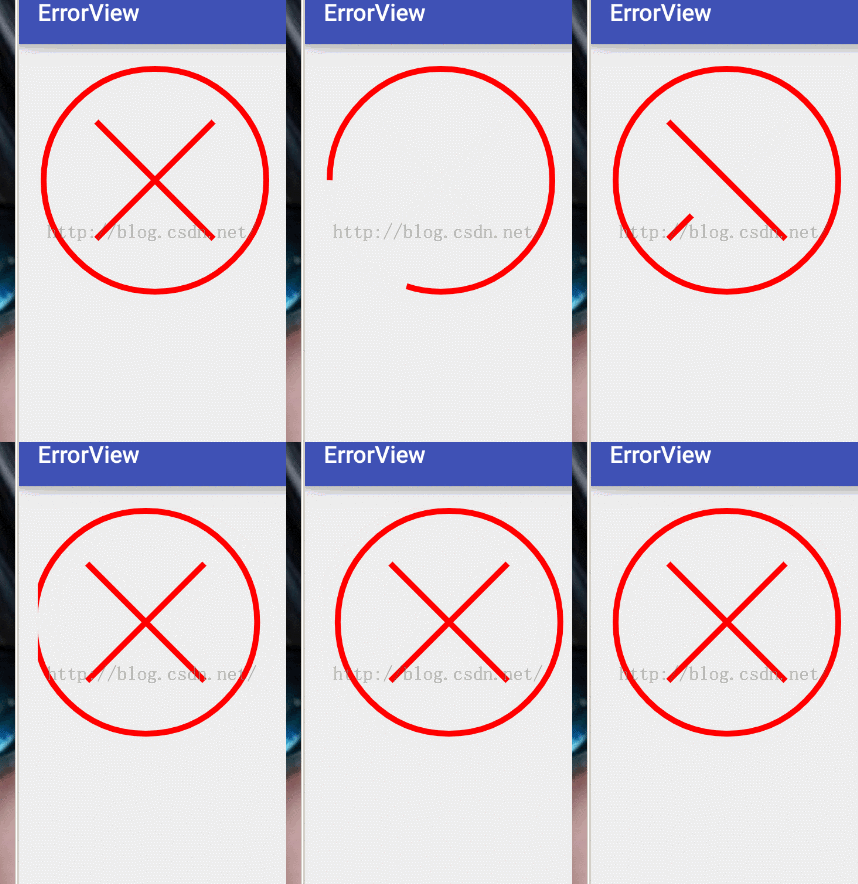
建構子與 onMeasure 這部分屬於自定義 View 的例行功課,前面已經聊過很多次,這裡就快速帶過。
public ErrorView(Context context) { this(context, null); }
public ErrorView(Context context, AttributeSet attrs) { this(context, attrs, 0); }
public ErrorView(Context context, AttributeSet attrs, int defStyleAttr) { super(context, attrs, defStyleAttr); }
@Override protected void onMeasure(int widthMeasureSpec, int heightMeasureSpec) {
    int widthSize = MeasureSpec.getSize(widthMeasureSpec);
    int widthMode = MeasureSpec.getMode(widthMeasureSpec);
    int heightSize = MeasureSpec.getSize(heightMeasureSpec);
    int heightMode = MeasureSpec.getMode(heightMeasureSpec);
    if (widthMode == MeasureSpec.EXACTLY) { mWidth = widthSize; } else { mWidth = 200; }
    if (heightMode == MeasureSpec.EXACTLY) { mHeight = heightSize; } else { mHeight = 200; }
    setMeasuredDimension(mWidth, mHeight);
}
如果這段看得一頭霧水,可以回頭翻翻我前面幾篇關於自定義 View 基礎的文章,裡面補充了不少相關知識點。
畫一個靜態的錯誤圖示,閉著眼睛都能畫出來。真正的難點在於「動態」——線條要一點一點長出來。既然手寫一個叉號本來就是先畫圓、再畫兩筆,那我們就把這個自然過程搬到代碼裡:讓每一筆隨時間逐步延伸。
Paint p = new Paint();
p.setStrokeWidth(10);
p.setAntiAlias(true);
p.setColor(Color.RED);
p.setStyle(Paint.Style.STROKE);
RectF rectF = new RectF(0 + 10, 0 + 10, mWidth - 10, mHeight - 10);
canvas.drawArc(rectF, 180, 360 * mProgress / 100, false, p);
mProgress += 5;
關鍵在 drawArc 的第三個參數(掃描角度)並非常數,而是隨著 mProgress 變化。mProgress 初值為 0,每次 onDraw 都自增,於是每一幀的弧都比上一幀長一點,直到閉合。因此方法末尾一定要寫上:
postInvalidateDelayed(10);
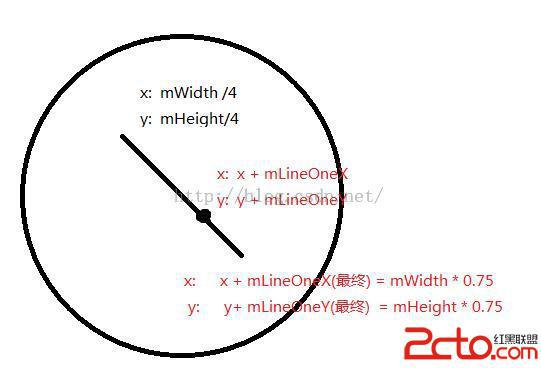
起點座標我直接取半徑的四分之一,省一點計算量。唯一要留意的是時序問題:必須等 mProgress 超過 100(圓已畫完)之後,才開始畫這兩條線段。線段同樣靠一個變量自增來實現漸進效果,原理與圓弧一致。這裡的 mLineOneX 等變量表示的都只是畫線時的橫向位移量,當 mLineOneX 累加到 mWidth * 0.5 時,mWidth / 4 + mLineOneX 正好落在線段應有的終點上。
if (mProgress > 100) {
    // 畫左邊的線
    if (mLineOneX < mWidth * 0.5) {
        mLineOneX += 20;
        mLineOneY += 20;
    }
    canvas.drawLine(mWidth / 4, mHeight / 4, mWidth / 4 + mLineOneX, mHeight / 4 + mLineOneY, p);
    if (mLineOneX == mWidth * 0.5) {
        if (mLineTwoX < mWidth * 0.5) {
            mLineTwoX += 20;
            mLineTwoY += 20;
        } else {
            // 兩筆都畫完
            isLineDrawDone = true;
        }
        canvas.drawLine(mWidth / 4, (float) (mHeight * 0.75), mWidth / 4 + mLineTwoX, (float) (mHeight * 0.75) - mLineTwoY, p);
    }
}
再加一個標記位 isLineDrawDone 用來判斷是否還需要繼續重繪:
if (isLineDrawDone) {
    Log.e("wing", "draw done");
} else {
    postInvalidateDelayed(10);
}
到這裡繪製部分基本完成,但還差一個震動效果。震動屬於「動畫播完之後要做的事」,所以我們需要一個回調接口,把「畫完了」這個事件通知出去。
public interface OnStopListener {
    void onStop(View v);
}
把繪製完成的判斷補齊,再加一個 isDrawDone 標記位,確保回調只觸發一次:
if (isLineDrawDone) {
    Log.e("wing", "draw done");
    if (!isDrawDone) {
        if (mOnStopListener != null) {
            mOnStopListener.onStop(this);
        }
        isDrawDone = true;
    }
} else {
    postInvalidateDelayed(10);
}
另外對外提供一個 reset() 方法,讓使用者可以手動觸發重繪:
public void reset() {
    mProgress = 0;
    mLineOneX = 0;
    mLineOneY = 0;
    mLineTwoX = 0;
    mLineTwoY = 0;
    isLineDrawDone = false;
    isDrawDone = false;
    invalidate();
}
以及監聽器的註冊入口:
public void setOnStopListener(OnStopListener onStopListener) {
    mOnStopListener = onStopListener;
}
最後在 Activity 裡掛上震動動畫,並監聽點擊以重玩一次:
protected void onCreate(Bundle savedInstanceState) {
    super.onCreate(savedInstanceState);
    setContentView(R.layout.activity_main);
    mErrorView = (ErrorView) findViewById(R.id.errorView);
    mErrorView.setOnStopListener(new ErrorView.OnStopListener() {
        @Override public void onStop(View v) {
            ShakeAnimation sa = new ShakeAnimation();
            sa.setDuration(1000);
            v.startAnimation(sa);
        }
    });
    mErrorView.setOnClickListener(new View.OnClickListener() {
        @Override public void onClick(View v) {
            mErrorView.reset();
        }
    });
}
到這裡,一個會自己畫完再抖兩下的錯誤提示就誕生了。回頭看,整個自定義 View 的精髓其實只有一句話:把「一次性畫完」拆成「每一幀多畫一點」,再靠 postInvalidateDelayed 把幀與幀串起來。這個套路換個圖形、換組參數,還能複用到載入進度、打勾動畫等各種場景。
 細說 JVM:垃圾收集的三個核心問題與四類經典算法
本文聚焦理論層面的垃圾收集算法。下一篇再談實現這些算法的具體收集器。 理解 JVM 的垃圾收集策略,其實只要回答三個問題: 一、怎麼判斷哪些內存是垃圾? 二、用什麼方
 Android應用開發中allowBackup敏感信息洩露的一點反思
1 背景 這篇文章也許有些小題大做,但回過頭想想還是很有必要,頗有點「陰溝裡翻船」的意味。相信大家都知道,Android從API Level 8開始就提供了為應用備份和恢
 Android 內存洩漏全面總結
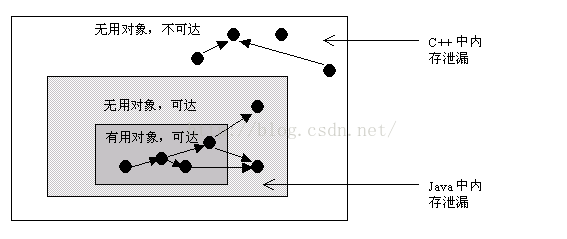
一、Java 中的內存洩漏 內存洩漏大家都不陌生。簡單粗暴地講,就是該被釋放的對象沒有釋放,一直被某個或某些實例持有卻不再被使用,導致 GC 無法回收。在 Java 中,
 Android View 的工作原理:測量、布局與繪製
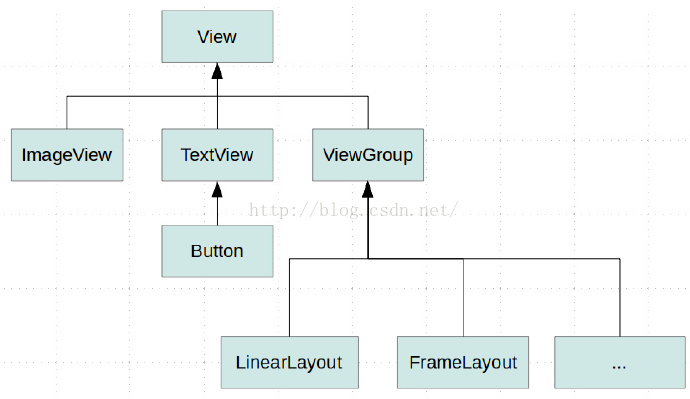
Android 的介面由 View 與 ViewGroup 構成。ViewGroup 作為容器負責排列子 View,而 View 本身負責繪製內容。整體結構近似樹狀,從根