

編輯:關於 Android 程式設計
做聊天類介面時幾乎都會碰到同一個問題:一段文字要裝進一個帶圓角、漸層和陰影的對話框裡,而文字的長短是動態的,背景必須跟著內容伸縮。最直白的思路,就是找一張對話框截圖,掛到 TextView 的 background 上。
先寫一個最樸素的版本:
<TextView
    android:background="@drawable/original"
    android:gravity="center"
    android:layout_width="wrap_content"
    android:layout_height="wrap_content"
    android:text="@string/hello_world" />
背景圖是這樣一張綠色漸層、右下方帶陰影的方塊:

跑出來的結果如下(虛線是 TextView 的實際邊界):

問題很明顯:文字確實居中了,但它是相對於「整張圖」居中,而不是相對於綠色矩形區域居中。文字短暫時還能勉強糊弄過去,一旦文案變長,毛病就藏不住了。
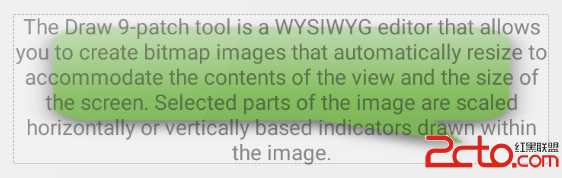
1. 圖片被整體拉伸後嚴重失真。原圖的漸層、四個圓角、右下角的陰影,都是按原始尺寸精心繪製的。當整張圖被均勻放大到與原圖不同比例的尺寸時,圓角邊緣發虛、陰影被一起拉糊,漸層也幾乎看不出層次。
2. 文字溢出對話框。文字排版依據的是整張圖的邊界,而不是綠色區域的邊界,於是內容直接衝出了可視範圍。
根因只有一句話:整張圖被拉伸了,且拉伸後的寬高比和原圖不一致。解法也很直接——只拉伸中間那一塊可以變形的區域,四角、陰影、邊框一律保持原樣。這正是 .9.png 存在的意義。
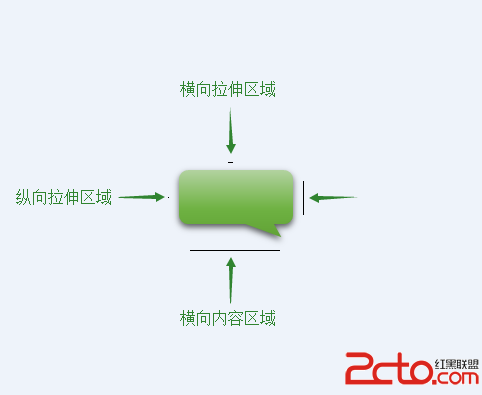
換成處理過的 .9.png 之後,無論文字多長,都乖乖待在綠色矩形裡,而圖片的圓角與陰影保持原來的清晰度。
把 message.9.png 放大看,會發現它比普通 PNG 多了一圈 1px 的邊框,框裡散落著純黑色的像素點或線段。這些黑點不是裝飾,而是給系統的「拉伸說明書」。
上邊框的黑點定義「可以水平拉伸的區域」。本例畫了一整條橫線,代表這一橫帶都可以左右延展。
左邊框的黑點定義「可以垂直拉伸的區域」。本例只點了一個像素,代表這一縱帶可以上下延展。
兩者相交,就框出了一塊真正會被拉伸的矩形。其餘部分——圓角、陰影、漸層的關鍵位置——永遠保持原始比例,這就是 .9.png 不失真的原因。
另外兩條邊是可選的:下邊框的橫向黑線定義內容區的左右範圍,右邊框的縱向黑線定義內容區的上下範圍,兩條線圍出的矩形就是文字實際排布的安全區。對於非矩形(比如帶小尾巴的氣泡)這一步非常關鍵,否則文字會壓到尾巴或陰影上。如果完全不畫,系統默認整張圖都是內容區。

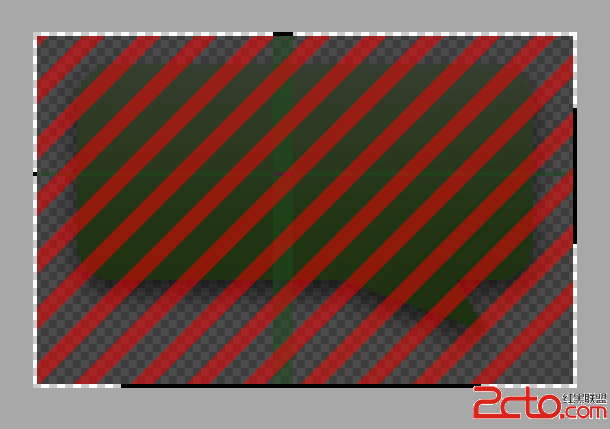
用滑鼠單擊邊框即可把像素點為黑;按住 Shift 再點可以擦回透明。右側預覽有三格,分別對應垂直拉伸、水平拉伸、以及雙向同時拉伸的效果。
下方還有一排實用開關:

掌握「只拉伸該拉伸的那一塊」這個核心思想,.9.png 就不再是黑魔法了。
 Android Activity 學習筆記
什麼是 Activity Activity 是 Android 應用程式中負責使用者互動的元件。它通常提供一個畫面視窗,開發者可透過 setContentView() 將
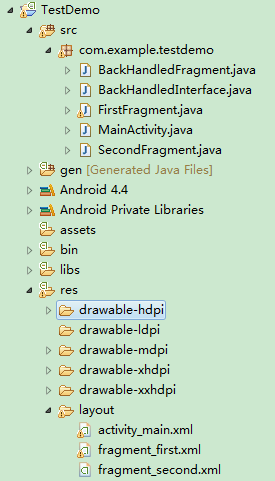 Android Fragment 界面向下跳轉與逐層返回的實作方法詳解
本文示範如何在 Android 中使用 Fragment 實現介面向下一層層跳轉、並能一級級返回的效果,供大家參考。核心思路是透過自訂的返回處理介面與抽象 Fragmen
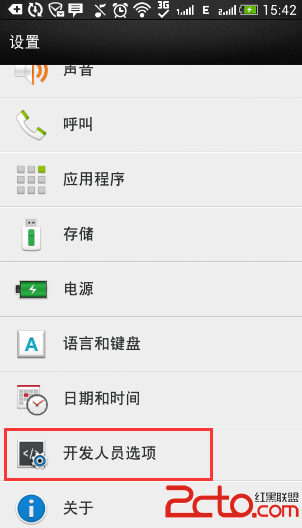 用 Chrome 遠端調試 Android 手機上的移動端頁面
做移動端開發時,我們習慣用 Chrome 自帶的裝置模擬器來預覽各種手機尺寸的效果。不過模擬器終究只是模擬,一旦把頁面部署到真機上,卻發現顯示異常或互動出問題,該怎麼辦呢
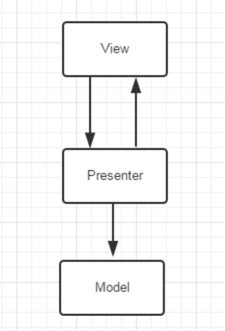 Android「萬能」Activity 重構篇:用 MVP 拆解職責
前言 〈如何編寫「萬能」的 Activity〉那篇寫到現在已經一段時間了,重構篇的計畫卻因種種事情擱置下來,趁這幾天空閒,把這樁心事了結。 其實那篇只是引子,真正想談的是