

編輯:關於 Android 程式設計
做移動端開發時,我們習慣用 Chrome 自帶的裝置模擬器來預覽各種手機尺寸的效果。不過模擬器終究只是模擬,一旦把頁面部署到真機上,卻發現顯示異常或互動出問題,該怎麼辦呢?
其實 Chrome 本身就提供了一套很方便的真機遠端調試能力,下面以 Android 手機為例,示範完整的操作步驟。
1. 在電腦與 Android 手機上都安裝最新版本的 Chrome。
2. 用 USB 資料線把手機連接到電腦。
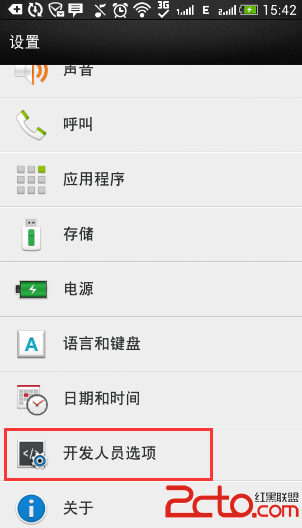
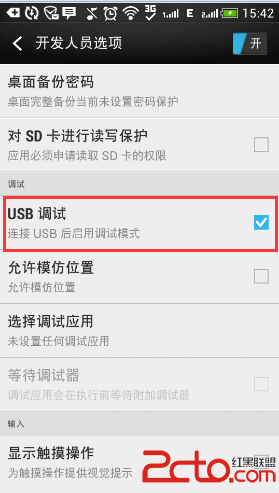
3. 在手機上依序進入「設定」→「開發者選項」→ 開啟「USB 除錯」。
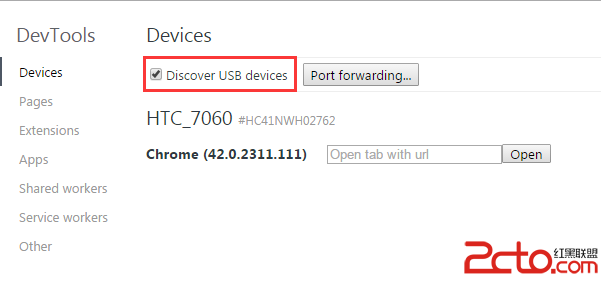
4. 打開電腦端的 Chrome,在網址列輸入 chrome://inspect/#devices,並勾選「Discover USB devices」。這時就能在列表中看到已連線的手機裝置。
5. 在手機的 Chrome 裡開啟要測試的頁面,例如 m.haha.sogou.com。只要連線正常,電腦端 Chrome 的裝置列表就會同步顯示手機正在開啟的頁面。
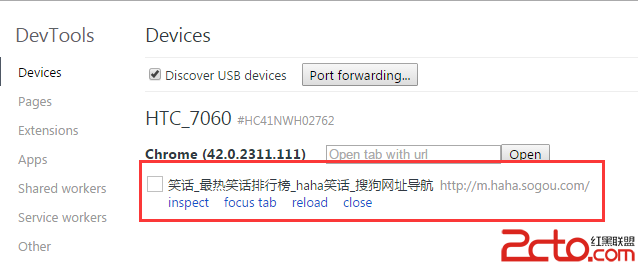
6. 點擊該頁面对應的「inspect」,熟悉的開發者工具介面便會彈出,接下來就能像調試本機網頁一樣操作了。
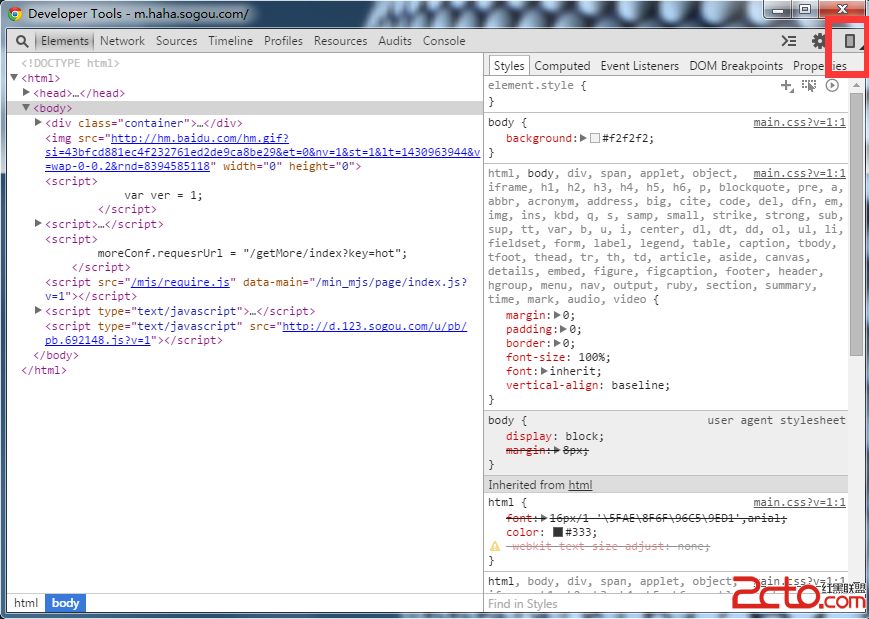
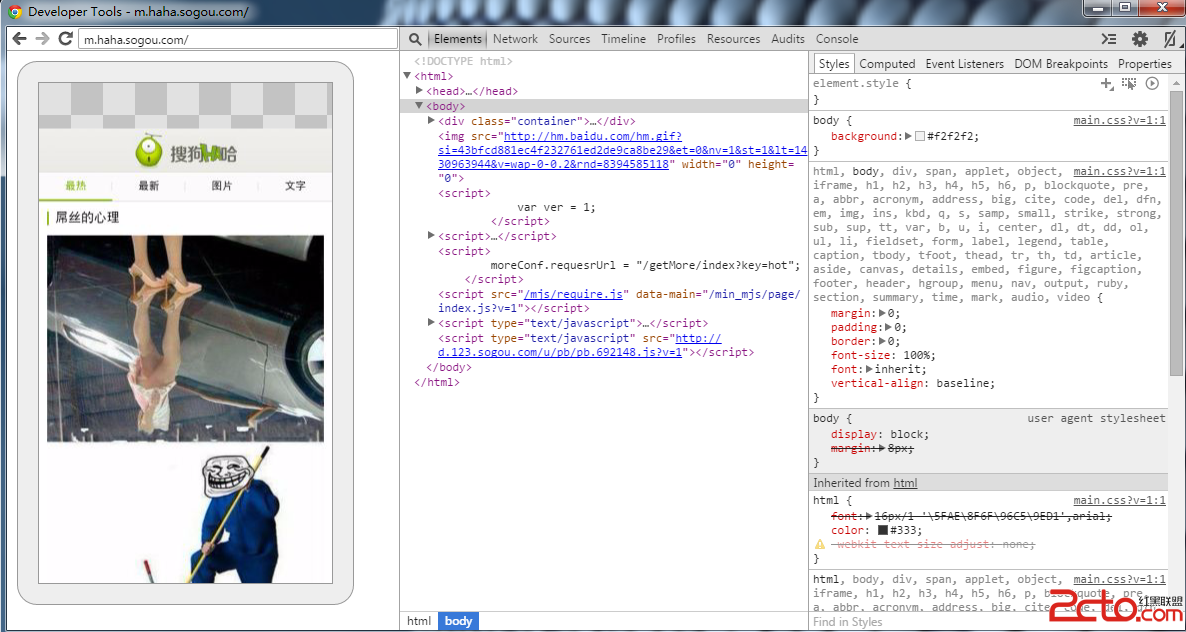
特別留意介面右上角那個手機小圖示,點下去之後,手機上的頁面會直接被投影到電腦上顯示,邊看邊調,效率更是事半功倍。
 翻閱原始碼筆記:自訂 LoadingDrawable 進度動畫元件
這個元件最早看到的是 V1 版本,後來作者又做了一輪升級,並補寫了原理分析文章。這篇就把用法與重點整理出來,方便直接上手。 先看效果 畫面中的每一幀都是純手繪完成,
 Android 三級緩存與 LruCache 內存優化解析
在列表、圖片牆等場景中,圖片加載非常頻繁。如果每次都從網絡獲取,不僅速度慢,還容易造成流量浪費與內存壓力。三級緩存的核心思想是:優先使用最快的數據來源,逐級回退。 三
 Android 四種基礎動畫:透明度、縮放、位移與旋轉
合適的動畫能顯著改善操作手感。這篇把最基礎的四種 View 動畫和組合動畫走一遍。 先看守屏: MainActivity 中五個按鈕共用一個點擊入口,按 id 分
 Android SlidingMenu 側滑菜單使用詳解:從入門到實戰
許多 App 都具備側滑菜單功能,部分甚至左右兩側皆有。開源專案 SlidingMenu 能很好地幫助我們實現側滑效果。本文先透過範例介紹幾種常見的引入方式,接著展示一個