

編輯:關於 Android 程式設計
很多人問過:Android 上到底能不能做到靜默安裝?所謂靜默安裝,就是不彈出系統安裝介面,在使用者無感的情況下把程式裝好。
這種做法有個繞不開的問題:系統安裝介面原本會把程式所宣告的權限攤在使用者面前,讓使用者判斷要不要安裝。靜默安裝等於跳過了這個環節,使用者被動接受了所有權限。在 Android 官方看來這是相當危險的行為,因此這項能力並不開放給一般開發者。
不過 Google 自己也意識到「每次都彈框」的體驗不好,於是對自家 Google Play 開了特例——從 Play 商店安裝的應用不需要彈出安裝框。國內廠商也做了類似處理,例如小米在小米商店下載應用同樣不彈框,因為它可以在 MIUI 裡對系統做定制。
所以,如果你只是做一個普通應用,其實不太需要煩惱這件事:上架到對應的商店後,就自動具備了這個能力。真正棘手的是「自己想當一個商店/平台」——像 360 手機助手那樣安裝在各種各樣的手機上,卻只是個普通應用,沒有 Google 或小米那種特殊權限。為此它提供了兩種方案:秒裝(需 ROOT)與智能安裝。
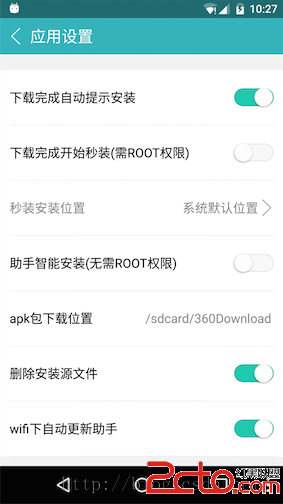
下面分別說明這兩條路的原理與實作。
原理其實很簡單:呼叫系統的 pm install 命令。難點在於 pm 不對外開放給一般程式呼叫,因此只能透過 ROOT 取得 su 權限後再執行。
建立一個 SilentInstall 類別承載這段邏輯:
/**
 * 靜默安裝的實作類別,呼叫 install() 執行具體邏輯。
 */
public class SilentInstall {

    /**
     * 執行靜默安裝,需要手機 ROOT。
     *
     * @param apkPath 要安裝的 apk 檔案路徑
     * @return 安裝成功回傳 true,失敗回傳 false
     */
    public boolean install(String apkPath) {
        boolean result = false;
        DataOutputStream dataOutputStream = null;
        BufferedReader errorStream = null;
        try {
            // 先申請 su 權限
            Process process = Runtime.getRuntime().exec("su");
            dataOutputStream = new DataOutputStream(process.getOutputStream());

            // 組裝 pm install 命令
            String command = "pm install -r " + apkPath + "\n";
            dataOutputStream.write(command.getBytes(Charset.forName("utf-8")));
            dataOutputStream.flush();
            dataOutputStream.writeBytes("exit\n");
            dataOutputStream.flush();

            // 安裝是同步的,必須等它結束
            process.waitFor();

            errorStream = new BufferedReader(new InputStreamReader(process.getErrorStream()));
            String msg = "";
            String line;
            while ((line = errorStream.readLine()) != null) {
                msg += line;
            }
            Log.d("TAG", "install msg is " + msg);

            // 結果中包含 Failure 視為失敗,否則視為成功
            if (!msg.contains("Failure")) {
                result = true;
            }
        } catch (Exception e) {
            Log.e("TAG", e.getMessage(), e);
        } finally {
            try {
                if (dataOutputStream != null) {
                    dataOutputStream.close();
                }
                if (errorStream != null) {
                    errorStream.close();
                }
            } catch (IOException e) {
                Log.e("TAG", e.getMessage(), e);
            }
        }
        return result;
    }
}
逐段來看:先呼叫 Runtime.getRuntime().exec("su") 取得 ROOT 權限,否則後續一切都會失敗。接著組出 pm install -r <apk 路徑>,其中 -r 代表「若已安裝則覆蓋安裝」,apk 路徑由呼叫端傳入。
由於安裝是同步的,所以必須用 process.waitFor() 等它跑完——裝多久就得等多久。等待結束後讀取 stderr 並解析:內容含 Failure 就判定失敗,反之視為成功。
因為要讀取 SD 卡來挑選 apk,记得在 AndroidManifest.xml 中宣告讀取外部儲存的權限:
<uses-permission android:name="android.permission.READ_EXTERNAL_STORAGE" />另外提醒:Android 6.0 起讀寫外部儲存被列入危險權限,若 targetSdkVersion 設為 23 就必須額外做 6.0 的執行期權限請求。為了聚焦主題,範例把 targetSdkVersion 設為 22。
呼叫端要把「挑選 apk → 執行安裝」串起來,核心邏輯是這樣的:
public void onChooseApkFile(View view) {
    Intent intent = new Intent(this, FileExplorerActivity.class);
    startActivityForResult(intent, 0);
}

@Override
protected void onActivityResult(int requestCode, int resultCode, Intent data) {
    if (requestCode == 0 && resultCode == RESULT_OK) {
        apkPath = data.getStringExtra("apk_path");
        apkPathText.setText(apkPath);
    }
}

public void onSilentInstall(View view) {
    if (!isRoot()) {
        Toast.makeText(this, "沒有 ROOT 權限,不能使用秒裝", Toast.LENGTH_SHORT).show();
        return;
    }
    if (TextUtils.isEmpty(apkPath)) {
        Toast.makeText(this, "請選擇安裝檔!", Toast.LENGTH_SHORT).show();
        return;
    }
    final Button button = (Button) view;
    button.setText("安裝中");
    new Thread(new Runnable() {
        @Override
        public void run() {
            SilentInstall installHelper = new SilentInstall();
            final boolean result = installHelper.install(apkPath);
            runOnUiThread(new Runnable() {
                @Override
                public void run() {
                    Toast.makeText(MainActivity.this,
                            result ? "安裝成功!" : "安裝失敗!",
                            Toast.LENGTH_SHORT).show();
                    button.setText("秒裝");
                }
            });
        }
    }).start();
}

/** 判斷手機是否具備 Root 權限 */
public boolean isRoot() {
    return new File("/system/bin/su").exists() || new File("/system/xbin/su").exists();
}
幾個實作要點:先判斷 ROOT、再判斷是否已選擇安裝檔,任一不滿足就直接 return;接著開一條新執行緒去呼叫 SilentInstall.install(),因為安裝過程耗時,放在主執行緒會直接卡住 UI;最後用 runOnUiThread() 回到主執行緒彈 Toast 提示結果。

實測選擇一個 apk 之後,它就被裝進手機了,全程沒有彈出系統安裝介面——秒裝可謂成功。
問題是:绝大多数手機並沒有 ROOT,秒裝對它們完全無效。
360 手機助手的折中方案,是借助 Android 的無障礙服務(Accessibility Service)。嚴格說這並不是靜默安裝——系統安裝介面照樣會跳出來,只是把「使用者需要做的事」交給程式模擬:自動滑到底部、自動點擊「安裝」、裝完自動點「完成」並關掉介面。
這個功能需要使用者手動到系統設定中開啟,且只支援 Android 4.1 以上。
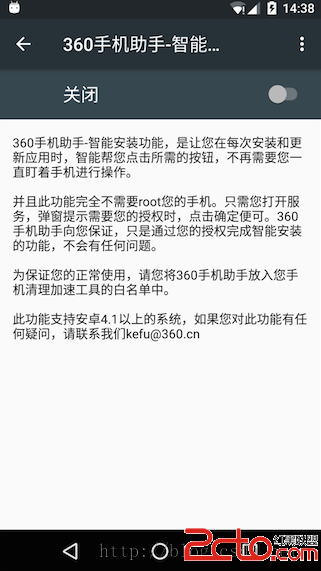
先談前提:無障礙服務的設計目的是協助身心障礙使用者操作裝置。用它來模擬點擊繞過使用者確認,屬於濫用該 API 的灰色地帶——Google Play 政策明確禁止,後續 Android 版本(尤其是 7.0 之後加入對自動點擊安裝的偵測、以及 8.0 之後大量收緊無障礙權限)也逐步封堵了這條路。因此下面的程式碼請視為「理解無障礙服務如何運作」的教材,而不是可量產的方案;任何實作都應該取得使用者的明確授權,並提供隨時關閉的開關。
首先在 res/xml 下建立 accessibility_service_config.xml:
<accessibility-service xmlns:android="https://schemas.android.com/apk/res/android"
    android:packageNames="com.android.packageinstaller"
    android:description="@string/accessibility_service_description"
    android:accessibilityEventTypes="typeAllMask"
    android:accessibilityFlags="flagDefault"
    android:accessibilityFeedbackType="feedbackGeneric"
    android:canRetrieveWindowContent="true" />
各屬性意義:
packageNames:要監聽哪個套件的視窗活動。填 com.android.packageinstaller 表示只看系統安裝介面——限定套件名是降低影響範圍的重要一步。description:顯示在系統無障礙服務清單中給使用者看的說明文字,也就是「這個服務會做什麼」。accessibilityEventTypes:可模擬的事件種類,typeAllMask 代表全部。accessibilityFlags:附加參數,這裡用預設的 flagDefault。accessibilityFeedbackType:回饋方式。這個 API 原先是給需要語音回饋的使用者用的,我們並不需要回饋,填 feedbackGeneric 即可。canRetrieveWindowContent:是否允許讀取視窗中的節點與內容,必須為 true。在 strings.xml 補上說明文字:
<resources>
    <string name="app_name">InstallTest</string>
    <string name="accessibility_service_description">自動化安裝輔助服務,需由使用者主動開啟並隨時可關閉。</string>
</resources>
接著在 AndroidManifest.xml 中宣告這個 Service:
<service android:name=".MyAccessibilityService"
    android:label="我的智能安裝"
    android:permission="android.permission.BIND_ACCESSIBILITY_SERVICE">
    <intent-filter>
        <action android:name="android.accessibilityservice.AccessibilityService" />
    </intent-filter>
    <meta-data android:name="android.accessibilityservice"
        android:resource="@xml/accessibility_service_config" />
</service>
這段設定大多是固定格式:必須宣告 android.permission.BIND_ACCESSIBILITY_SERVICE 權限,必須有一個值為 android.accessibilityservice.AccessibilityService 的 action,再用 <meta-data> 把剛才的設定檔關聯進來。
最後是核心邏輯。建立 MyAccessibilityService 並繼承 AccessibilityService:
/** 智能安裝功能的實作類別 */
public class MyAccessibilityService extends AccessibilityService {

    Map<Integer, Boolean> handledMap = new HashMap<>();

    public MyAccessibilityService() {
    }

    @Override
    public void onAccessibilityEvent(AccessibilityEvent event) {
        AccessibilityNodeInfo nodeInfo = event.getSource();
        if (nodeInfo != null) {
            int eventType = event.getEventType();
            if (eventType == AccessibilityEvent.TYPE_WINDOW_CONTENT_CHANGED
                    || eventType == AccessibilityEvent.TYPE_WINDOW_STATE_CHANGED) {
                // 用 Map 過濾掉重複事件
                if (handledMap.get(event.getWindowId()) == null) {
                    boolean handled = iterateNodesAndHandle(nodeInfo);
                    if (handled) {
                        handledMap.put(event.getWindowId(), true);
                    }
                }
            }
        }
    }

    private boolean iterateNodesAndHandle(AccessibilityNodeInfo nodeInfo) {
        if (nodeInfo != null) {
            int childCount = nodeInfo.getChildCount();
            if ("android.widget.Button".equals(nodeInfo.getClassName())) {
                String nodeContent = nodeInfo.getText().toString();
                Log.d("TAG", "content is " + nodeContent);
                if ("安裝".equals(nodeContent) || "完成".equals(nodeContent)
                        || "確定".equals(nodeContent)) {
                    nodeInfo.performAction(AccessibilityNodeInfo.ACTION_CLICK);
                    return true;
                }
            } else if ("android.widget.ScrollView".equals(nodeInfo.getClassName())) {
                nodeInfo.performAction(AccessibilityNodeInfo.ACTION_SCROLL_FORWARD);
            }
            for (int i = 0; i < childCount; i++) {
                AccessibilityNodeInfo childNodeInfo = nodeInfo.getChild(i);
                if (iterateNodesAndHandle(childNodeInfo)) {
                    return true;
                }
            }
        }
        return false;
    }

    @Override
    public void onInterrupt() {
    }
}
解析一下這段程式碼。每當視窗有變化,系統就會把事件回呼到 onAccessibilityEvent(),所有邏輯都從這裡開始。
先透過 AccessibilityEvent 取得事件類型。事件種類非常多,但整個安裝過程中必定會觸發的只有 TYPE_WINDOW_CONTENT_CHANGED 與 TYPE_WINDOW_STATE_CHANGED 這兩種,所以只監聽它們即可。由於兩者有時會同時觸發,這裡用一個 Map 以 windowId 為鍵過濾掉重複處理。
接著 iterateNodesAndHandle() 以遞迴方式遍歷目前介面的所有子節點:遇到 Button 就比對文字是否為「安裝」、「完成」、「確定」,符合就呼叫 performAction(ACTION_CLICK) 模擬點擊;遇到 ScrollView 就模擬向下滑動。
為什麼需要處理 ScrollView?因為從 Android 4.4 開始,使用者必須把申請的所有權限看完才能點擊安裝。所以程式要先自動滑到底,安裝鈕才點得到。
回到 MainActivity 補上兩個入口:
public void onForwardToAccessibility(View view) {
    Intent intent = new Intent(Settings.ACTION_ACCESSIBILITY_SETTINGS);
    startActivity(intent);
}

public void onSmartInstall(View view) {
    if (TextUtils.isEmpty(apkPath)) {
        Toast.makeText(this, "請選擇安裝檔!", Toast.LENGTH_SHORT).show();
        return;
    }
    Uri uri = Uri.fromFile(new File(apkPath));
    Intent localIntent = new Intent(Intent.ACTION_VIEW);
    localIntent.setDataAndType(uri, "application/vnd.android.package-archive");
    startActivity(localIntent);
}
點擊「開啟智能安裝服務」會跳到系統的無障礙設定頁,由使用者自行啟用;點擊「智能安裝」則用 ACTION_VIEW 帶上 apk 的 MIME type 叫起系統安裝介面,之後的動作就交給剛才那個服務去接手。

可以看到,開啟安裝介面後不需要任何手動操作:畫面的滑動、安裝鈕與完成鈕的點擊都自動完成,最後自動回到原本的畫面。
兩條路各有前提:秒裝依賴 ROOT,覆蓋率有限;智能安裝不需要 ROOT,但本質上是「自動化使用者操作」,並非真正的靜默安裝,且在現代 Android 版本上可行性越來越低。
撇開技術手段不談,靜默安裝真正需要的其實是「平台層級的權限」——這也是為什麼只有系統簽章應用、Device Owner、或自家商店才有資格做。對一般應用而言,把安裝體驗做好(例如合理引導使用者到安裝流程、把權限說明寫清楚),往往比想辦法跳過安裝介面更有價值。
 startActivityForResult 啟動 singleTask 時 onActivityResult 立即回呼且回傳 RESULT_CANCEL 的原因
問題現象 在剛安裝完 demo 應用、尚未登入任何帳號時,透過系統的分享功能想將檔案/圖片等內容「發送給好友」或「發送到我的電腦」,會觸發登入介面。但登入成功後,卻沒有跳
 深入 ViewStub:為何它是延遲載入版面配置的關鍵元件
在開發應用時,我們經常會遇到這樣的情境:需要在執行階段根據條件,動態決定要顯示哪個 View 或某段版面配置。最直覺的做法,是把所有可能用到的 View 都寫進版面配置,
 Android 開發架構規範:從命名到架構的完整實踐指南
前言:為什麼規範值得你認真對待 寫代碼這件事,短期看的是功能能不能跑,長期看的是這份代碼有沒有人敢接手。一個良好的開發習慣與一套清晰的開發規範,往往能讓你在需求反覆變更、
 Android 開發者值得閱讀的經典書籍推薦
Android 開發需要扎實的 Java 基礎、平台知識與架構思維。以下整理幾本常見且值得閱讀的書籍,可依自身程度選擇。 Java 基礎與物件導向 《Java 編程思想》