

編輯:關於 Android 程式設計
美顏通常包含磨皮、美白、瘦臉等效果,其中磨皮演算法的討論已經很多,例如雙指數邊緣平滑濾波器、選擇性模糊、基於局部均方差相關資訊的圖像去噪、導向濾波磨皮、遞歸雙邊濾波磨皮等等。這些做法多半附有公式或程式碼,只要參數調得合適,效果都不錯。
但把這些演算法搬到 shader 上、還要維持不卡頓的即時 frame rate,難度就跳了一個量級。觀察美圖秀秀、華為自帶相機這類 App 也會發現:即時預views的美顏效果普遍不如拍照後的後處理。這可能意味著在「即時」這個約束下,可用的手段本來就有限。
下面探討一個成本較低、但足以做出可見效果的美顏組合。
這一步可以採用簡單的高斯模糊或雙邊濾波,直接參考 GPUImage 中的實作即可;若要把上面提到的那些演算法最佳化到能即時執行的程度,那是另一件工程。
const mediump vec3 luminanceWeighting = vec3(0.2125, 0.7154, 0.0721);這裡定義了一個三元素向量,用來保存計算亮度時各顏色通道的權重。三個值加總必須為 1,亮度才會落在 0.0 到 1.0 之間。注意中間那個值——綠色佔了約 70% 的比重,而藍色只佔約 7%。這是 SONY Trinitron 的係數;更通用的還有 ITU-R BT.709 的 0.2125、0.7154、0.0721,以及針對 CRT 非線性色彩使用的 0.299、0.587、0.114。
lowp float luminance = dot(blurColor.rgb, luminanceWeighting);用 GLSL 的點積運算,一次算出該像素的綜合亮度。
lowp float saturation = 0.7;
lowp vec3 greyScaleColor = vec3(luminance);
gl_FragColor = vec4(mix(greyScaleColor, textureColor.rgb, saturation), textureColor.w);
先造一個三個分量都是亮度的 vec3,再用 mix(x, y, a)(線性混合,結果為 x * (1-a) + y * a)把灰階值、原始紋樣色與飽和度資訊結合起來,決定每個新像素的最終顏色。這裡的飽和度 0.7 是保留三成灰階、七成原色的意思,數值越低去色越明顯,是磨皮後「降細節」的常見手法。
以上程式碼在 GPUImage 中都能找到對應實作。
只要找對顏色曲線,就能對影像做美白處理。做法是把 0~255 每一階的輸入值對應到一個新的輸出值,做成一張 256×1 的查表紋樣,傳給片段著色器。
下面這組映射表是現成的範例:
byte[] arrayOfByte = new byte[1024];

int[] arrayOfInt1 = {
    95, 95, 96, 97, 97, 98, 99, 99, 100, 101, 101, 102, 103, 104, 104, 105,
    106, 106, 107, 108, 108, 109, 110, 111, 111, 112, 113, 113, 114, 115, 115, 116,
    /* ... 依此對應表遞增至 255 ... */
    253, 254, 255, 255, 255, 255, 255, 255, 255, 255, 255, 255, 255, 255, 255, 255
};

int[] arrayOfInt2 = {
    0, 0, 1, 1, 2, 2, 2, 3, 3, 3, 4, 4, 5, 5, 5, 6,
    6, 6, 7, 7, 8, 8, 8, 9, 9, 10, 10, 10, 11, 11, 11, 12,
    /* ... 對應表的第三組數值 ... */
    239, 241, 245, 247, 250, 252, 255
};

for (int i = 0; i < 256; i++) {
    arrayOfByte[i * 4]     = (byte) arrayOfInt1[i];
    arrayOfByte[1 + i * 4] = (byte) arrayOfInt1[i];
    arrayOfByte[2 + i * 4] = (byte) arrayOfInt2[i];
    arrayOfByte[3 + i * 4] = (byte) -1;
}

GLES20.glTexImage2D(GLES20.GL_TEXTURE_2D, 0, GLES20.GL_RGBA, 256, 1, 0,
        GLES20.GL_RGBA, GLES20.GL_UNSIGNED_BYTE, ByteBuffer.wrap(arrayOfByte));
這裡的關鍵是:R 與 G 通道共用 arrayOfInt1,B 通道用 arrayOfInt2,Alpha 固定填 -1(即 0xFF)。R、G 被提亮得比 B 多,整體就會往「白而暖」的方向偏,這正是美白的視覺來源。
在片段著色器中取值:
lowp float redCurveValue   = texture2D(curve, vec2(textureColor.r, 0.0)).r;
lowp float greenCurveValue = texture2D(curve, vec2(textureColor.g, 0.0)).g;
lowp float blueCurveValue  = texture2D(curve, vec2(textureColor.b, 0.0)).b;

lowp float strength = -1.0 / 512.0;
redCurveValue   = min(1.0, redCurveValue   + strength);
greenCurveValue = min(1.0, greenCurveValue + strength);
blueCurveValue = min(1.0, blueCurveValue + strength);把映射後的 RGB 與第一步模糊後的結果混合,這裡可以直接採用 GPUImage 的 OverBlend 做法。
先快速複習幾個基本混合模式。正片疊底(Multiply)與濾色(Screen)分別用於讓影像變暗與變亮,兩者組合又能形成疊加(Overlay)、柔光(Soft Light)等更複雜的模式:
f(a, b) = a * bf(a, b) = 1 - (1 - a)(1 - b)a < 0.5 時為 2ab,否則為 1 - (1 - a)(1 - b)其中 a 是基色,b 是混合色。GLSL 實作如下:
// overlay blending
mediump float ra;
if (base.r < 0.5) {
    ra = overlay.r * base.r * 2.0;
} else {
    ra = 1.0 - ((1.0 - base.r) * (1.0 - overlay.r) * 2.0);
}

mediump float ga;
if (base.g < 0.5) {
    ga = overlay.g * base.g * 2.0;
} else {
    ga = 1.0 - ((1.0 - base.g) * (1.0 - overlay.g) * 2.0);
}

mediump float ba;
if (base.b < 0.5) {
    ba = overlay.b * base.b * 2.0;
} else {
    ba = 1.0 - ((1.0 - base.b) * (1.0 - overlay.b) * 2.0);
}

textureColor = vec4(ra, ga, ba, 1.0);
gl_FragColor = vec4(textureColor.r, textureColor.g, textureColor.b, 1.0);
之後就能直接绘制到螢幕上;也可以先輸出到紋樣,再做二次濾波、再磨一次皮,效果會更明顯,代價是多一輪 fill rate。
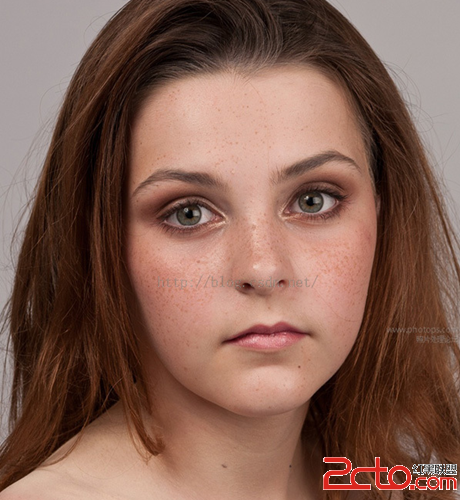
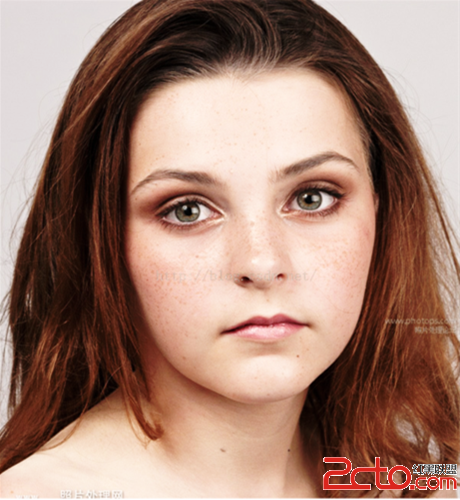
整體來看,這套「模糊 → 去色 → 曲線美白 → 疊加混合」的組合,本質上是用較低的計算成本換取一個視覺上可接受的磨皮美白效果。若要在它之上再往上做,瘦臉那類幾何變形需要人臉關鍵點偵測,成本與穩定性都是另一個層次的課題。
 Android WebView 錯誤碼處理方式
WebView 載入網頁時,可能遇到 404、401、403 或其他錯誤。若直接顯示預設錯誤頁,使用者體驗通常不佳,因此可攔截錯誤並顯示自訂內容。自訂錯誤頁一種做法是在
 Android 實作:打造可拖曳、雙擊關閉的懸浮視窗
本文示範如何實作一個可拖曳移動、雙擊後消失的懸浮視窗,提供給有相同需求的開發者參考。 實作目標:點擊按鈕後關閉目前的 Activity 並顯示懸浮視窗,視窗可自由拖動,雙
 Android 異步訊息處理機制解析:從 Handler 到 AsyncTask
在 Android 開發中,UI 更新通常必須在主執行緒完成。若耗時任務放在子執行緒,直接操作介面元件會引發錯誤。為了解決這個問題,Android 提供了一套以 Mess
 Android 開源工具庫大盤點(六):依賴注入、圖片、網路、ORM 到插件化
這一篇整理的是各類好用的開發庫,涵蓋依賴注入框架、圖片緩存、網路相關、資料庫 ORM 建模、Android 公共庫、高版本 API 向低版本相容、多媒體處理等等。 一、