

編輯:關於 Android 程式設計
Android 動畫主要可分為幀動畫、補間動畫與屬性動畫。本篇聚焦屬性動畫,說明它如何直接操作物件屬性,產生更自然的動畫效果。
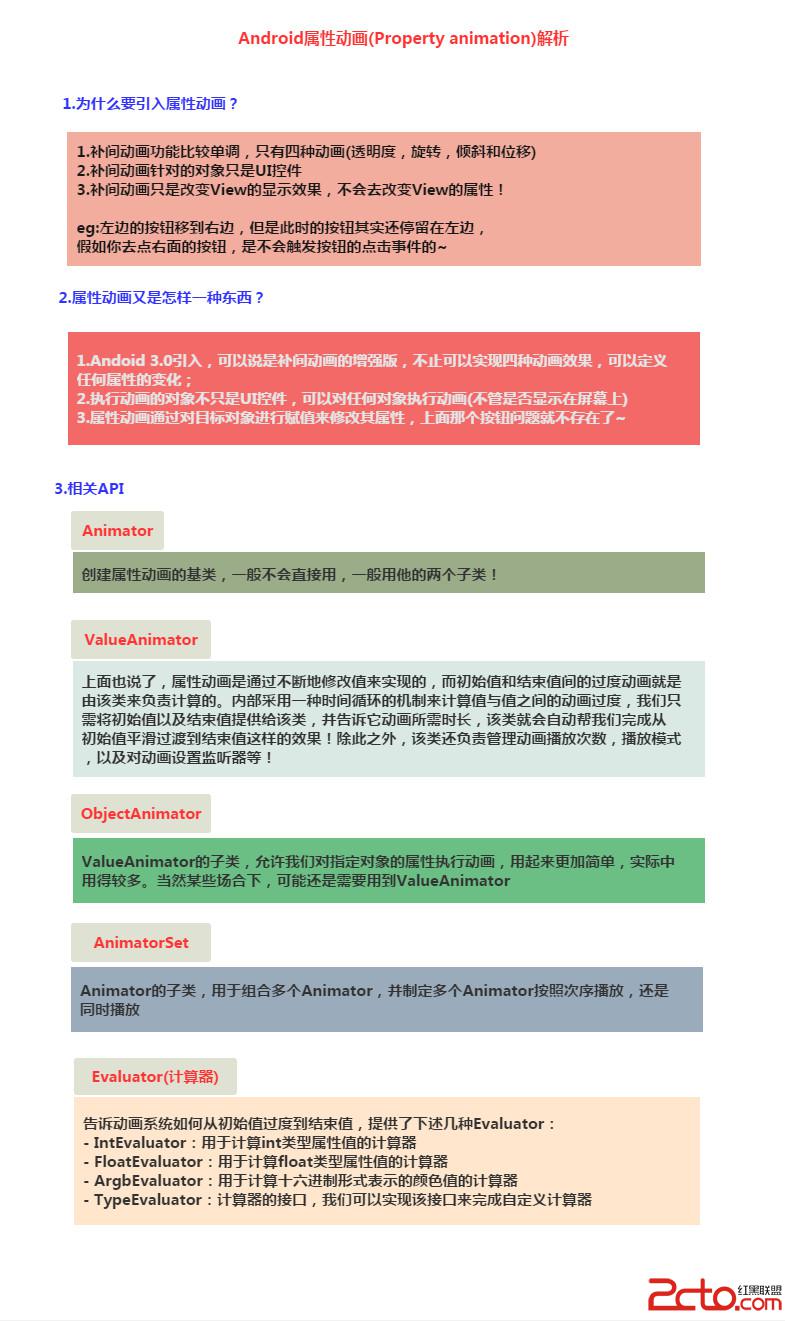
ValueAnimator 是屬性動畫的基礎之一。使用流程通常是:先透過 ofInt、ofFloat 或 ofObject 建立實例;再設定 duration、插值器與重複次數;接著加入 AnimatorUpdateListener;最後呼叫 start 啟動動畫。

在 onAnimationUpdate 中,可透過 getAnimatedValue 取得目前動畫值,再將這個值套用到 View 的位置、大小、透明度或旋轉等屬性上。
常見效果包括直線移動、縮放、旋轉、透明度變化,以及依圓參數方程移動。若要組合多段動畫,可使用 AnimatorSet。

ObjectAnimator 比 ValueAnimator 更直接。它可以直接對任意物件的任意屬性進行動畫操作,例如 alpha、rotation、scaleX、translationY 等。
ObjectAnimator 的關鍵在於尋找屬性名稱對應的 getter 與 setter 方法。只要目標物件有提供相應方法,就能透過屬性值變化驅動畫面更新。
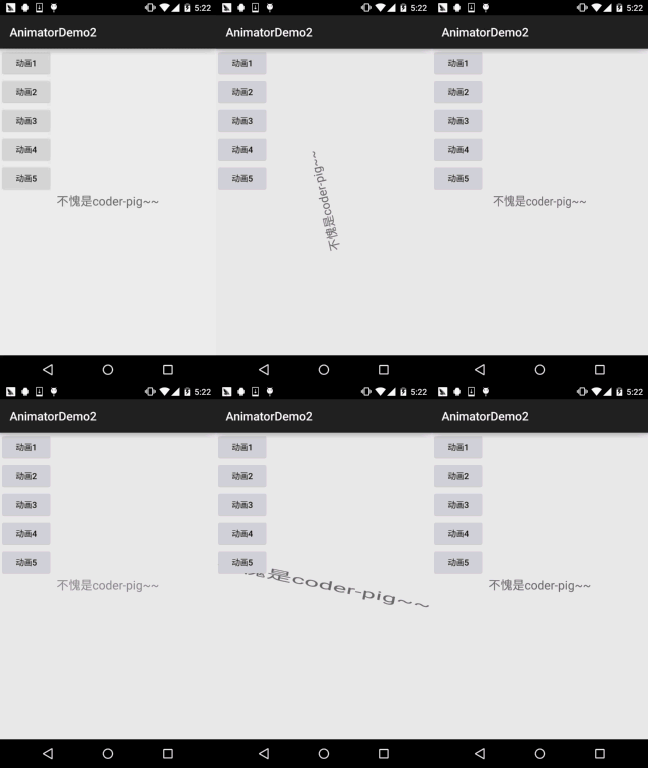
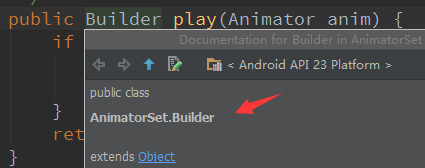
AnimatorSet 可用來組合多個動畫。透過 play 方法可指定基準動畫,再使用 after、before、with 等方法安排執行順序。
動畫事件方面,AnimatorUpdateListener 會在屬性值變化時回呼;AnimatorListener 則可監聽動畫開始、重複、結束與取消。若不想實作所有方法,可使用 AnimatorListenerAdapter。
屬性動畫也可以透過 XML 定義,常見標籤包括 animator、objectAnimator 與 set。XML 方式較適合需要重複使用的動畫,可透過 AnimatorInflater 載入。
常用屬性包括 ordering、duration、propertyName、valueFrom、valueTo 與 valueType。設定完成後,再指定目標 View 並啟動動畫即可。
 用 onCreateDialog 回呼輕鬆實現 Activity 啟動載入對話框
做 Activity 首次啟動時的資料載入提示,通常會自己 new 一個 Dialog 出來。這裡介紹另一條路徑:透過 Activity 的 onCreateDialo
 用 GridView 搭配 ImageSwitcher 動手做一個電子相簿
打開手機相簿,你看到的通常是這樣的流程:先是一整片網格狀的縮圖牆,點其中一張後進入全屏檢視,再用手指左右滑動切換上一張、下一張。這個看似理所當然的互動,用 Android
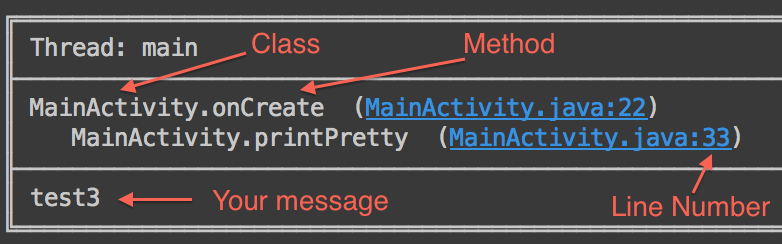 Android Logger 日志框架源码分析
Logger 框架使用 Logger 是一个优雅的日志系统,通过它可以漂亮地打印出 Android 系统日志。下面从用法开始逐层介绍。 在 Gradle 依赖中添加,
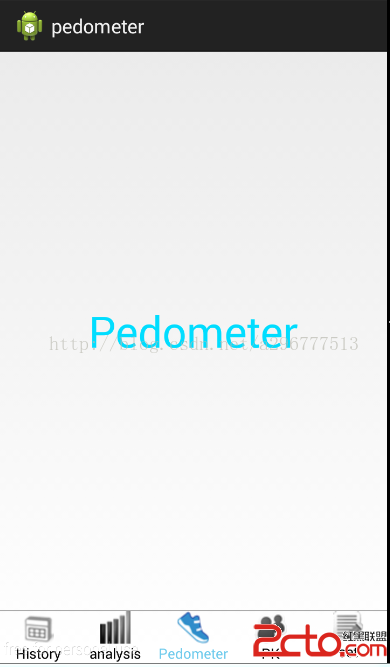 基於 Android 的計步器(Pedometer)講解(一)——Fragment 頁面跳轉
首先要做的是實現幾個頁面的跳轉,類似微信那樣點擊按鈕切換頁面。 這是一個簡單的頁面切換 Demo,先看幾張效果圖: 圖片底部是 5 個 RadioButton,用於頁面