

編輯:關於 Android 程式設計
在 Android 中顯示 PDF,常見做法是先用 DownloadManager 下載檔案,再透過 PDFView 元件渲染。本文以 Android Studio 搭配 android-pdf-viewer 為例,整理新手常遇到的匯入與 Gradle 問題。
當使用者開啟報告頁面時,可先檢查本機是否已有 PDF。若檔案已存在,直接以 URI 載入;若不存在,則建立 DownloadManager 請求,將檔案下載到裝置的 download 目錄。下載完成後,再透過 BroadcastReceiver 或查詢下載狀態,確認檔案可用。
可從 GitHub 下載 AndroidPdfViewer 專案或發行包。本文以下載的 2.1.0 版本為例,解壓後在 Android Studio 中選擇 File、New、Import Module,指向 android-pdf-viewer 模組目錄。
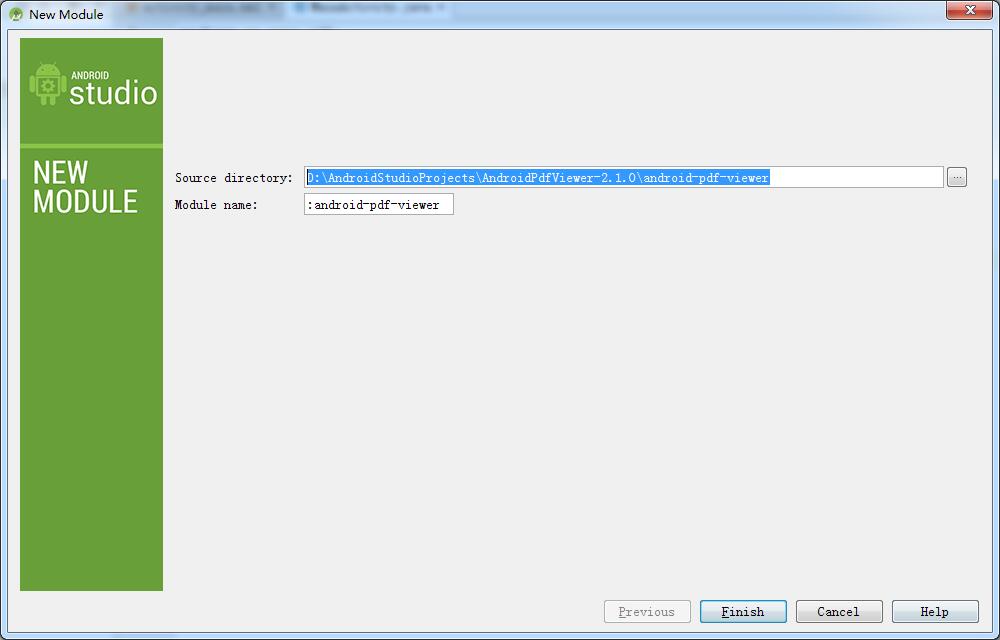
匯入後若出現 Plugin with id com.github.dcendents.android-maven not found,通常表示缺少 android-maven-gradle-plugin。此時可在專案層級的 build.gradle 的 dependencies 中加入對應 classpath,再重新同步。
若接著出現 com.jfrog.bintray not found,則需再加入 gradle-bintray-plugin 的 classpath。完成後重新 Mark Modules 或同步 Gradle,通常即可解決。
PDF 下載與顯示通常涉及網路與外部儲存空間權限。依需求可在 AndroidManifest 中加入 ACCESS_NETWORK_STATE、ACCESS_WIFI_STATE、INTERNET、WRITE_EXTERNAL_STORAGE、READ_EXTERNAL_STORAGE 等權限。若 targeting 較高版本 Android,還需注意執行期權限的授權流程。
頁面可接收上一頁傳來的 PDF 網址,先從網址擷取檔名,再判斷本機檔案是否存在。若存在,直接建立 URI 並呼叫 PDFView 的 fromUri 流程;若不存在,則啟動下載。
下載時,可設定允許的網路類型、通知欄提示、下載描述與儲存位置。完成後,透過 DownloadManager 查詢狀態。若狀態為成功,即可載入 PDF;若失敗,可清除紀錄並允許重新下載。
PDFView 載入時,可設定預設頁碼、頁面變更監聽、載入完成監聽、註解渲染與捲動控制。頁面翻動時,也能更新標題或頁碼資訊,提升使用者體驗。
 Android 開發:用 MediaRecorder 錄製影片
MediaRecorder 不只能錄音,也能錄影。整體流程與錄音幾乎一致,差別在於影片必須同時采集聲音與影像兩路資料。 因此除了呼叫 setAudioSource()
 自製多行向上滾動公告欄:分頁、3D 翻轉與觸摸暫停
專案裡需要一個類似「跑馬燈公告」的元件,但手上現成的開源控件幾乎都只支援單行顯示。需求卻是多行、每頁顯示數條、定時往上翻。既然找不到合適的,就自己動手做一個——順便補上一
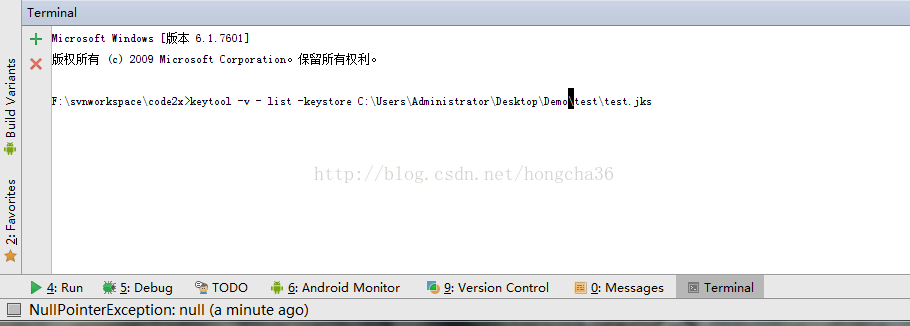 Android Studio 獲取 MD5 與 SHA1 的方法
在 Android 開發中,MD5 與 SHA1 常用於簽名比對、第三方平台設定與應用識別。特別是設定地圖、支付、分享或登入服務時,經常需要提供 APK 的簽名摘要。使用
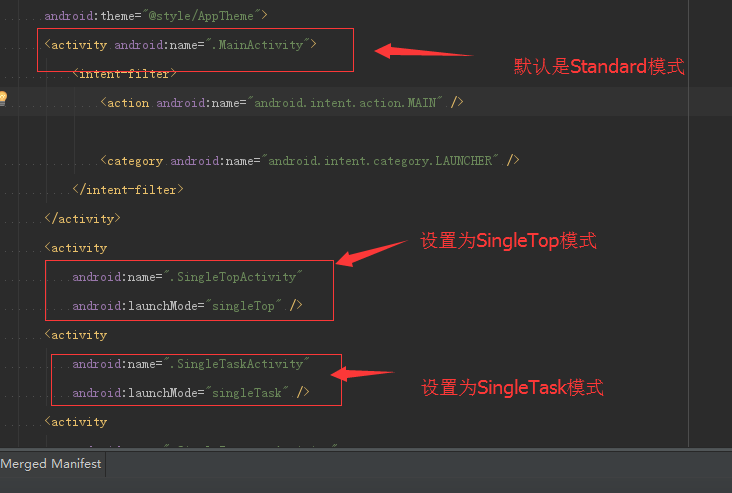 Android 啟動模式詳解:Standard、SingleTop、SingleTask 與 SingleInstance
啟動模式與任務堆疊在 Android 中,Activity 的啟動模式決定了當一個頁面被開啟時,系統要建立新實例、重用既有實例,或是把既有實例移到堆疊頂端。理解啟動模式之